Konfigurasi VLAN ID materi kali ini adalah melanjutakan materi sebelumnya yang berfokus ke satu perangkat yaitu Switch, dan di mana Untuk memberi identitas sebuah VLAN digunakan nomor identitas VLAN yang dinamakan VLAN ID Untuk memulai praktikum ini, pastikan komputer telah bekerja baik dan terinstal aplikasi Cisco paket tracer.
Ilustrasi VLAN ID

Ketentuan Konfigurasi
- Daftar interface port pada Switch SW_Lantai_1
| Port Switch | VLAN |
| FastEthernet 0/1 | VLAN 10 |
| FastEthernet 0/2 | VLAN 10 |
| FastEthernet 0/3 | VLAN 20 |
| FastEthernet 0/4 | VLAN 20 |
| FastEthernet 0/5 | trunk |
- Daftar interface port pada Switch SW_Lantai_2
| Port Switch | VLAN |
| FastEthernet 0/1 | VLAN 10 |
| FastEthernet 0/2 | VLAN 10 |
| FastEthernet 0/3 | VLAN 20 |
| FastEthernet 0/4 | VLAN 20 |
| FastEthernet 0/5 | trunk |
- Daftar Computer Client Sesuai dengan Identitas dari VLAN
| Computer Client | VLAN |
| PC0 IP Address -> 10.10.10.1 | VLAN 10 |
| PC1 IP Address -> 10.10.10.2 | VLAN 10 |
| PC2 IP Address -> 20.20.20.1 | VLAN 20 |
| PC3 IP Address -> 20.20.20.2 | VLAN 20 |
| PC4 IP Address -> 10.10.10.3 | VLAN 10 |
| PC5 IP Address -> 10.10.10.4 | VLAN 10 |
| PC6 IP Address -> 20.20.20.3 | VLAN 20 |
| PC7 IP Address -> 20.20.20.4 | VLAN 20 |
Langkah konfigurasi
Langkah langkah melakukan konfigurasi VLAN ID dengan aplikasi Cisco adalah sebagai berikut :
- Persiapan
Pastikan aplikasi cisco paket tracer sudah terinstal dan dapat di jalankan
- Membangun topologi sebagai berikut :

- Konfigurasi Switch
Pertama Klik Perangkat SW_Lantai_1 di Cisco lalu pilih TAB CLI Seperti gambar di bawah :

- Konfigurasi Switch
Setelah itu di lanjutkan konfigurasi secara Text pada Switch seperti gambar di bawah :
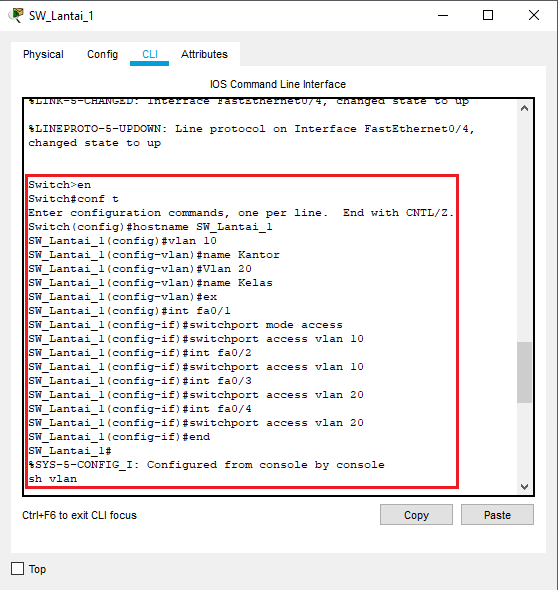
- Konfigurasi Switch
Selanjutnya menampilkan hasil konfigurasi pada vlan dengan ketikan show vlan atau di singkat sh vlan akan muncul seperti gambar di bawah:
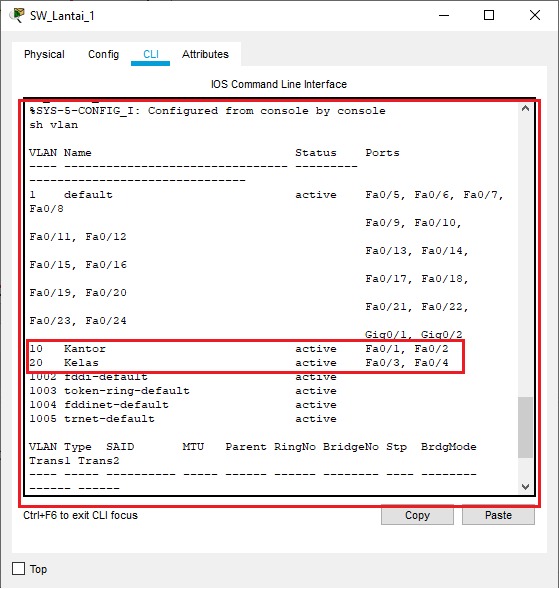
- Konfigurasi Switch
Setelah sesuai langkah konfigurasi diatas maka akan dilanjutkan mengkonfigurasi Interface Fa0/5 ke mode trunk agar 2 switch saling terhubung.
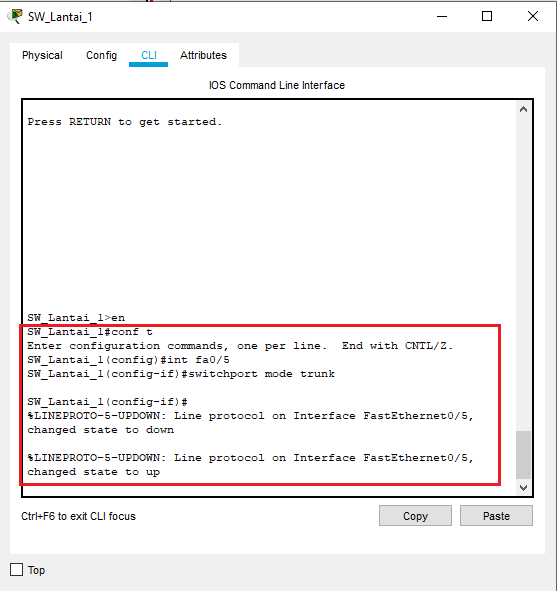
- Konfigurasi Switch
Setelah itu Klik Perangkat SW_Lantai_2 di Cisco lalu pilih TAB CLI di lanjutkan konfigurasi secara Text pada Switch seperti gambar di bawah :
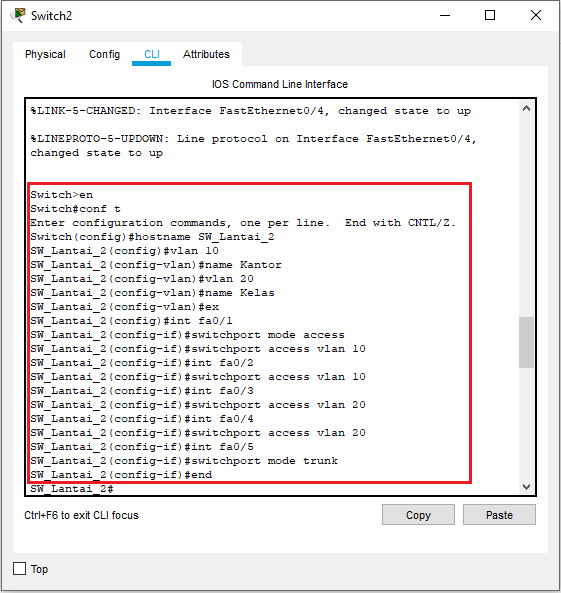
- Konfigurasi Switch
Selanjutnya menampilkan hasil konfigurasi pada vlan dengan ketikan show vlan atau di singkat sh vlan akan muncul seperti gambar di bawah:

- Konfigurasi Computer Client pada SW_Lantai_1
Setelah selesai konfigurasi antar kedua Switch maka dilanjutkan memasukan IP Address ke Computer Client Sesuai dengan ketentuan di atas cara menambahkan IP Address kemasing – masing computer tidak jauh berbeda dengan materi sebelumnya yaitu konfigurasi VLAN
- Konfigurasi Computer Client pada SW_Lantai_1
Cara memasukan IP Address ke masing-masing computer client
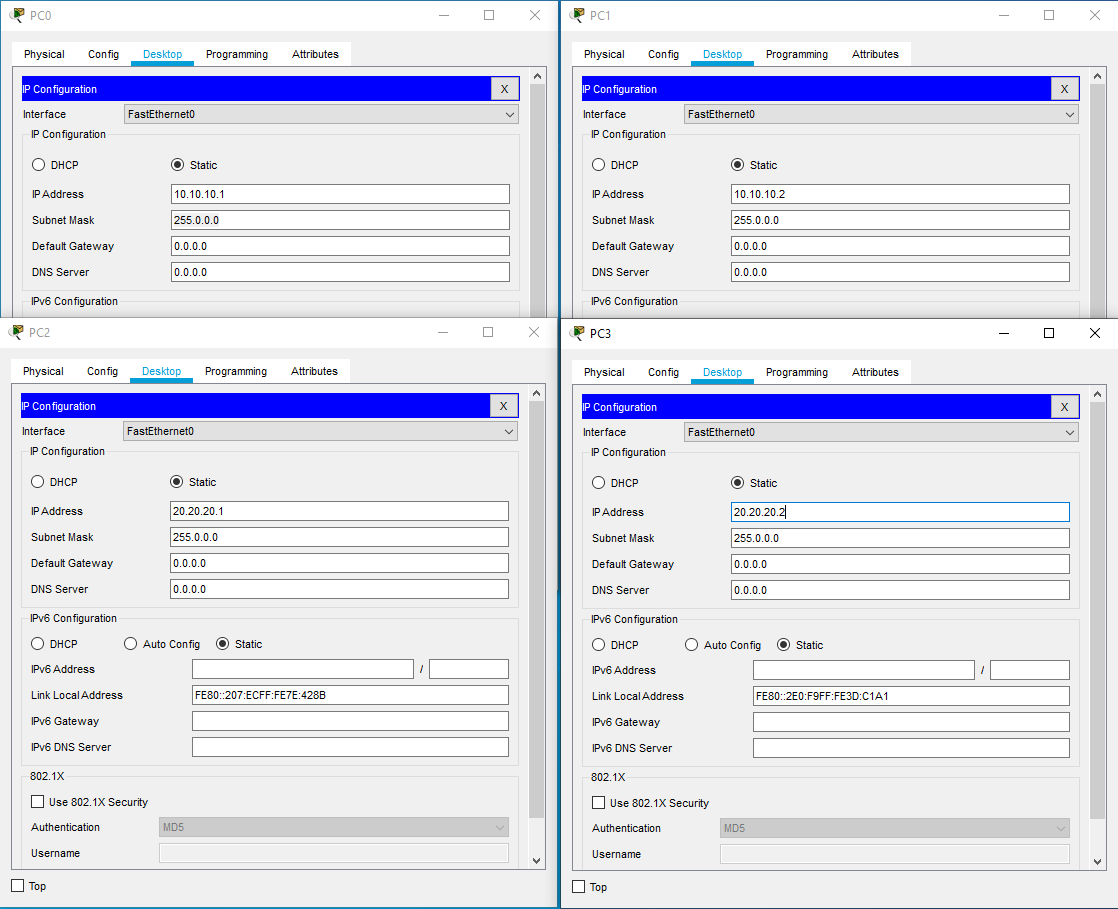
- Konfigurasi Computer Client pada SW_Lantai_2
Cara memasukan IP Address ke masing-masing computer client
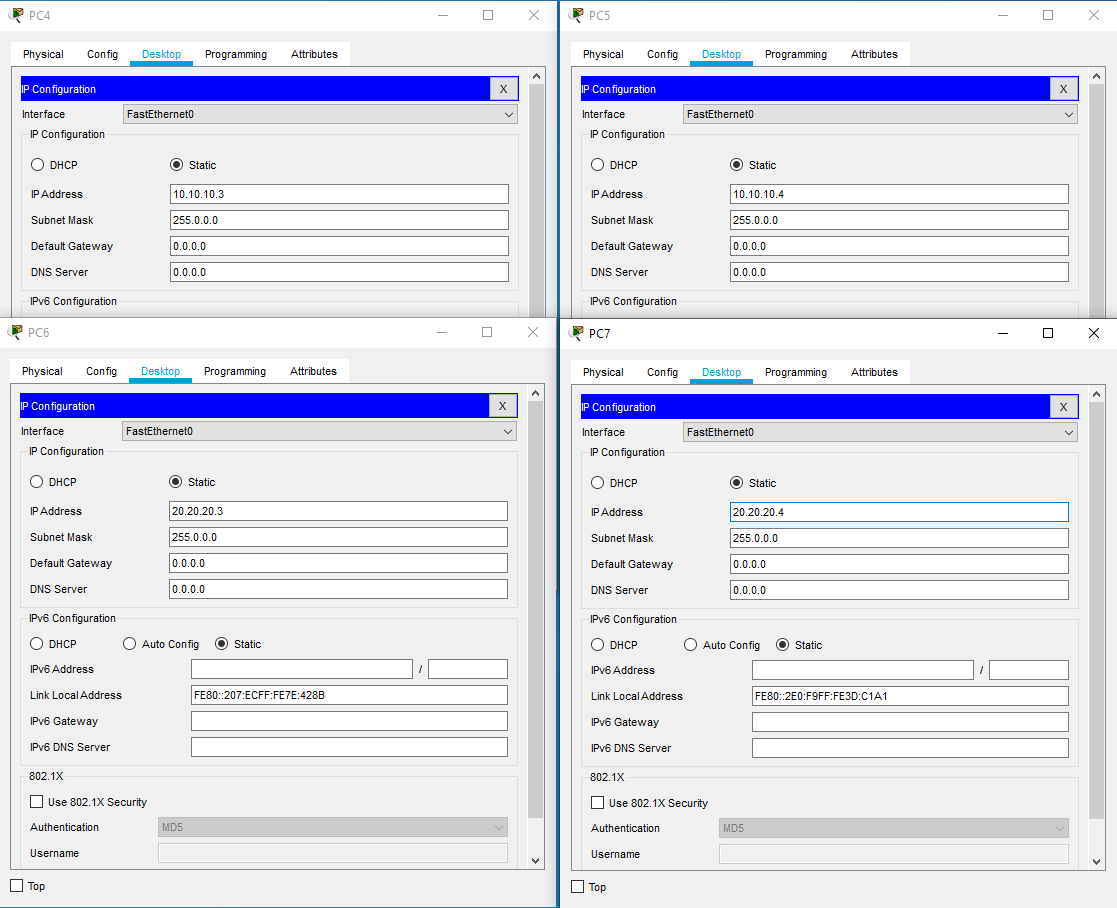
- Pengujian
Cek koneksi dengan cara PING. PING dari PC0 ke PC4 (VLAN yang sama) dan ke PC2 (Beda VLAN), harusnya ping-reply atau TTL dengan sesama satu VLAN ID, namun akan Request Time Out (RTO) dengan PC yang berbeda VLAN ID.
