Berikut adalah langkah-langkah konfigurasi samba server debian 10
Persiapan Konfigurasi Samba Server Debian 10 dan langkah-langkahnya
- Siapkan Komputer Server Debian 10
Gunakan komputer server linux debian 10 yang telah digunakan pada praktik sebelumnya menggunakan virtual box.

- Masukkan DVD Debian 10 Disk Pertama
sebenarnya aplikasi samba server telah disediakan dalam paket DVD Debian 10 sehingga anda tinggal melakukan mount dan menginstalnya.

- Tambah DVD ke repository
ketik perintah apt-cdrom add agar DVD terbaca oleh system dengan baik

- Lakukan Update
alangkah baiknya lakukan update data terbaru terlebih dahulu. pastikan internet sudah terhubung ke debian. kemudian ketik perintah apt update


- Install Paket Samba Server
ketik perintah apt install samba -y

- Memodifikasi smb.conf
kita dapat langsung memodifikasi smb.conf disini, namun kita akan mengedit secara manual, maka pilih no

- edit file smb.conf
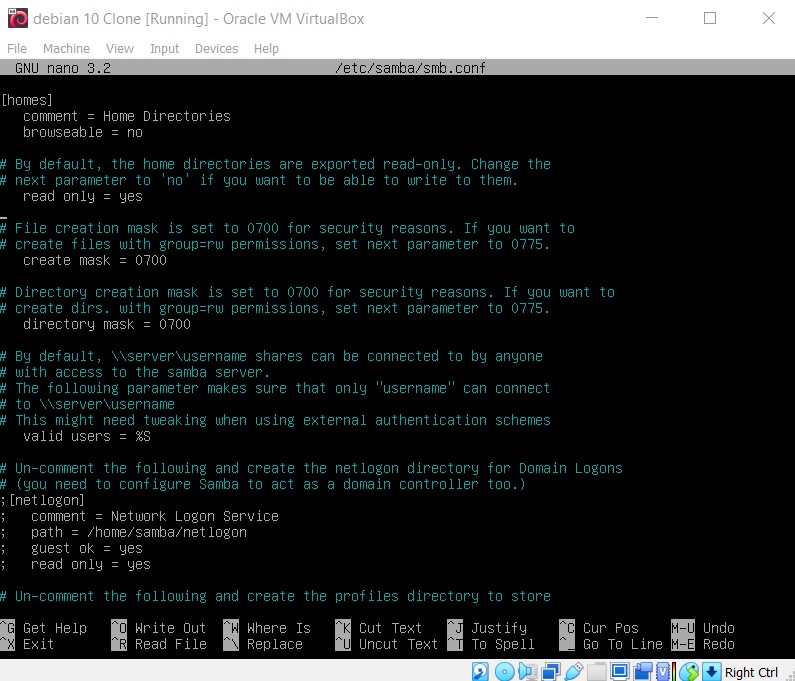
kemudian edit pada file smb.conf menggunakan perintah nano /etc/samba/smb.conf. berikan tanda pagar “#“sebagai penanda baris kode dalam file konfigurasi berubah fungsi menjadi komentar pada beberapa baris kode berikut:
sebelum tambah pagar
setelah tambah pagar
- Menambah baris perintah baru
selanjutnya, pada baris paling bawah, tambahkan baris konfigurasi seperti berikut:
penjelasan baris kode tersebut adalah sebagai berikut
a. [FOLDERKU], yaitu tampilan sharing directory ketika diakses bernama FOLDERKU
b. path = /home/folderku, merupakan direktori default samba
c. valid users = folderku1, adalah daftar nama user yang diperbolehkan mengakses samba
d. writeable = yes, artinya user memiliki hak akses mengedit data pada samba
e. browseable = yes, sistem mengizinkan user melihat dan melakukan browsing data pada samba
f. guest ok = no, artinya user anonymous atau user tamu tidak diperbolehkan melihat atau melakukan browsing data
perhatikan gambar dibawah ini
- Simpan konfigurasi
seperti biasa, pastikan fike yang telah di edit dilakukan penyimpanan menekan tombol CTRL + O, ENTER, CTRL + X.
- Membuat User baru
buatlah user bernama folderku1 dan jangan lupa atur passwordnya.
ketik perintah useradd folderku1 -m -d /home/folderku -s /bin/bash untuk membuat user secara manual
ketik perintah passwd folderku1 untuk menambahkan password pada user folderku1
tambahkan password untuk samba dengan user folderku1
ketik smbpasswd -a folderku1
masukkan passwordnya yang baru
- Melihat error konfigurasi
untuk memastikan konfigurasi samba server tidak terjadi error pada bagian smb.conf, ketikkan perintah #testparm

- Buat Direktori Pengujian
untuk melakukan pengujian, kita perlu membuat sebuah file baru didalam path /home/folderku. ketik perintah:
#touch /home/folderku/coba-samba
kemudian masuk kedalam direktori samba dengan perintah cd /home/folderku
pastikan didalamnya ada direktori bernama coba-samba dengan mengetikkan ls
- restart samba server
agar kayanan samba dapat berjalan dengan baik, lakukan restart samba dengan perintah /etc/init.d/smbd restart

- periksa status samba
kemudian periksalah status samba apakah sudah active atau belum dengan perintah /etc/init.d/smbd status

- Install Samba Client
agar mesin server debian dapat mengakses atau menguji hasil konfigurasi samba, diperlukan aplikasi samba client dengan terlebih dulu menginstall paket smbclient dengan perintah apt install smbclient -y

- atur IP Address Samba Server
aturlah IP Server pada bagian nano /etc/network/interfaces seperti materi sebelumnya atau dapat dilihat pada gambar dibawah ini

- lakukan restart IP
simpan dan restart IP menggunakan perintah /etc/init.d/networking restart dan pastikan IP sudah terbaca di bagian ip a

- atur IP Address Client
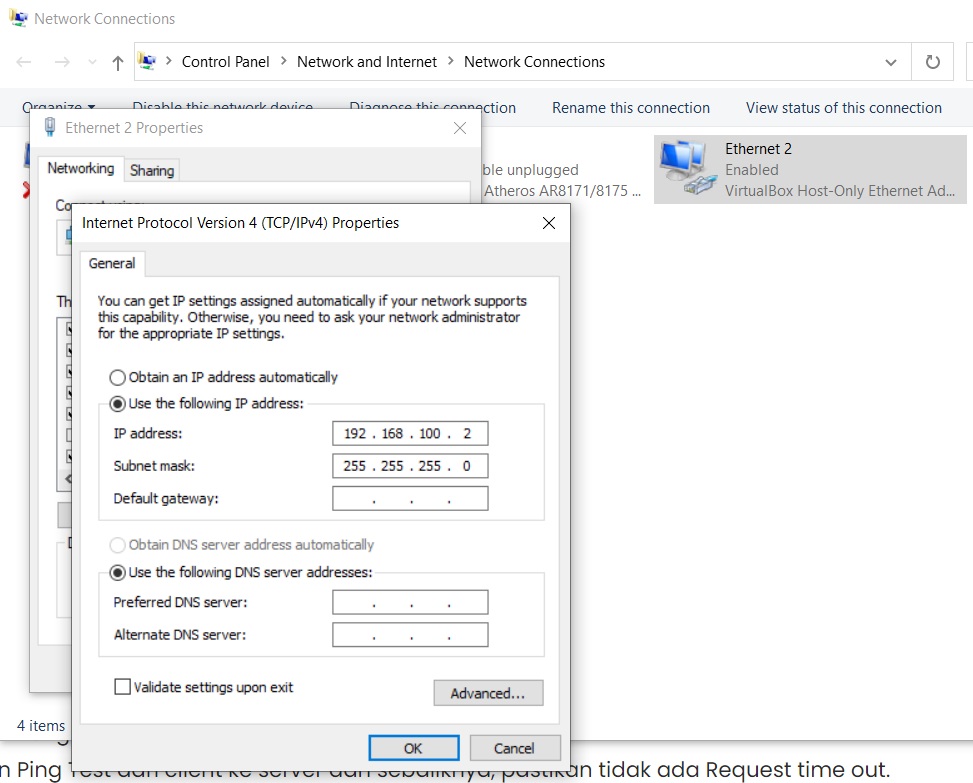
aturlah ip addres pada komputer klien satu segment dengan IP pada server. jangan lupa menghidupkan host only adapter pada virtual box terlebih dahulu

buka control panel dan cari adapter setting, ubahlah IP pada bagian VirtualBox host Only Network Adapter seperti segment IP pada server atau lihat pada gambar berikut
- Lakukan Pengujian Konektivitas
Lakukan Ping Test dari client ke server dan sebaliknya, pastikan tidak ada Request time out.
ping dari client ke server melalui cmd
ketik ping 192.168.100.1
ping dari server ke client
ketik ping 192.168.100.2
jika ping tidak dapat melakukan koneksi ke client seperti gambar dibawah
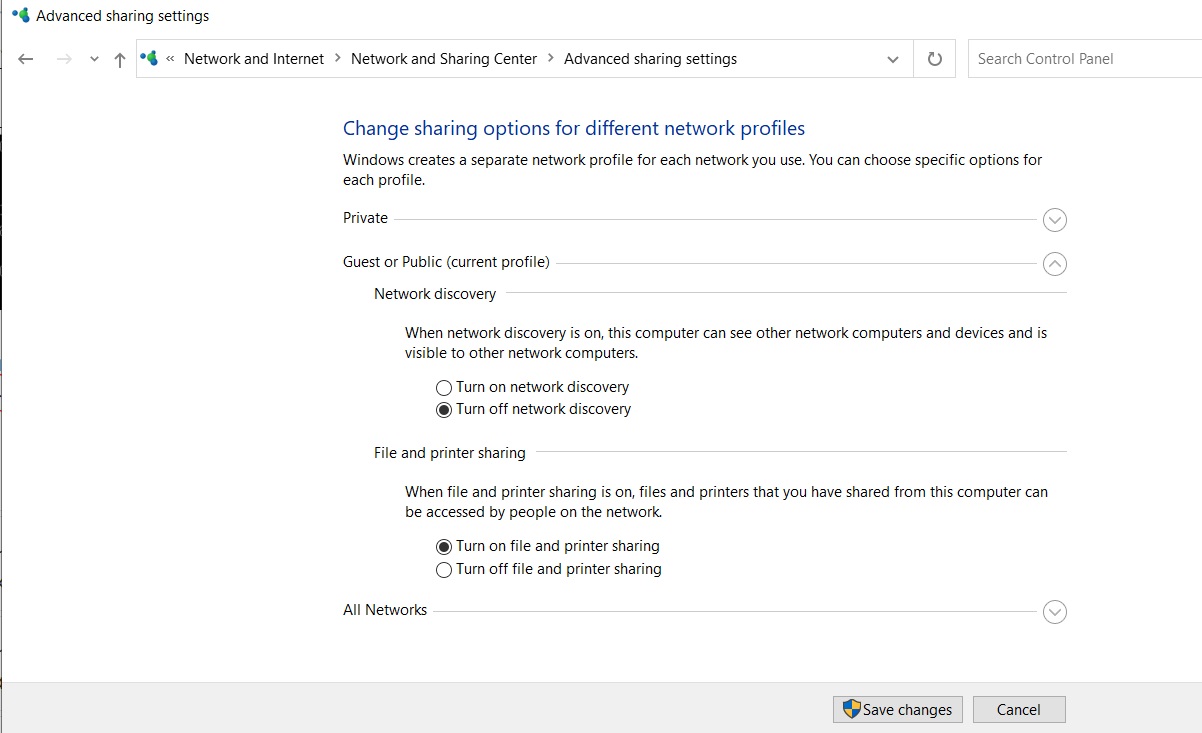
lakukan pengaturan pada bagian advanced sharing melalui control panel
atur seperti gambar dibawah ini lalu ok
lakukan ping kembali ping 192.168.100.2
- Lakukan Pengujian Samba pada terminal linux debian
ketik perintah smbclient -U folderku1 //192.168.56.20/FOLDERKU dan masukkan password yang dibuat menggunakan smbpasswd diatas. kemudian lihat isi didalamnya menggunakan perintah ls . untuk keluar dari samba ketik exit

- Lakukan Pengujian Samba pada komputer client berbasis windows
tekan tombol Windows + R, ketikkan alamat \\192.168.56.20\SMKBISA
masukkan username folderku1, dan password yang dibuat menggunakan smbpasswd seperti diatas.
- Tampilan File Server Samba
berikut adalah tampilan file server samba