
User Management Linux dan group pada debian pada dasarnya sebenarnya tidaklah rumit. Namun hanya memerlukan ketelitian dalam pengetikan perintah perintah linux.
Perancangan Sistem Operasi linux untuk memudahkan konfigurasi atau pengaturan dengan banyak user. Artinya linux dapat mengatur user yang memiliki hak akses nya masing-masing terhadap sistem operasi linux tersebut.
Dengan mengunakan management user dan group ini, kita dapat dengan mudah mengatur hak akses tiap user terhadap group, file dan direktorinya masing-masing.
User management Linux
Sebagai superuser kita mampu melihat daftar user yang terdaftar. Menggunakan perintah #nano /etc/passwd . Info yang dapat kita lihat pada perintah passwd adalah username, password, user ID, group ID, deskripsi, direktori home dan shell yang user gunakan. Baris perintah terpisahkan oleh tanda titik dua “:” setiap barisnya.
berikut ini contoh penggunaan dan penulisan user root saat menggunakan perintah #nano/etc/passwd
root:x:0:0:root:/root:/bin/bash
Penjelasan :
- Username adalah nama pengguna yang penggunaanya untuk login pada sistem, dalam hal ini username nya adalah root
- Password adalah kata sandi enkripsi (Huruf X menunjukkan bahwa password menggunakan shadow password)
- User ID adalah angka unik kepunyaan setiap user
- Group ID adalah angka unik kepunyaan setiap group, setiap user dapat masuk dalam salah satu group tersebut.
- Direktori Home adalah path absolut menunjukkan lokasi home setiap user
- shell adalah program yang secara otomatis berjalan saat user login ke sistem. (Command Interpreter)
Membuat User Baru
Untuk membuat user kita bisa menggunakan perintah useradd dan adduser. bedanya dari kedua perintah tersebut adalah useradd itu manual sedangkan adduser itu otomatis dalam membuat user. untuk lebih jelasnya lihat gambar berikut
Adduser
kita akan membuat user baru bernama folderku2. Buka terminal linux dan ketik perintah #adduser folderku2

Useradd
kemudian membuat user juga dapat mengunakan perintah useradd. useradd berfungsi membuat user secara manual. kita akan membuat user bernama folderku3. ketik perintah #useradd folderku3 -m -d /home/folderku3 -s /bin/bash

Tampak perbedaan yang mencolok antara useradd dengan adduser, useradd benar-benar secara manual membuat user, lokasi user, hak aksesnya dan sebagainya, sedangkan adduser, sistem operasi langsung bertanya saja.
Coba Login
Setelah berhasil membuat user, mari coa login menggunakan kedua user tersebut yaitu user folderku2 dan folderku3
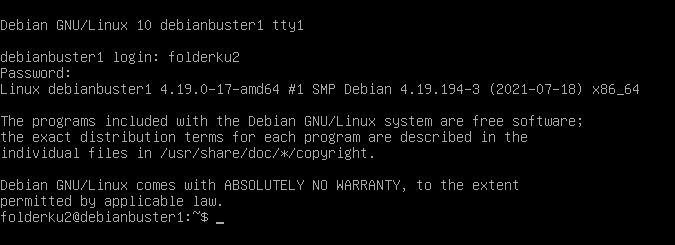

Membuat user baru dengan user ID dan Group ID
sebelum membuat user baru dengan id tertentu dan memasukan user tersebut kedalam grup id tertentu, alangkah baiknya kita membuat terlebih dahulu grup baru.
membuat grup baru dapat dengan cara addgroup [namagroup], misalnya addgroup grupbaru. ketika kita membuat grup baru, maka sistem secara automatis akan membuatkan ID grup tersebut. perhatikan gambar berikut
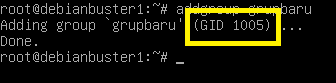
gambar menampilkan GID yang artinya grup ID yang kita buat bernilai 1005. maka kemudian kita dapat membuat user baru beserta ID nya dan grup ID yang telah kita buat dengan cara :
useradd -u 1005 -g 1005. yang artinya :
useradd : adalah perintah untuk meambahkan user secara manual seperti penjelasan sebelumnya.
-u : adalah option tambahan perintah useradd untuk menentukan ID user secara manual
–g : adalah option untuk memasukkan user tersebut kedalah ID grup yang telah ada.
maka hasilnya akan seperti berikut ini:


Membuat user management linux masuk kedalam beberapa grup
opsi yang kita gunakan adalah -G kemudian nama grup, contohnya: usermod cobauser -G grup1,grup2 namun pastikan grup grup1dan grup2 sudah ada pada sistem linux.

Membuat limit batas waktu sebuah user berdasarkan tanggal tertentu
option yang kita pakai adalah -e format tanggal YYY-MM-DD. sebagai contoh user cobauser dengan masa kadaluawarsa tanggal 1 Desember 2021. dapat kita ketik dengan chage cobauser -e 20211201
Menghapus user management linux
userdel
File konfigurasi ketika menggunakan perintah userdel berada di /etc/login/.defs. Opsi -f akan menghapus user meskipun sedang dalam kondisi terkoneksi dengan sistem (memaksa hapus).
root@folderku:~# userdel -f cobauser
deluser
Perintah deluser memiliki konfigurasi pada file /etc/deluser/.conf. ketika mengeksekusi perintah tersebut , maka direktori home, mail dan file yang pernah dibuat tidak secara otomatis terhapus, namun anda dapat menambahkan beberapa opsi parameter seperti berikut:
• -backup : melakukan backup untuk semua file yang dimiliki user tersebut
• -backup-to : digunakan untuk mencadangkan semua file user ke lokasi tertentu
• -remove-home : untuk menghapus direktori user
• -remove-all-file : menghapus semua file yang dimiliki oleh user tersebut
• -group : untuk menghapus keanggotaan user dalam grup tertentu
• -system : menghapus user dalam sistem
• -conf : menghapus user berdasarkan konfigurasi file /etc/deluser.conf dan /etc/adduser.conf
Management Group
Daftar grup yang terdapat di linux bisa dilihat dalam nano /etc/group didalamnya terdapat informasi ada grup apa saja yang terdapat pada sistem.
Menghapus Group
untuk menghapus sebuah grup dapat menggunakan syntax delgroup [nama_grup]
root@folderku:~# delgroup grupbaru