Pengertian
Apa itu telnet? Telnet atau Telecommunications Network Protocol yang bekerja pada layer 7 OSI (Application) merupakan salah satu jenis aplikasi remote generasi awal. Fungsi utama telnet adalah melakukan remote akses ke komputer server menggunakan perintah-perintah berbasis teks selama terkoneksi dengan jaringan. Untuk menjalankan fungsi telnet, ada dua syarat utama yang harus disediakan, yaitu aplikasi telnet di sisi server dan sisi klien.
Kelebihan Telnet
Kelebihannya sudah pasti kita dapat melakukan remote login sehingga kita bisa mengoperasikan komputer lain dari jarak yang jauh sekalipun, jadi seolah – olah kita memberikan perintah atau mengeksekusi pada command line di komputer tersebut (komputer yang di remote). Ada kelebihan pasti juga ada kekurangan, berikut adalah kekurangan yang dimiliki Telnet
Kekurangan Telnet
Kekurangan dari Telnet adalah pada tingkat keamanan data nya yang kurang baik yang memungkinkan pengguna NTLM authentication tanpa adanya enkripsi sehingga dapat memudahkan sniffers melakukan pembobolan password.
KONFIGURASI TELNET
- Mount DVD-1 Debian 9.4
panggil DVD-1 ISO Debian 9.4 yang telah di download pada web ini dengan cara :
device – optical drives – choose a disk file – dvd 1 dan ketikkan perintah# apt-cdrom add

- Memeriksa Cache Telnet
Kemudian periksa apakah dalam server sudah pernah terintal telnet, dengan cara
# apt-cache search telnetd
- Memeriksa cara kedua
Untuk lebih memastikan dapat menggunakan perintah
# dpkg -l telnet
nah kebetulan, folderku sudah menginstalnya terlebih dahulu maka tampilannya keluar seperti gambar dibawah ini, jika belum kalian bisa lanjut kelangkah 4
- Menambah repository
Jika kalian belum pernah menginstal, maka kita harus menambahkan link pada repository debian untuk mendownload telnet. untuk membuka repository ketikkan
# nano /etc/apt/sources.list
lalu tambahkan 2 link berikut pada repository :deb http://kambing.ui.ac.id/debian/ stretch main contrib non-freedeb http://kambing.ui.ac.id/debian/ stretch-updates main contrib non-free
kemudian simpan menggunakan ctrl+w, enter dan exit ctrl+x
lihat pada gambar :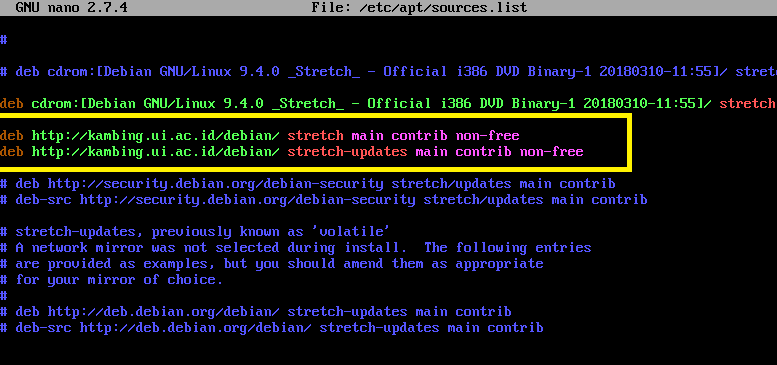
- Update Debian
setelah menambahkan link tersebut, lanjut dengan melakukan update debian menggunakan perintah
#apt-get update
pastikan internet sudah berjalan dengan baik, dapat dicek menggunakanping - Install telnet
setelah update selesai, lanjut kita menginstall paket dengan
# apt-get install telnetddan dilanjut dengan menekan tombol Y - Atur IP Address
Pastikan IP pada debian telah di set pada bagian
# nano /etc/network/interfacessebagai berikut :
auto enp0s3
iface enp0s3 inet static
IP Address : 192.168.100.1
Netmask : 255.255.255.0
jangan lupa restart ip menggunakan# /etc/init.d/networking restart
- Ubah Hostname
hostname adalah nama server ketika login, kita dapat mengubahnya dengan perintah
# nano /etc/hostname
- Ubah Host
Host adalah nama ketika sebuah jaringan terhubung ke server, biasanya dapat kita lihat melalui status internet atau dari ipconfig
ketikkan perintah# nano /etc/hosts
ganti pada bagian debian dan ganti ip disebelahnya menjadi ip server seperti pada gambar :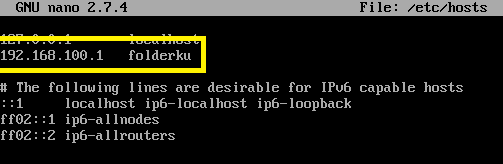
- Unmount DVD-1
sebelum ketahap berikutnya, keluarkan dvd1 terlebih dahulu pada bagian device-optical drives dan uncheck dvd
- Reboot
setelah install telnet, hostname dan host serta IP telah di atur, lakukan reboot pada server dengan perintah
# reboot - Atur jaringan Virtual Box
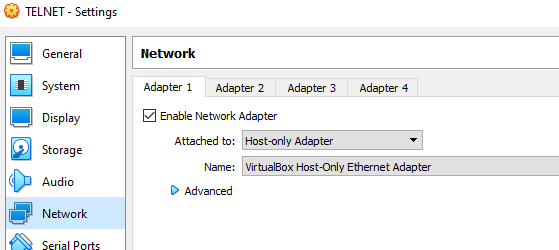
beralih ke virtual box, kita atur network pada server, klik kanan server setting – network, ubah NAT menjadi Host Only Adapter agar server terhubung ke komputer Host yaitu komputer kita saat ini
- Atur IP Client
buka control panel – network and sharing center – adapter setting – virtualbox host only adapater – properties
aturlah ip static sebagai berikut
ip : 192.168.100.2
netmask : 255.255.255.0
- Lakukan Ping test
lakukan ping test dari server ke client dan sebaliknya
buka CMD dari client dan ketikkanping 192.168.100.1dan sebaliknya, ketik pada terminal linux dari server ketik perintahping 192.168.100.2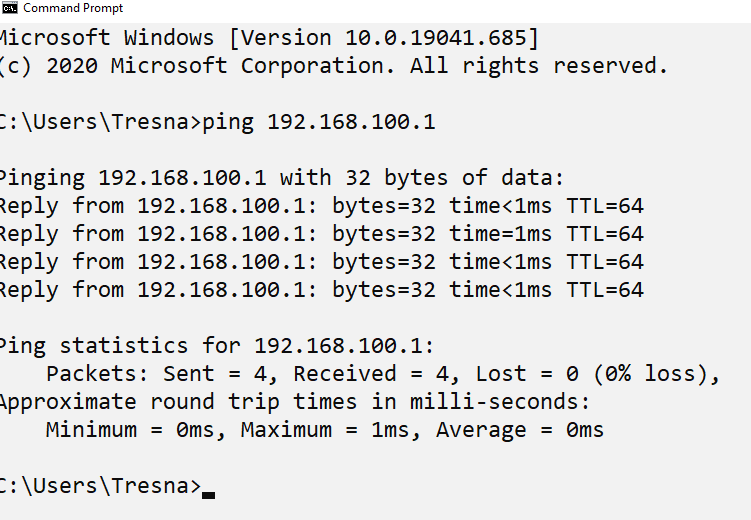
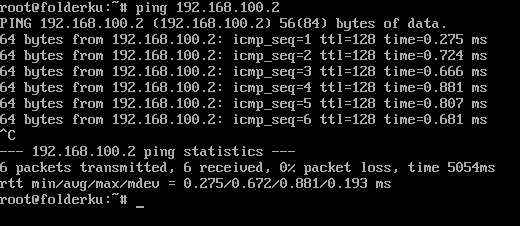
untuk membatalkan tekan tombol ctrl+c pada server - Instal Putty
untuk menggunakannya, kita perlu sebuah aplikasi remote yaitu Putty, dapat di download pada web ini, silahkan install terlebih dahulu dengan menekan tombol next saja.
- jalankan putty
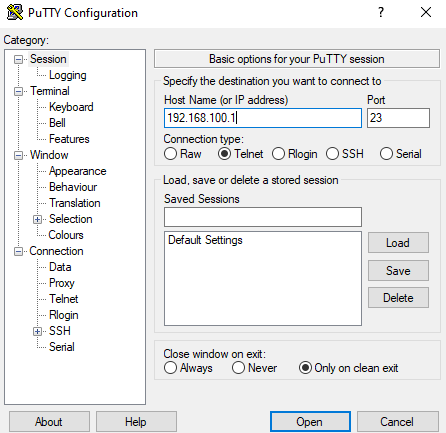
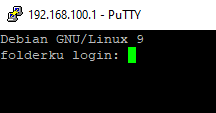
jalankan putty dan masukkan ip server yang mau kita remote dan pilih pada opsi telnet pastikan portnya adalah 23 kemudian open akan muncul prompt dan lanjut klik yes