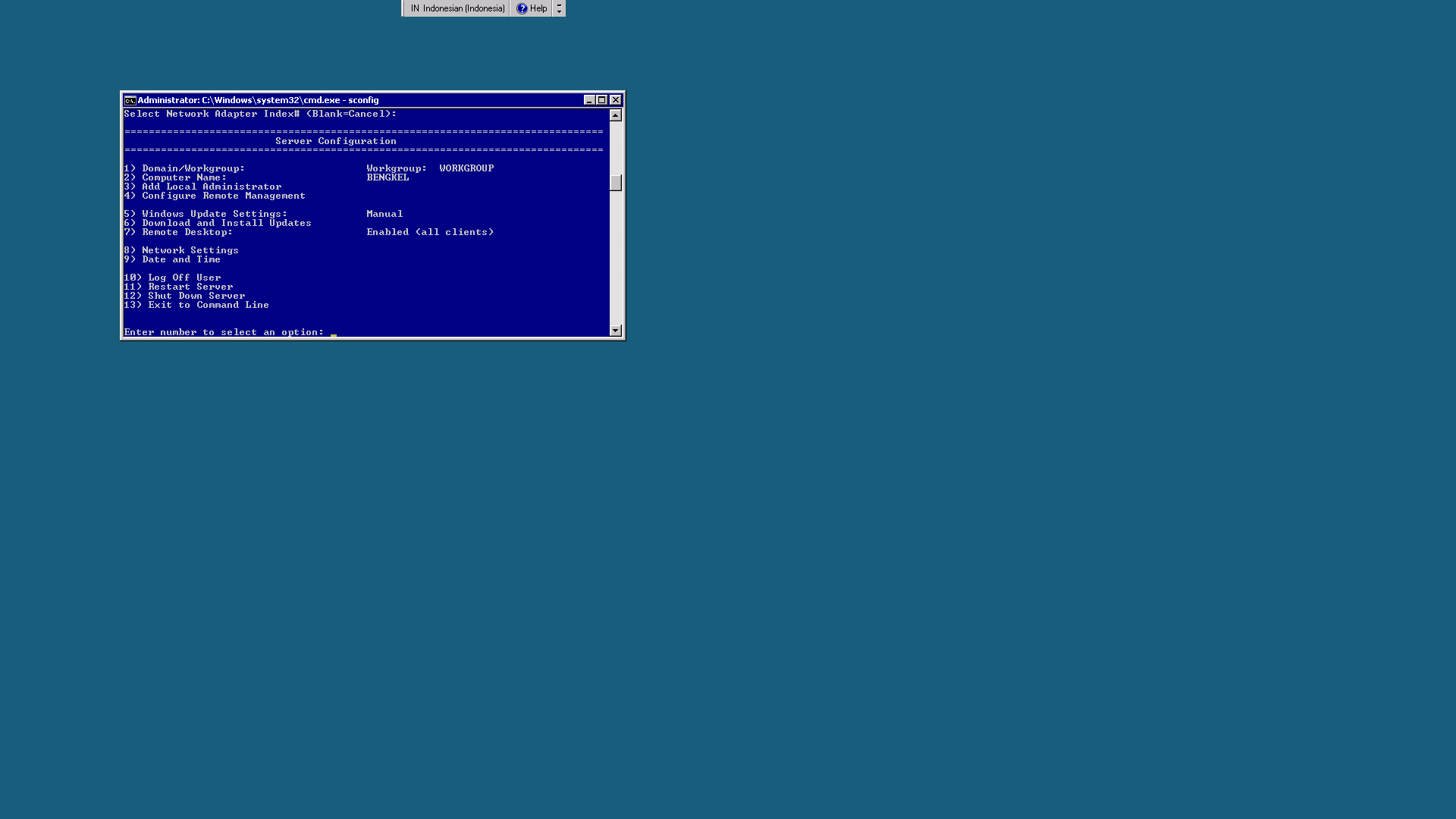
Remote Desktop Protocol atau RDP yang merupakan fitur layanan remote akses jarak jauh yang secara default tersedia dalam keluarga sistem operasi windows yang berperan dalam menyediakan akses remote jarak jauh bagi para penggunanya untuk terkoneksi dan mengelola mesin seterolah olah sedang berada di depan layar monitor atau dekstopnya.
secara default port layanan RDP menggunakan port 3389. Saat ini banyak sistem operasi yang melengkapi sistemnya dengan protokol RDP seperti FreeBSD, Keluarga Linux, Solaris, Unix, Keluarga OS Windows, Mac OS dan lainnya. Fungsi utama RDP ini adalah menyediakan koneksi dan fitur pengaksesan dekstop server secara remote sehingga memudahkan administrator jaringan melakukan pengelolaan server.
Pada latihan ini, Kalian akan mengatur RDP pada server yang pernah diinstall dengan windows server 2008 R2 sebelumnya.
- Jalankan komputer windows server core yang telah di setup sebelumnya dan pastikan terkoneksi ke jaringan lokal dengan ip address 192.168.100.10/24

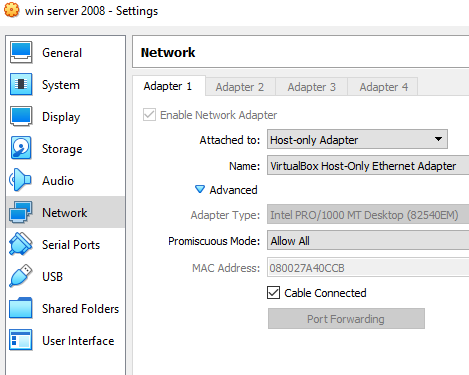
- Pastikan virtual box sudah disetting pada bagian network adapter 1 “Host Only adapter” mode “Allow All”
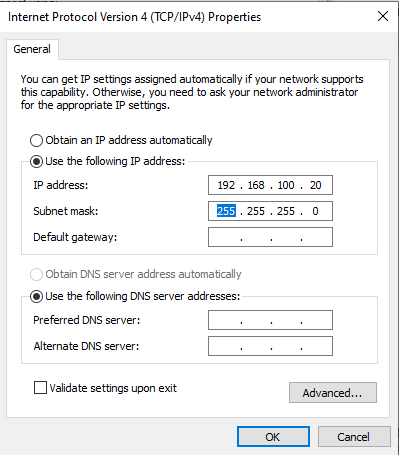
- Pastikan kembali ip pada adapter virtual box host only network memiliki kelas IP dan segmen yang sama serta host id yang berbeda
- Masukkan opsi pilihan angka 7 untuk mengaktifkan remote desktop protocol pada server dan enter
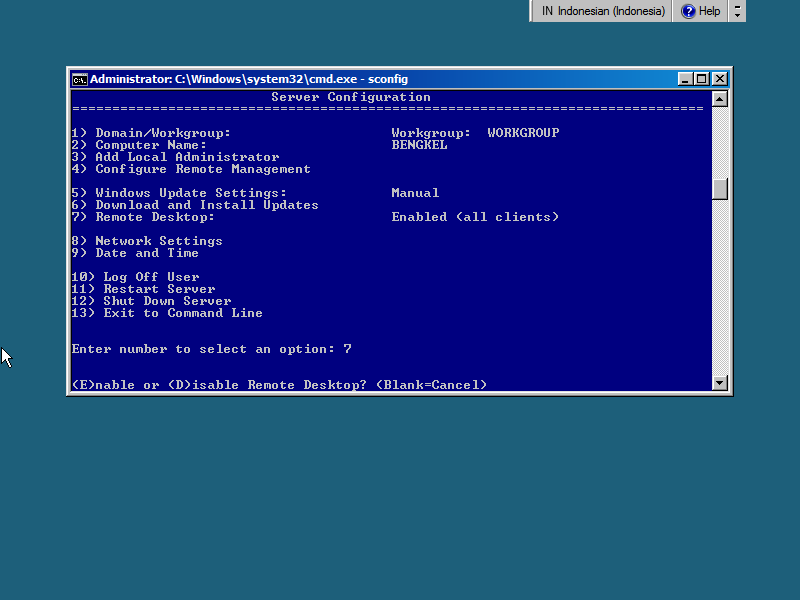
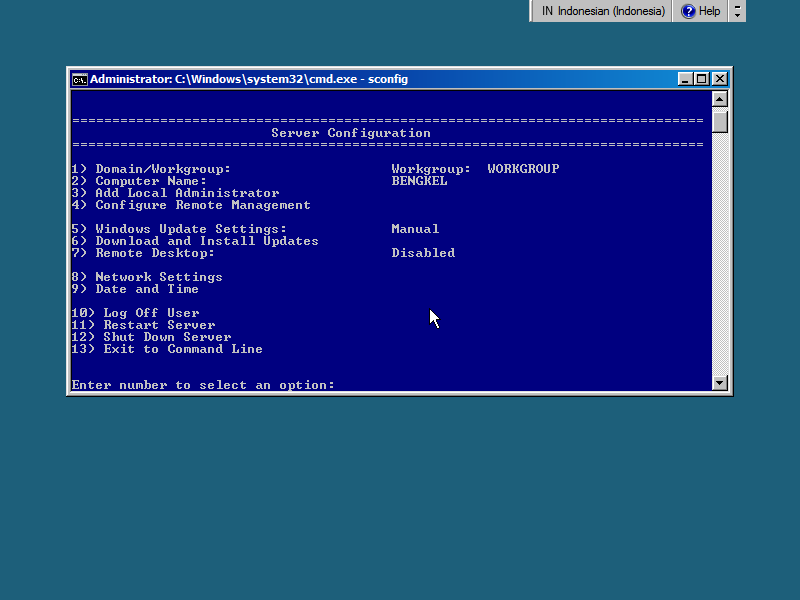
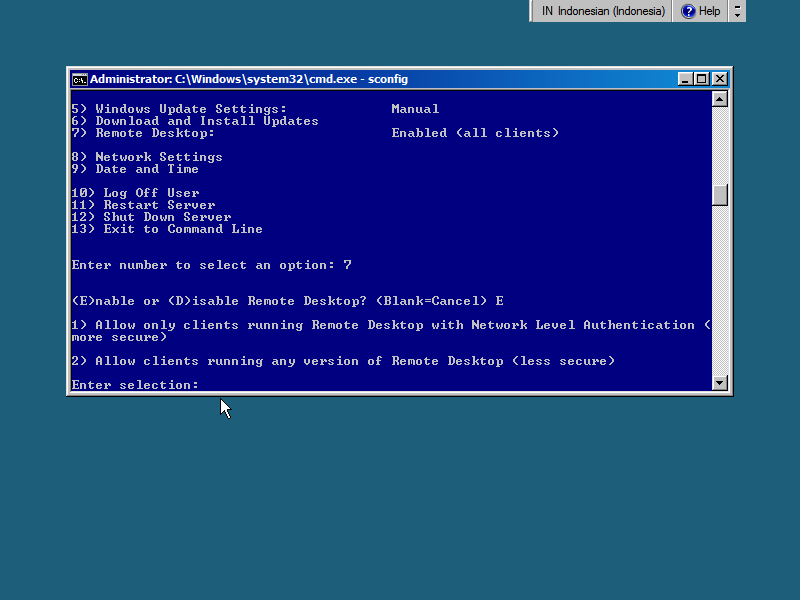
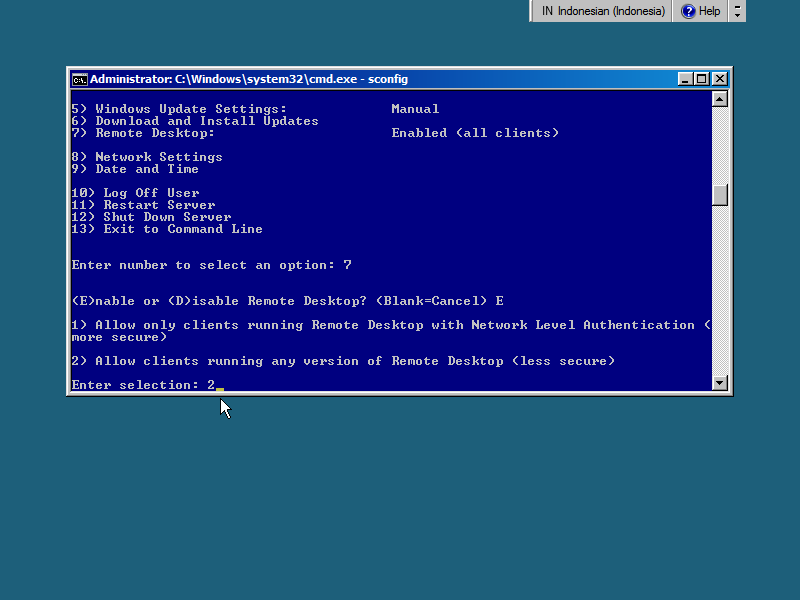
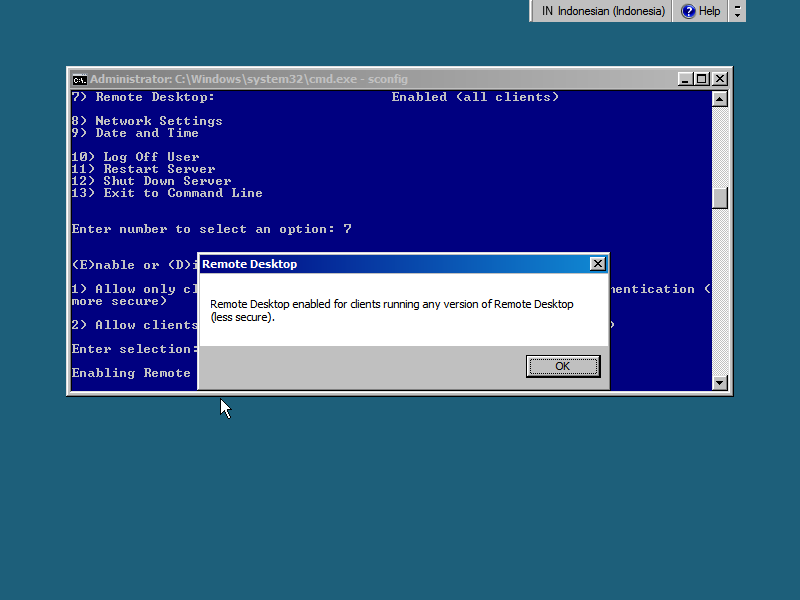
- Masukkan karakter E untuk mengaktifkan protokol RDP pada server dilanjutkan angka 2 agar setiap komputer klien dengan berbagai versi dapat melakukan fungsi remote dekstop. setelah itu muncul message box yang memberikan informasi bahwa semua aplikasi remote dekstop dari klien dapat mengakses server, pilih OK
- tekan tombol enter untuk kembali ke menu awal PowerShell, kemudian masukkan opsi angka 11 untuk merestart mesin, klik yes untuk mereboot komputer server
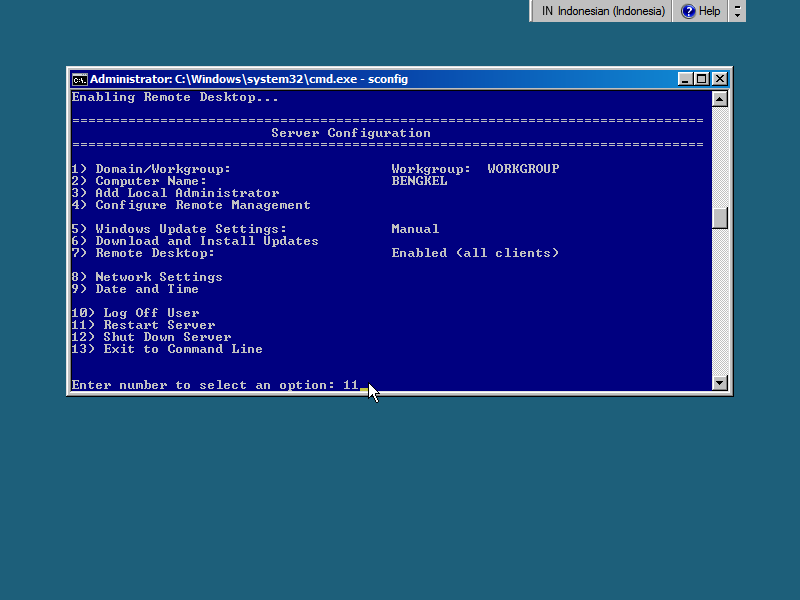
- aktifkan fitur remote dekstop dan pastikan opsi private dan public juga ter check list, kemudian ok
- menonaktfkan firewall windows server core, kamu dapat memilih opsi 13, kemudian ketika layar berubah warna hitam, masukkan perintah netsh advfirewall set allprofiles state off , kemudian enter
- kembali ke powershell dengan mengetikkan perintah sconfig dan enter
- lakukan restart kembali dengan memilih opsi 11
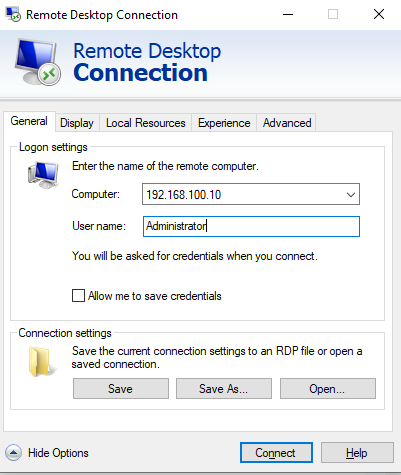
- lakukan pengujian protokol RDP yang telah dikonfigurasi pada server melalui komputer client. tekan tombol windows dan ketikkan string “Remote dekstop Connection” dan enter
- setelah muncul jendela setup awal Remote Dekstop Connection, masukkan IP Address Server (192.168.100.10/24) dan nama user komputer server (administrator)
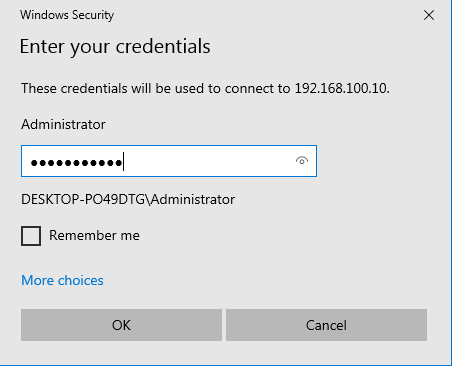
- Masukkan password administrator komputer server windows
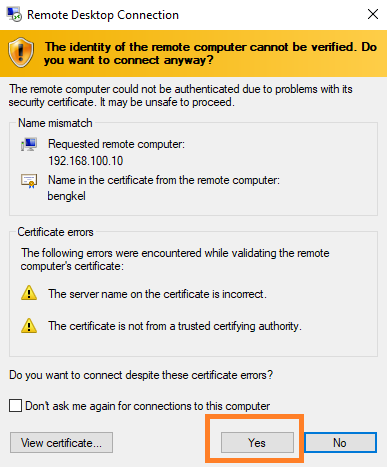
- muncul kotak perinngatan tentang keamanan sertifikat digital dalam pengaksesan dengan metode RDP, abaikan saja dengan mengklik tombol yes
- jika berhasil akan tampil layar dekstop windows server pada monitor client. kondisi tersebut sama seperti ketika anda melakukan pengelolaan langsung pada komputer meskipin tidak sedang berada didepan mesin. teknik ini sangat berguna untuk melakukan manajemen server pada jarak jauh.