
Perintah Dasar Linux Lengkap – perlu memperhatikan besar kecilnya tulisan. Dikarenakan Linux memliki sifat Sensitive Case terutama saat pengetikan.
Beberapa perintah Dasar Linux lengkap:
berikut ini adalah cara dan contoh penggunaan perintah dasar pada sistem operasi linux debian:
- Terminal
terminal atau disebut dengan console, yaitu interface yang memungkinkan pengguna dapat me-remote sistem server linux baik secara langsung maupun remote. pengendalian jarak jauh atau remote dapat dilakukan dengan aplikasi putty, aplikasi telnet bawaan windows melaluin comannd prompt dos, dan aplikasi ssh linux
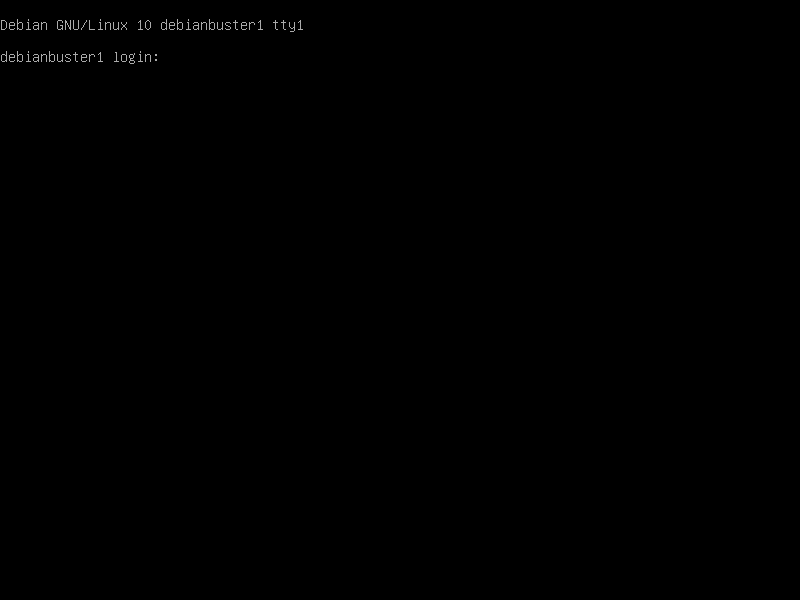
- account
acount adalah informasi rahasia yang dimiliki pengguna linux agar dapat melakukan proses/akses ke dalam suatu sistem komputer yang menggunakn sistem oprasi linux,account ini sendiri terdiri atas dua macam sebagai berikut
username adalah nama pengguna yang digunakan untuk melakukan login ke suatu sistem linux, dan tidak boleh ada username yang sama dalam suatu sistem linux . biasanya system user akan disimpan dalam file /etc/passwd. Anda bisa melakukan perubahan hak akses dan otoritasnya melalui file ini
password adalah sandi rahasia yang hanya diketahui oleh pemakai dan sistem linux itu sendiri. biasanya password merupakan campuran huruf abjad dan karakter khusus lainnya
acount juga menyimpan informasi yg terdiri atas id pemakai ,level pemakai hak pemilik account dalam sitem ,waktu pakai ,informasi tentang pemilik account, grup pengguna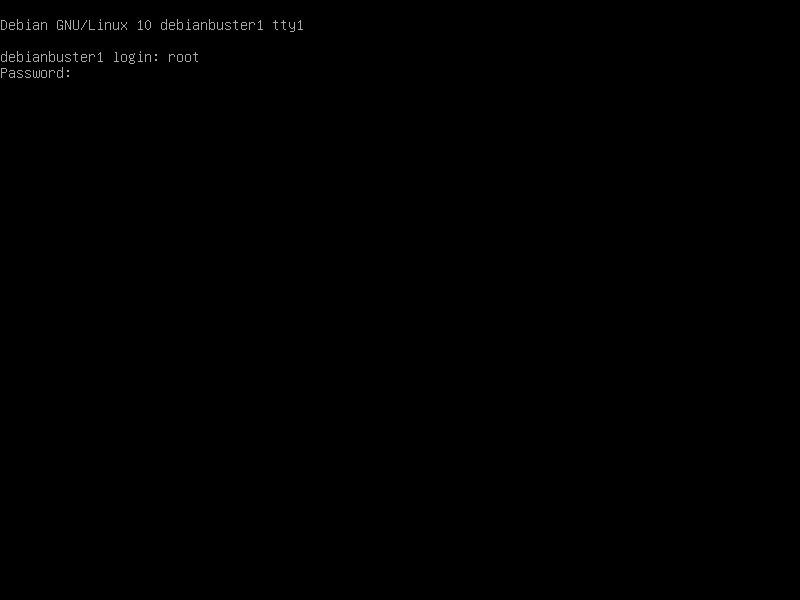
- login
login merupakan proses pemberitahuan kepada pengguna linux bahwa sistem komputer sudah siap digunakan oleh karena itu , untuk dapat menggunakannya, pengguna harus memberitahukan informasi mengenai dirinya kepada sistem tentang username dan password . informasi tersebut akan dipriksa oleh os mengenai kebenaran informasi user tersebut , hak aksesnya, dan mekanismenya perizinannya . jika benar dan telah terdaftar ,userdipersilahkan unytuk memasuki sistem sheel atau console perintah linux

- shell
shell adalah area kerja yang menjadi interface atau sebuah media penghubung antara pengguna dalam memberikan pemerintah kepada komputer dengan sistem operasi linux di dalamnya berupa perintah-perintah tunggal berbasis teks. shel ditandai dengan adanya prompt, tanda setiap prompt berbeda-beda tergantung jenis shell nya (sh, csh, bash).
dibawah ini adalah jenis prompt serta kegunaannya:
$ ditampilkan jika pengguna mempunyai level/hak akses sebagai pemakai biasa.
% ditampilkan jika pengguna menggunakan shel csh atau tcsh
# ditampilkan jika pengguna memilikilevel/hak akses sebagai superuser/root
- command line
command line adalah baris perintah yang diberikan kepada sistem operasi linux melalui prompt. berikut ini adalah contoh penggunaan syntax umum pada sistem operasi linux menggunakan command line:
$ command (option) [argument]
$ adalah prompt yang menandai pemakai berada pada lingkungan proses/shell
penjelasan :
command : nama command
(option) : tambahan command yang bersifat pilihan, berfungsi mengubah default kerja dari suatu command/syntax. umumnya menggunakan satu huruf dengan didahului karakter minus – contoh -f , -r, -m, -h dan lainlain
[argument] : parameter yang dibutuhkan suatu command untuk diproses
d. : dengan menekan tombol enter pada keyboard yang berfungsi untuk menjalankan perintah/command yanng dituliskan
- case sensitive
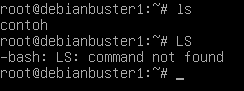
perintah dasar linux lengkap berikutnya adalah case sensitive. Dalam memberikan perintah pada Linux perlu diperhatikan besar kecil huruf (case sensitive). Case sensitive mngandung arti bahwa besar kecil huruf dan cara penyusunan perintah harus mematuhi aturan dalam penulisan linux. contohnya perintah ls akan berbeda dengan LS
- Menghentikan proses
salah satu perintah untuk menghentikan kegiatan user secara total adalah dengan logout. perintah ini digunakan jika pengguna merasa telah selesai melakukan proses perintah terhadap system Linux. logout memiliki tiga fungsi yaitu:
a. memberitahu sistem operasi Linux bahwa pengguna telah selesai melakukan proses
b. mencegah dari pemakai yang tidak berhak untuk mengetahui data pemilik account tersebut masuk kedalam sistem linux
c. mencegah dari encekalan sistem, karena ada beberapa sistem jika pemakai tidak melakukan proses apapun dan tidak melakukan logout, pengguna akan tetap dianggap melakukan proses meskipun komputer yang digunakan untuk melakukan perintah ke sistem operasi Linux telah dimatikan
Langkah melakukan logout:
a. mengetik perintah seperti $ logout
b. Menekan secara bersamaan tombol ctrl + d
c. beberapa sistem belum mengenal command logout, maka command tersebut dapat diganti dengan command exit
setiap perintah tersebut, untuk menghentikan sebuah untaian proses yang sedang terjadi seperti ping dapat dilakukan dengan cara menekan tombol kombinasi ctrl + c atau ctrl + z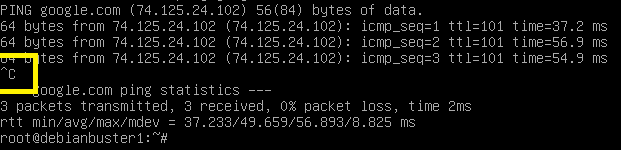
- Option perintah
Dalam memberikan perintah pada sistem operasi Linux harus memenuhi prosedur sebagai berikut
$ command [option] [argument]
opsi pada suatu perintah umumnya berupa satu karakter yang sebelunya didahului dengan tanda – . ada berbagai opsi yang dapat dimiliki suatu perintah . jika lebih dari satu opsi, opsi-opsi yang akan digunakan dapat disatukan. berikut ini adalah opsi pada sistem operasi linux
perintah dasar dalam linux dapat dibuat maupun digabungkan menjadi satu script sehingga dalam satu perintah buatan mampu menjelaskan beberapa perintah sekaligus menggunakan syntax &&
contoh :
clear && ls
ketika user megetikan perintah tersebut, sistem linux akan membacanya bahwa sistem akan membersihkan layar terminal kemudian menampilkan isi direktori.
Pada lingkungan shell bash unix, anda dapat dengan mudah melakukan perbaikan penulisan perintah yang telah dibuat, tidak perlu anda menghapus atau mengulangi penulisan perintah. berikut ini daftar tombol kombinasi untuk memperbaiki perintah yang salah
- Menampilkan history perintah
Dalam memberikan perintah pada linux, meskipun perintah tersebut sudah hilang, kita masih dapat menemukan perintah tersebut kembali tanpa perlu mengetik ulang syntax tersebut. yaitu dengan cara
a. menekan tombol up <↑> pada keyboard untuk perintah sebelumnya
b. menekan tombol <↓> pada keyboard untuk perintah berikutnya
namun jika kita sudah sangat terlalu banyak mengetik perintah pada linux dan kita juga tidak mau terlalu banyak menekan tombol up <↑> terlalu banyak, maka kita dapat menggunakan syntax $ history pada command prompt. maka akan tampil nomor perintah serta perintah-perintah yang telah kita ketikan tadi.
untuk dapat mengetikkan perintah tersebut secara langsung dapat menggunakan perintah
!nomorperintadalamhistory
perhatikan gambar berikut:
- Bantuan
untuk menampilkan bantuan pada sebuah perintah, kita dapat menambah opsi -h , –help atau -H setelah command. misalnya rm –help , ps -h, dan lain-lain
adapula kita dapat melihat manual page dalam sebuah command dengan cara mengetikkan man [command] misalnya man rm untuk melihat manual page remove pada linux
bisa juga kita gunakan info [nama perintah] misalnya info ls atau jika ingin yang lebih singkat dapat menggunakan whatis [namaperintah] misalnya whatis top.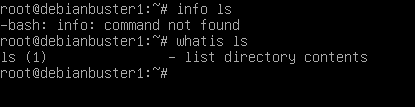
- Mencari file
untuk mencari lokasi syntax, atau letak direktori file kita dapat menggunakan 2 buah syntax yaitu whereis dan which . misalnya seperti ini whereis top atau whereis [namafile] bisa juga which [namafile] atau which ls

- Membersihkan Layar
untuk membersihkan layar terminal, kita dapat menggunakan perintah $ clear agar bersih dari banyaknya ketikkan syntax yang telah kita ketikkan sebelumnya

- Melihat tanggal dan waktu
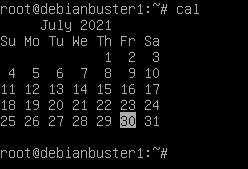
untuk melihat waktu pada terminal linux, kita bisa menggunakan syntax $ date dan jika ingin melihat jumlah hari pada bulan tersebut dapat menggunakan syntax $ cal
- Menampilkan user login
perintah who digunakan untk menampilkan nama user yang sedang login untuk bekerja dalam system . format perintah yang digunakan adalah who [option] [am i]
jenis-jenis opsi yang digunakan pada perintah who adalah
-H menampilkan header dari keluaran yang dihasilkan
-a menampilkan informasi yang sedang login dalam sistem
-s hanya menampilkan informasi nama, line dan time saja
-q menampilkan nama saja dan jumlah pemakai pada akhir baris
-u menampilkan informasi berapa lama idle tatapi masih login.
perintah whoami digunakan untuk mengetahui user-user yang sedang aktif pada suatu terminal yang sedang di tinggalkan atau sudah tidak dipakai atau lupa logut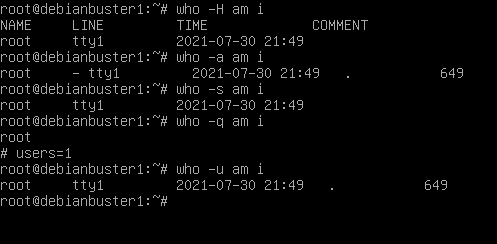
- Melihat Kernel
uname adalah sebuah perintah dalam linux yang berfungsi untuk menampilkan informasi mengenai nama dan versi dari kernel sistem operasi linux yang anda gunakan sebagai tempat bekerja. perintahnya : uname [option]
opsi yang dapat digunakan pada perintah uname adalah
-s menampilkan nama sistem operasi
-n menampilkan nama server
-m menampilkan nama prosesor yang digunakan
-r menampilkan versi sistem operasi yang digunakan. dan tanggal rilisnya.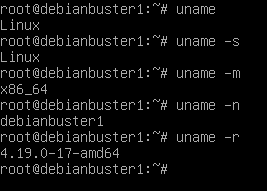
- Melihat direktori kerja
dalam linux, kita dapat melihat keseluruhan direktori yang terdapat pada sistem operasi tersebut menggunakan $ tree , yang berfungsi menampilkan struktur pohon dari suatu direktori.
namun tidak semua Linux dapat menggunakan tree karena kebanyak syntax tree belum terinstall di repositorynya. untuk mengaktifkannya kita dapat menginstallnya dengan cara # apt install tree. dengan memanggil iso debian dvd1 terlebih dahulu dan melakukan update dengan cara #apt update
perintah tree tanpa nama direktori akan menampilkan struktur direktori paa saat ini anda berada.
untuk mengetahui lokasi direktori kita berada dimana sekarang, kita dapat menggunakan syntax $ pwd . pwd adalah (print working directory)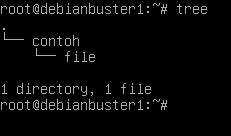
- Membuat file kosong
untuk membuat sebuah file kosong kita bisa menggunakan perintah $ touch [namafile] . oerintah touch juga dapat memungkinkan kita untuk mendefinisikan tanggal pembuatan file tersebut.
misalnya $ touch -t 202004111245 [namafile] yang artinya adalah file tersebut dibuat pada tahun 2020 bulan 04 tanggal 11 jam 12 lewat 45 menit.
untuk melihat nama file beserta tanggal pembuatannya bisa dengan cara $ ls -full-time [namafile]
- Operasi dengan file teks
berikut ini beberapa perintah dasar linux lengkap dalam hal utility untuk memanagement file teks.
a. cat
b. nano
c. vim
d. vi
e. ee
f. gedit
Cara penggunaannyaa
nano
misalnya kita mau mengedit file bernama biodata.txt maka kita dapat mengetikkan syntax $ nano biodata.txt lalu ubah isinya dan simpan dengan cara menekan tombol ctrl + o , enter lalu ctrl + x
cat
cat dapat kita gunakan juga misalnya cat > biodata.txt dan dapat kita save dengan cara ctrl + c
vim
sedangkan vim kita dapat mengetikkan vim biodata.txt maka akan tebuka window vim, lakukan pengeditan dengan menekan tombol i pada keyboard. jika dibawah sudah tertulis — insert– silahkan edit isi file tersebut.
untuk melakukan save kita dapat menekan tombol esc terlebih dahulu agar keluar dari mode insert dan kembali ke menu normal. stelah itu mengetikkan :w dan untuk keluar dari vim mengetikkan :q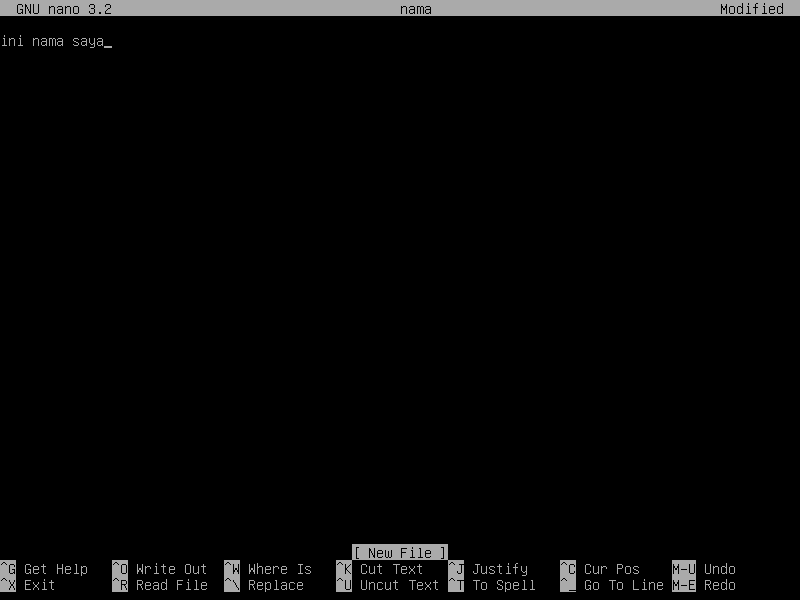
- Jumlah baris/kata/karakter
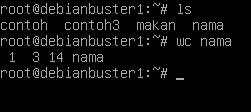
untuk mengetahui informasi suatu file baik berupa jumlah baris, kata, atau karakter kita dapat menggunakan syntax $ wc [namafile]
- Copy File
perintah dasar linux lengkap berikutnya adalah copy file. Dalam linux kita biasa akan dan pasti melakukan backup untuk server kita, maka dari itu harus tahu bagaimana cara meng-copy file agar file kita tidak hilang jika ada kerusaka suatu saat. dalam linux melakukan copy dapat dengan cara $ cp [fileasli] [filecopyan] . ini akan menggandakan file kita tetapi masih berada didalam direktory yang sama
jika kita ingin menggandakan file/direktori berbeda lokasi dapat dengan cara $ cp [pathlamafileasli] [pathbarufilekopian] . misalnya kita ingin memindahkan file biodata.txt dari user folderku ke dalam root dapat menggunakan $ cp /home/folderku/biodata.txt /root/
- Menghapus file
sebuah file dalam media peyimpanan terkadang mulai kadaluwarsa atau sudah tidak terpakai dalam pengolahan sistem yang berdampak berkurangnya ruang memori. oleh karena itu, anda harus menghapusnya dengan perintah $ rm (option) namafile
rm merupakan singkatan dari remove yang berarti menghilangkan atau menghapus. untuk melengkapi perintah rm, dapat disertakan beberapa opsi berikut:
-i = Interaktif, digunakan agar sebelum penghapusan dilakukan, perintah ini menampilkan pertanyaan bahwa akan dihapus atau tidak
-r = Reduktif, digunakan untuk menghapus suati direktori beserta dengan isinya
-f = Force, akan langsung menghapus file (memaksa) , walaupun status (atribut) file adalah read only
nah jika didalam direktri terdapat banyak file dan juga file berstatus read only, maka kita dapat menghapusnya menggunakan $ rm -fr namafile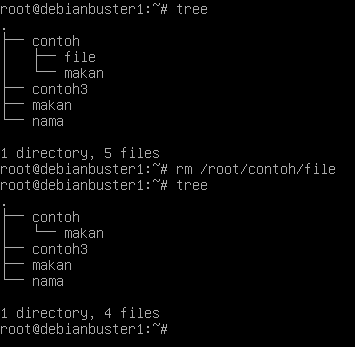
- Mengubah nama file
agar kita bisa mengubah nama sebuah file atau direktori, kita dapat menggunakan syntax $ mv nama_file_asli nama_file_baru
perintah tersebut dilakukan jika file asli akan diubah namanya dan diletakkan pada direktori yang sama, namun jika akan dipindahkan ke direktori lain dapat menggunakan syntax seperti $ mv /home/file_asli /root/file_asli_pindah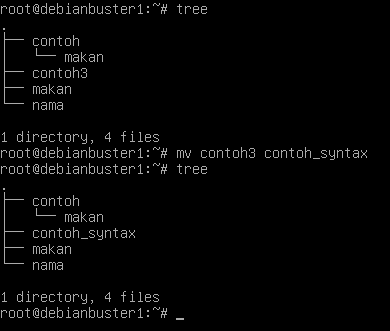
- Membuat direktori
perintah dasar linux lengkap berikutnya adalah membuat direktori. Direktori adalah wadah atau tempat menampung satu atau lebih file, sedangkan file adalah sebuah alokasi memori yang berisikan data dalam bentuk teks, grafik dan lainnya. Sistem Linux membedakan file menjadi 3 Jenis yaitu:
File biasa, File biasa adalah file yang dikenali oleh sistem operasi Linux yang berisikan data, teks atau script program
File Direktori, File direktori adalah file yang berisikan informasi tentang struktur penyimpanan file di dalam direktori dalam bentuk tree yang disebut dengan direktori. direktori dapat diibaratkan sebuah lemari yang didalamnya terdapat laci-laci. bahkan dalam laci tersebut masih dipisahkan oleh beberapa sekat untuk tempat penyimpanan yang berbeda. setiap sekat atau pemisah dalam laci ini biasanya disebut sebagai subdirektori yang mengandung file-file.
File Khusus, File khusus adalah file yang secara khusus digunakan oleh sistem, yang biasanya mengandung beberapa informasi mengenai konfigurasi sistem, jadwal kerja sistem atau device yang digunakan oleh sistem.
Dalam membuat direktori perlu diketahui ada beberapa syarat yang perlu diperhatikan sebagai berikut:
a. nama direktori dan file bisa memiliki panjang (jumlah karakter) yang lebih dari cukup, dapat dari 1-2555 karakter, akan tetapi dalam pemberian nama sebaiknya lebih pendek
b. nama direktori terdiri atas kombinasi karakter, angka dan tanda baca tertentu. Namun sebaiknya didahului dengan karakter abjad (a..z,A..Z),_, atau titik. penggunaan karakter titik dalam sebuah enamaan file memiliki fungsi khusus, sebagai penanda untuk menyembunyikan file (hidden)
c. Selain itu, nama direktori atau bahkan file dapat mengandung spasi, Namun pemakaian spasi akan menyulitkan pengguna ketika melakukan pemanggilan nama direktori tersebut karena harus selalu diikuti dengan tanda kutip pada kata pertama dari nama direktori tersebut pada saat pengguna akan mengkaksesnya
Untuk membuat direktori baru dapat menggunakan perintah:
mkdir [namadirektoribaru]
contohnya
mkdir belajarlinux atau # mkdir /home/folderku/belajarlinux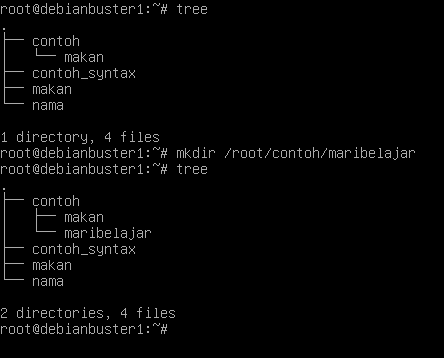
- Berpindah Direktori
ketika anda berada didalam direktori dan ingin berpindah kedirektori yang lain dapat menggunakan perintah sebagai berikut
cd [namadirektori]
cd [pathdirektori] misalnya # cd /home/folderku/belajarlinux
jika ingin berpindah dua subdirektori tersebut, dapat menggunakan perintah:
cd ..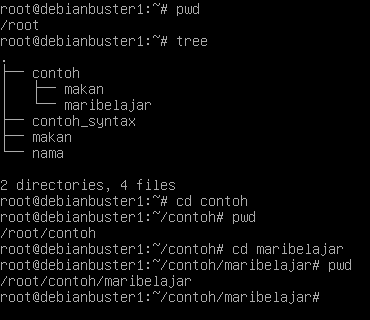
- Mengganti password user
Password adalah syarat mutlak sebuah sistem memberikan autentikasi kepada seseorang pengguna yang memiliki account untuk login kedalam sistem agar sistem menjadi aman. untuk itu, password harus sering di-review dan diperiksa secara berkala. ada beberapa hal yang dapat dijadikan pedoman dalam pembuatan password, yaitu:
a. jangan menggunakan nama pengguna, tanggal lahir pengguna, nama keluarga atau nama yang mudah ditebak sebagai password
b. biasakan untuk mengkombinasikan beberapa karakter abjad dengan numerik ataupun karakter khusus seperti symbol
c. panjang karakter password minimal 8 karakter
hanya superuser (root) atau user yang bersangkutan yang dapat melakukan pengubahan sebuah password. cara mengubah password adalah dengan cara mengetikkan perintah # passwd
misalnya user yang sudah ada dengan nama folderku ingin mengupdate passwordnya,maka kita ketikkan aja $ passwd folderku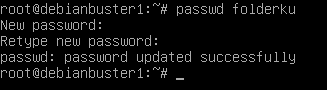
- Kompresi file
Sebuah file dengan kapasitas yang besar dalam windows bisa dikompresi dengan aplikasi WinRAR atau WinZIP agar menjadi lebih kecil kapasitasnya. begitu juga dalam linux, sistem operasi yang hampir setiap distro turunannya sudah terinstall paket aplikasi untuk melakukan kompresi atau ekstrak file. untuk melakukan kompresi file dapat digunakan perintah:
compress [namafile]
compress folderku.txt - Shutdown dan reboot system
Untuk dapat melakukan restart mesin anda harus berada sebagai superuser/root dan ketikkan perintah
reboot
shutdown -r now
init 6