Konfigurasi Jaringan MAN Pada materi ini, akan di pelajari teknik membangun jaringan MAN pada sistem jaringan menggunakan Cisco paket tracer. Untuk memulai praktikum ini, pastikan komputer telah bekerja baik dan terinstal aplikasi Cisco paket tracer. Sambungkan perangkat-perangkat jaringan sesuai ketentuan jaringan sebagai berikut :
Jaringan MAN
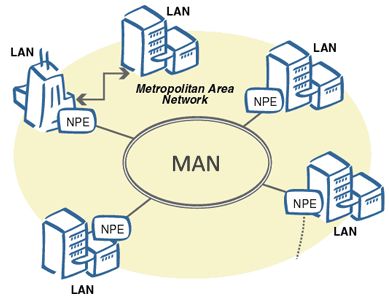
Ketentuan Konfigurasi Jaringan MAN:
Server jaringan 1 MAN
- IP Address : 192.168.1.10
- Gateway : 192.168.1.1
Router Jaringan 1
- Interface port fastethernet : 192.168.1.1
- Interface port serial : 170.70.10.1
Server jaringan 2 MAN
- IP Address : 170.70.10.10
- Gateway : 170.70.10.1
Router Jaringan 2
- Interface port fastethernet : 170.70.10.1
- Interface port serial : 192.168.1.1
Router Wireless
- IP GATEWAY : 10.10.10.1
Konfigurasi Jaringan MAN :
langkah langkah melakukan konfigurasi Jaringan MAN dengan aplikasi Cisco adalah sebagai berikut :
- Persiapan
Pastikan aplikasi cisco paket tracer sudah terinstal dan dapat di jalankan
- Membangun topologi sebagai berikut :

- Konfigurasi Server Untuk Gedung A
Pertama Klik Perangkat Server di Cisco Seperti gambar di bawah :
- Konfigurasi Server Untuk Gedung A
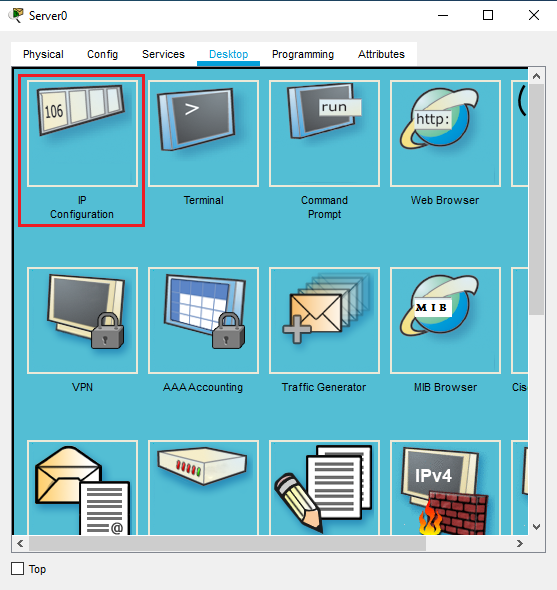
Lalu pilih Tab yang bertuliskan Desktop lalu klik IP Configuration seperti gambar di bawah:
- Konfigurasi Server Untuk Gedung A
Setelah itu Isi lah IP Address, Subnet Mask dan Gateway seperti gambar di bawah :

- Konfigurasi Server Untuk Gedung A
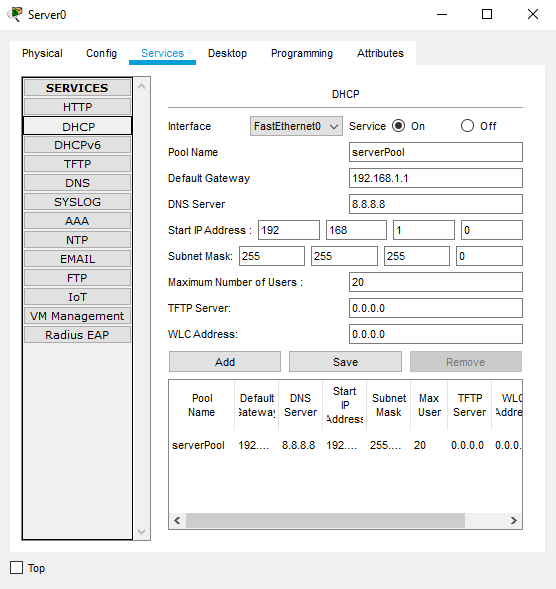
Lalu pilih Tab yang bertuliskan Services, setelah itu pilih DHCP isi lah Default Gateway, DNS Server dan Maximum Number of Users setelah itu klik tombol Save seperti gambar di bawah:
- Konfigurasi Computer Client Gedung A
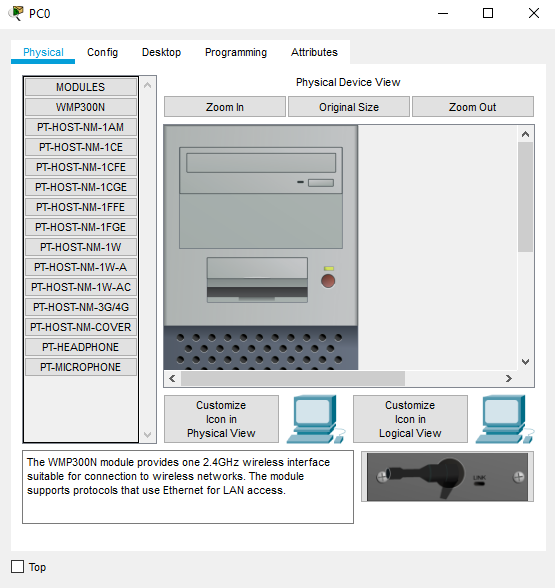
Setelah konfigurasi server telah selesai maka di lanjutkan konfigurasi pada computerclient, klik perangkat Computer PC0 di cisco seperti gambar di bawah :
- Konfigurasi Computer Client Gedung A
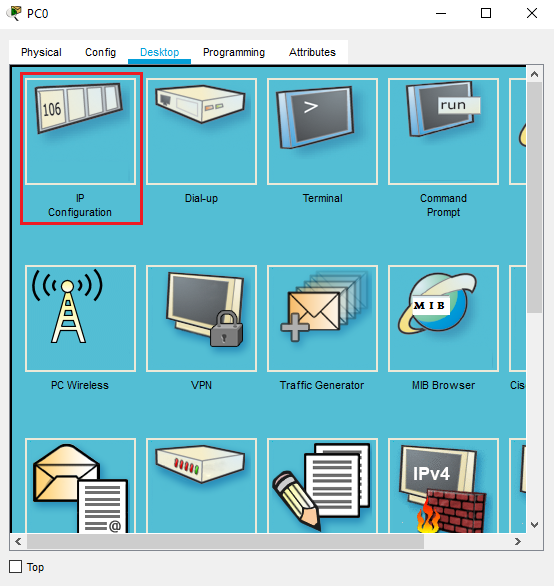
Lalu pilih Tab yang bertuliskan Desktop, setelah itu klik IP Configuration seperti gambar di bawah :
- Konfigurasi Computer Client Gedung A
Setelah itu ubah lah dari Static menjadi DHCP dengan klik Radio button yang ada di kotak merah seperti gambar di bawah :
Konfigurasi tersebut berlaku untuk computer client yang ada di jaringan Gedung A yaitu PC1 dan PC2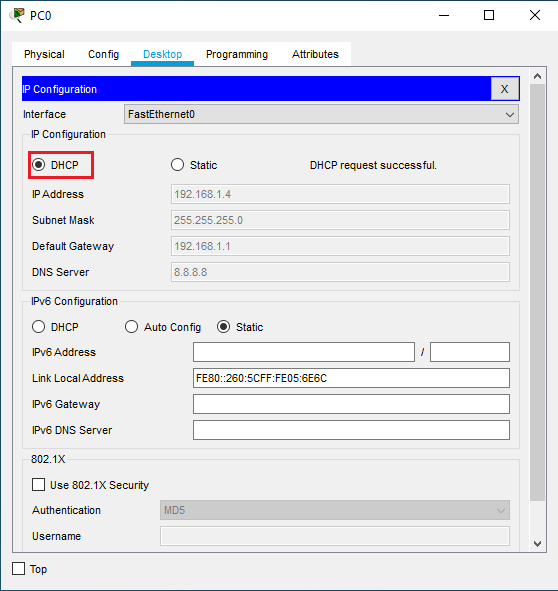
- Konfigurasi Router
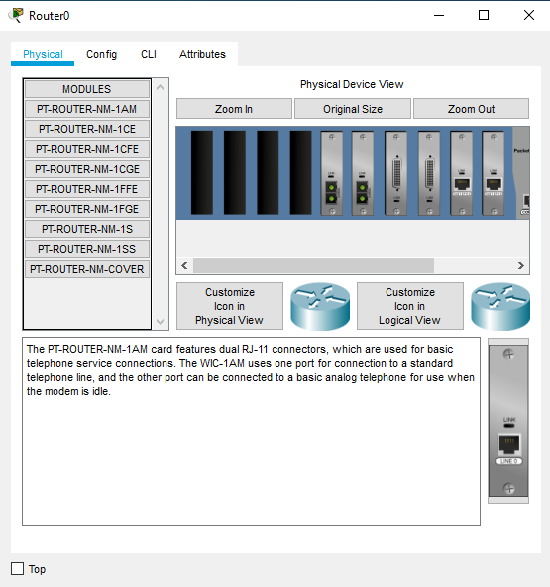
Setelah selesai konfigurasi computer client maka di lanjutkan konfigurasi Router, klik perangkat Router0 di cisco seperti gambar di bawah :
- Konfigurasi Router
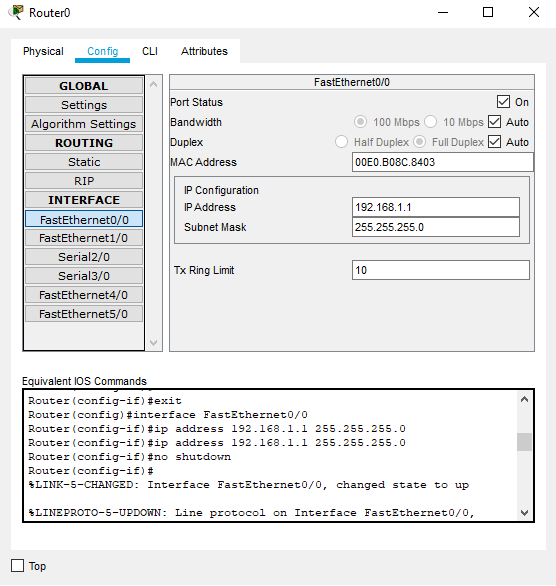
Lalu pilih Tab yang bertuliskan Config, setelah itu klik Button FastEthernet0/0 lalu isi IP Address sesuai dengan IP Gateway dan Subnet Mask seperti gambar di bawah :
- Konfigurasi Router
setelah itu klik Button Serial2/0 lalu isi IP Address dan Subnet Mask seperti gambar di bawah :
Di sini untuk Port Serial2/0 di isi dengan Gateway pada router yang ada di Gedung B agar jaringan Gedung A dan B dapat saling berkomunikasi.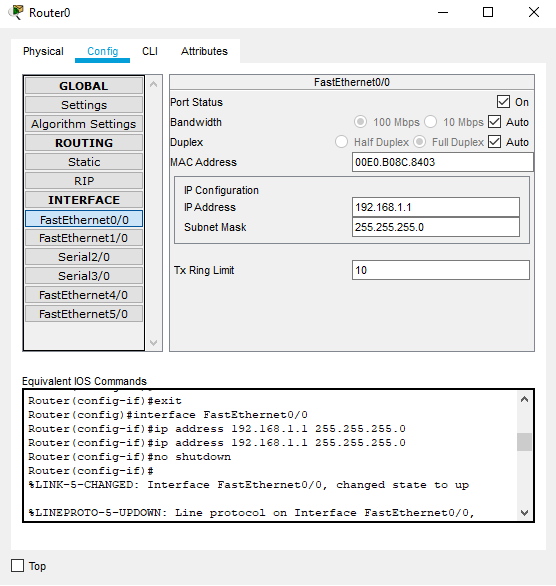
- Konfigurasi Server Untuk Gedung B
Hampir tidak jauh beda konfigurasinya hanya saja berbeda IP Class untuk Gedung B, selanjutnya lihat dengan seksama langkah-langkah konfigurasi berikut.
pertama klik perangkat server1 di cisco seperti gambar dibawah :
- Konfigurasi Server Untuk Gedung B
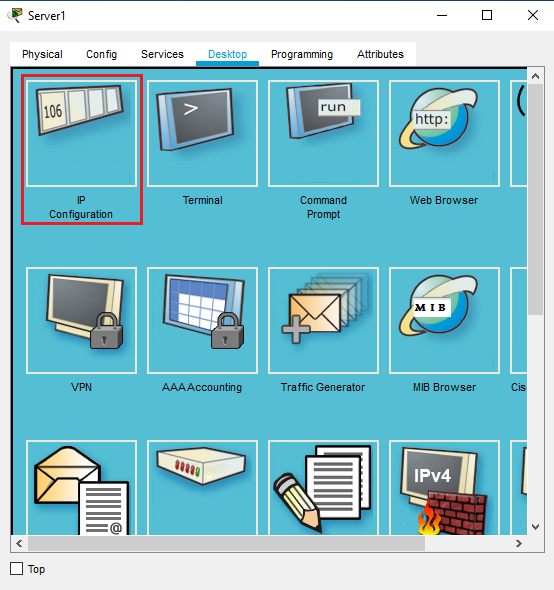
Lalu pilih Tab yang bertuliskan Desktop lalu klik IP Configuration seperti gambar di bawah:
- Konfigurasi Server Untuk Gedung B
Setelah itu Isi lah IP Address, Subnet Mask dan Gateway seperti gambar di bawah :
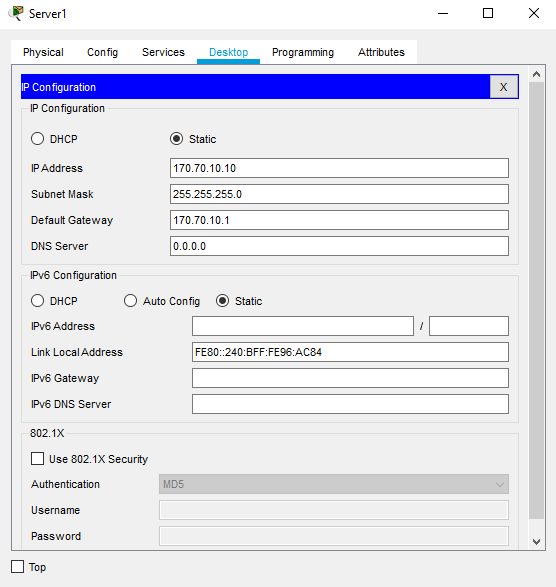
- Konfigurasi Server Untuk Gedung B
Lalu pilih Tab yang bertuliskan Services, setelah itu pilih DHCP isi lah Default Gateway, DNS Server dan Maximum Number of Users setelah itu klik tombol Save seperti gambar di bawah:
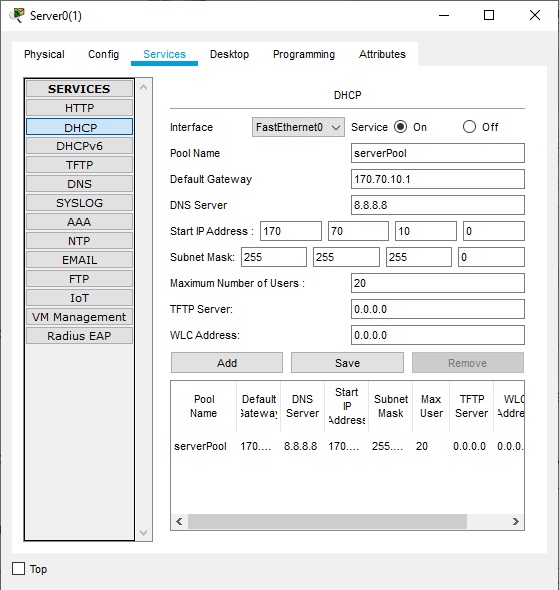
- Konfigurasi Computer Client Gedung B
klik perangkat Computer client PC0(1) Gedung B di cisco, Lalu pilih Tab yang bertuliskan Desktop, setelah itu klik IP Configuration seperti gambar di bawah:
- Konfigurasi Computer Client Gedung B
Setelah itu tidak berbeda dengan com client yang ada di Gedung A, ubah lah dari Static menjadi DHCP dengan klik Radio button yang seperti gambar di bawah :
Konfigurasi tersebut berlaku untuk computer client yang ada di jaringan Gedung B PC1(1)dan PC2(1)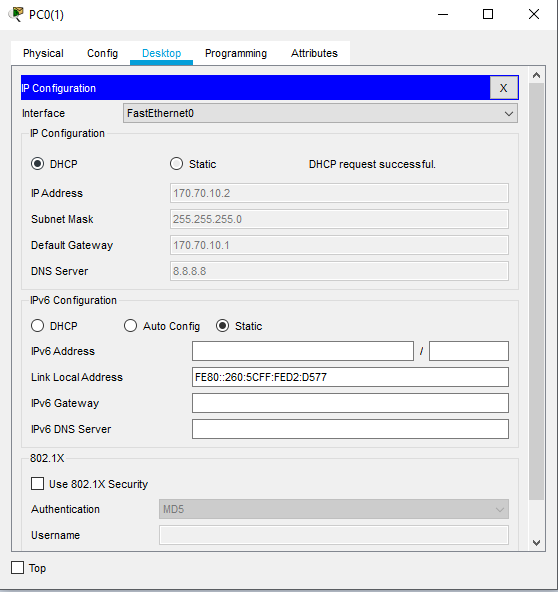
- Konfigurasi Router Gedung B
Setelah selesai konfigurasi computer client maka di lanjutkan konfigurasi Router, klik perangkat Router1 di cisco seperti gambar di bawah :

- Konfigurasi Router Gedung B
Lalu pilih Tab yang bertuliskan Config, setelah itu klik Button FastEthernet0/0 lalu isi IP Address sesuai dengan IP Gateway dan Subnet Mask seperti gambar di bawah :
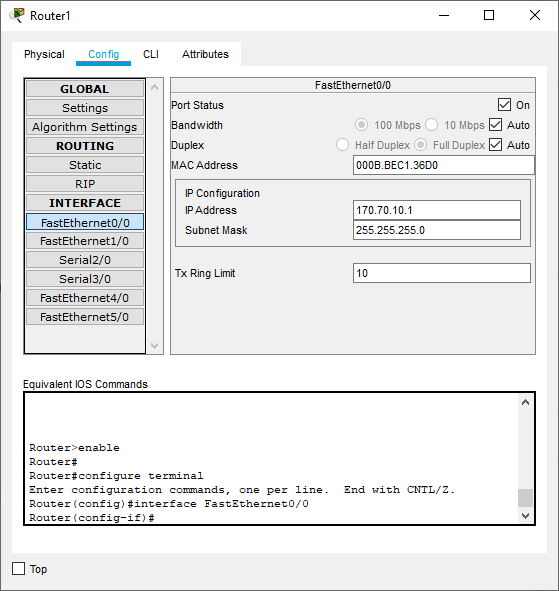
- Konfigurasi Router Gedung B
setelah itu klik Button Serial2/0 lalu isi IP Address dan Subnet Mask seperti gambar di bawah :
Di sini untuk Port Serial2/0 di isi dengan Gateway pada router yang ada di Gedung A agar jaringan Gedung B dan A dapat saling berkomunikasi.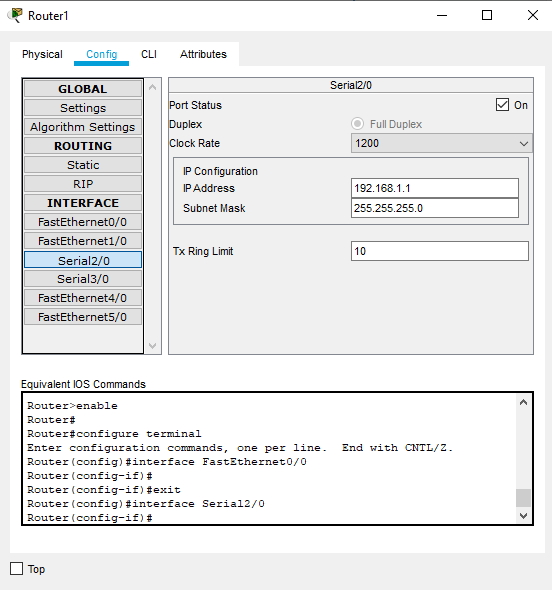
- Pengujian
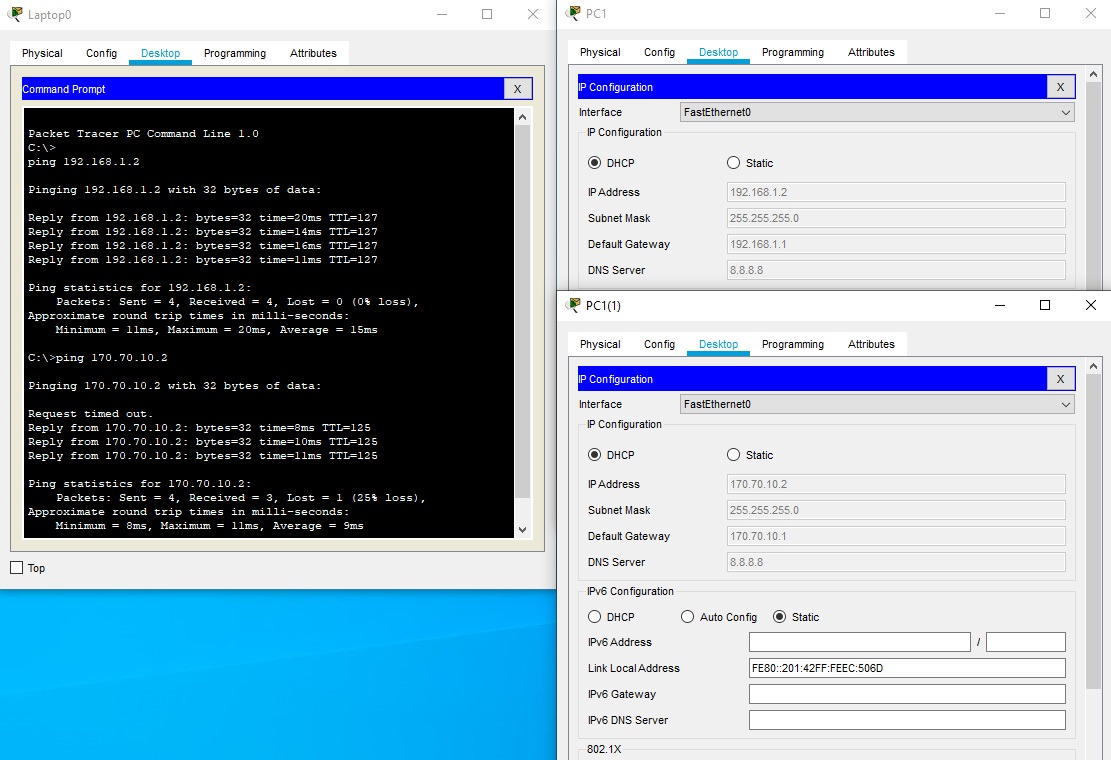
setelah semua konfigurasi di atas sudah sesuai maka kita akan melakukan pengujian dengan cara Test ping dari PC1 Gedung A Ke PC1(1)Gedung B dengan cara klik PC1 lalu pilih Tab yang bertuliskan Desktop lalu klik Command Prompt seperti gambar di bawah :
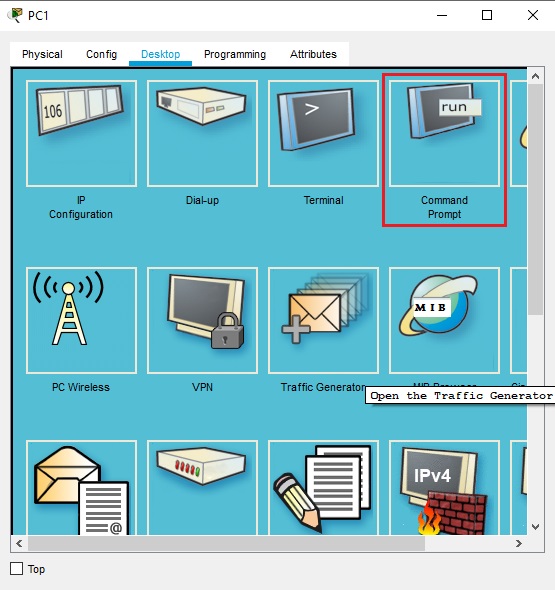
- Pengujian
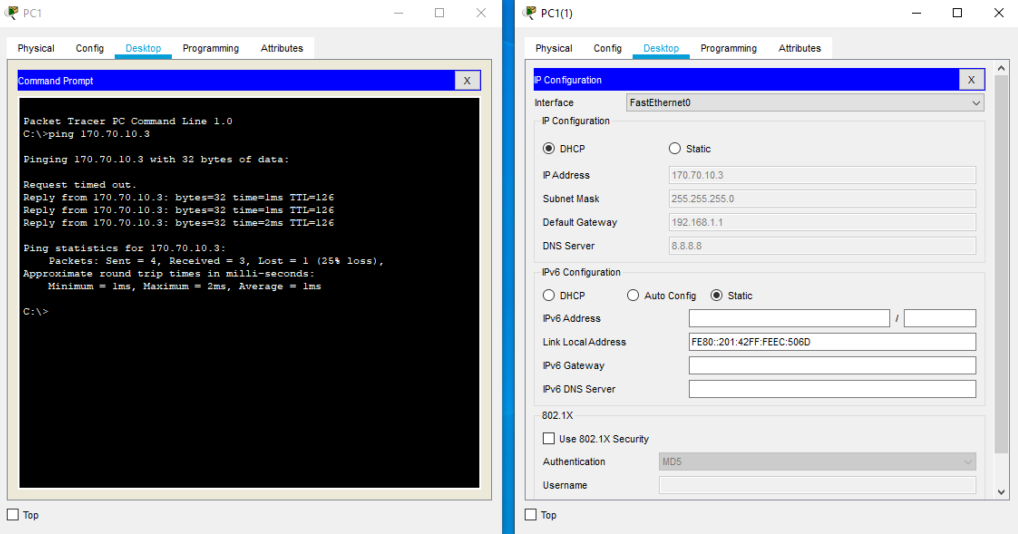
Setelah itu Test ping akan dilakukan dari PC1 Gedung A Ke PC1(1)Gedung B dengan menyamakan IP Address milik PC1(1) bisa di lihat jika Test Ping berhasil maka kan TTL seperti gambar di bawah :
- Konfigurasi Wireless Router
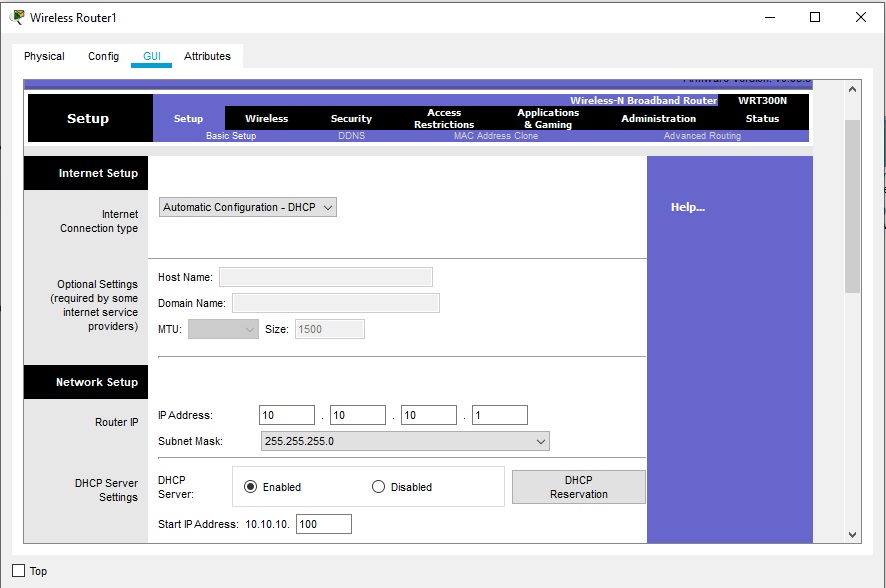
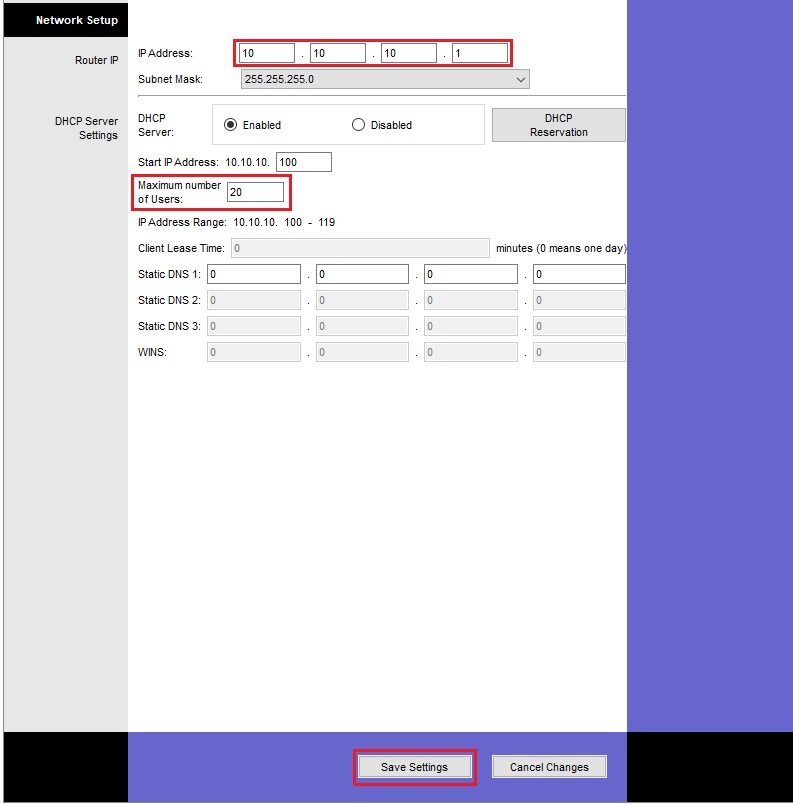
Setelah selesai konfigurasi di atas maka kita lanjutkan ke konfigurasi Wireless Router, lalu klik perangkat Wireless Router1 seperti gambar di bawah :
- Konfigurasi Wireless Router
Lalu isi IP Address dengan Maximum Number Of Users setelah itu klik Tombol Save Settings seperti gambar di bawah :
- Konfigurasi Laptop
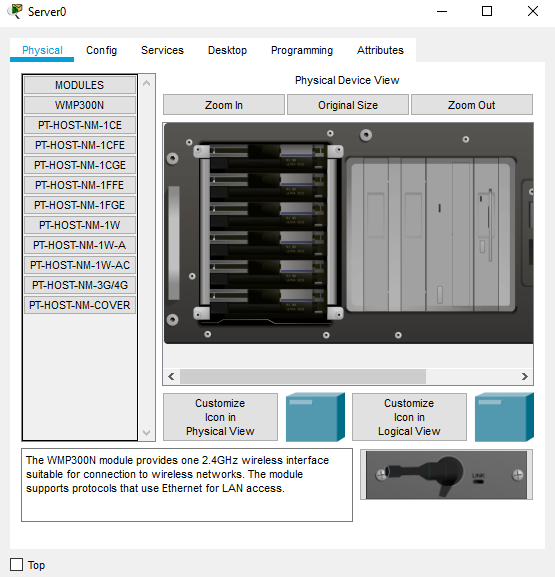
Pertama-tama kita merubah laptop yang sebelumnya menggunakan kabel menjadi Wireless dengan cara seperti di bawah :
1. Matikan laptop dengan cara klik tombol Power di Box no.1
2. Klik tahan yang ada di Box 2 kearah MODULES
3. Klik tahan yang ada di Box 3 kearah Box 2
4. Hidupkan kembali laptop dengan cara klik tombol power di Box no.1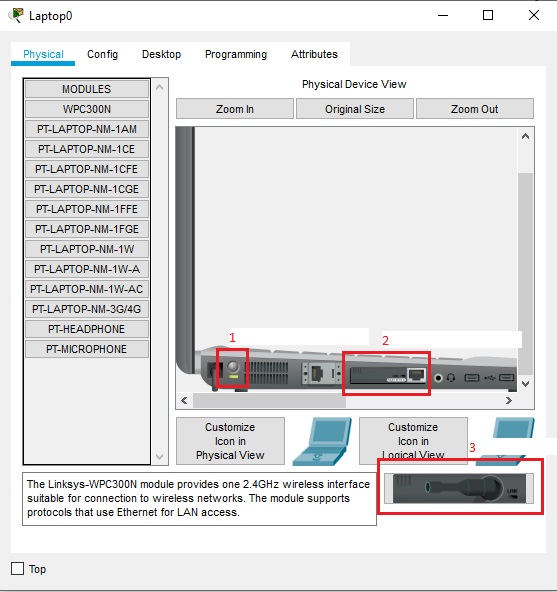
- Konfigurasi Laptop
Setelah itu lanjutkan mengecek IP menjadi DHCP dengan klik Radio button yang ada di kotak merah seperti gambar di bawah :

- Pengujian
Setelah semua konfigurasi di atas sudah sesuai maka kita akan melakukan pengujian dengan cara Test ping dari Laptop Tablet dan Smartphone ke Setiap PC yang ada di Gedung A dan B dengan cara klik perangkat Laptop0 seperti dibawah :