Sebelumnya kita sudah pernah membahas materi Proftpd dan Web Server. Namun server tersebut hanya berdiri sendiri dan belum dilakukan konfigurasi gabungan untuk peruntukan pada dunia server. berikut ini cara konfigurasi ftp server dan web server untuk melakukan upload file website kedalam sebuah server.
Langkah Konfigurasi:
- Pastikan Debian 9 sudah terinstall
sebelum kita melakukan penginstalan proftpd dan web server, pastikan debian anda sudah berjalan dengan baik.
- lakukan PING test
untuk installasi ftp dan web server alangkah baiknya kita menguji terlebih dahulu apakah debian terhubung ke internet atau tidak agar saat installasi tidak terjadi error. dengan mengetikkan ping google.com pada terminal Debian 9
lihat apakah hasilnya ada TTL dan time seperti gambar berikut
- Melakukan Update
setelah memastikan internet berjalan dengan baik. langkah selanjutnya melakukan update dengan perintah apt update agar repository terbaharui

- memanggil kaset dvd 2 debian 9
untuk menginstall proftpd, kita harus memanggil dvd 2 debian 9 terlebih dahulu dengan cara devices-optical drive – pilih dvd 2 debian 9

- menambah dvd 2 kedalam repository
ketikkan perintah apt-cdrom add untuk memanggil dvd 2 kedalam sistem

- lakukan update kembali
ketik apt update lagi untuk melakukan update pada dvd 2

- Reboot
sebelum menginstall proftpd, alangkah baiknya lakukan reboot sistem terlebih dahulu dengan perintah reboot
- installasi proftpd
lakukan instalasi proftpd dengan perintah apt install proftpd diikuti tombol Y

- installasi ftp
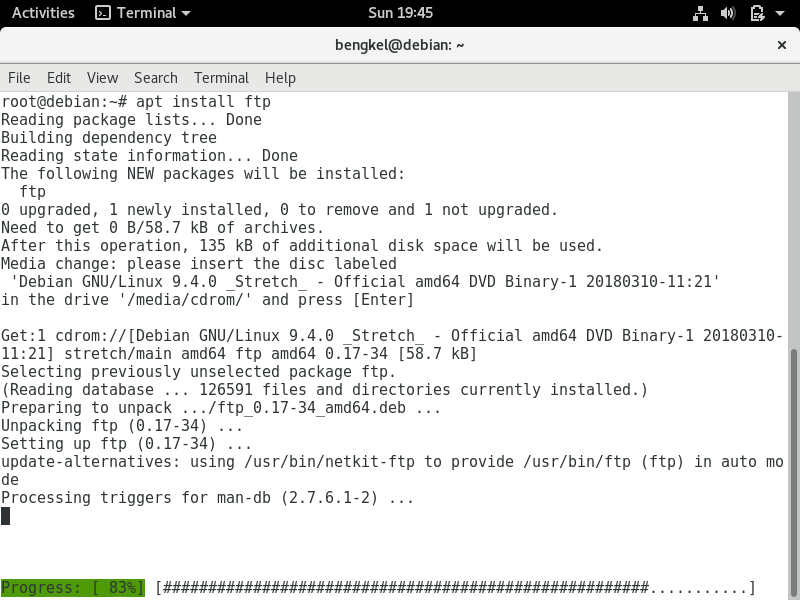
setelah proftpd terinstall, langkah berikutnya adalah menginstall ftp, dengan perintah apt install ftp diikuti tombol Y. Jangan lupa memanggil kembali kaset dvd 1 debian 9 kedalam sistem
- IP Server
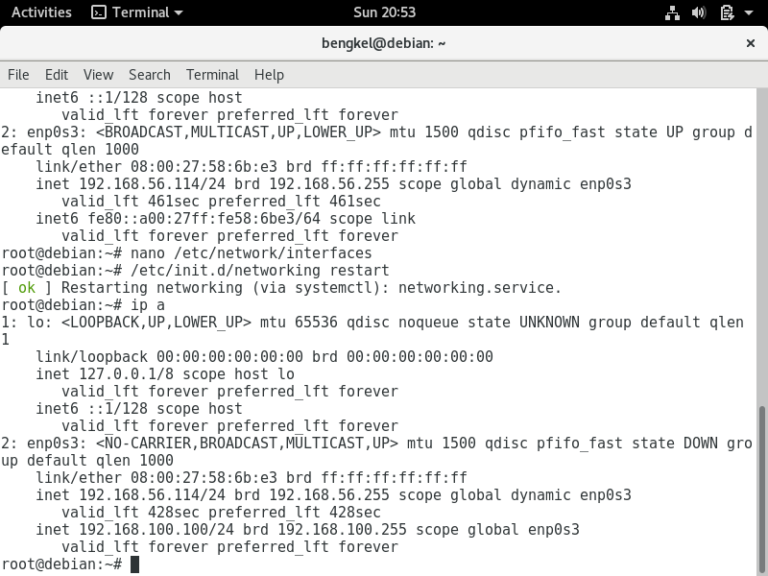
setelah proses installasi selesai, berikutnya menghubungkan server dengan client. atur ip address pada ftp server dengan perintah nano /etc/network/interfaces dan atur ip seperti pada gambar dibawah ini. dan simpan ctrl o + enter + ctrl x

- Restart IP
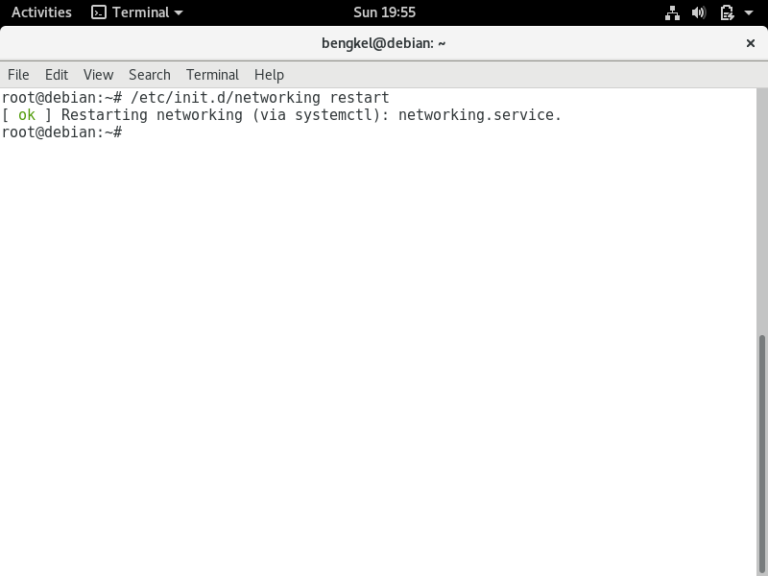
seperti biasa setelah ada perubahan pada IP, lakukan restart IP menggunakan /etc/init.d/networking restart dan cek ip menggunakan ip add
- IP Client
atur juga ip pada virtual box host only adapter sebagai ip client, sesuaikan segment IP sama seperti server. buka pada bagian control panel – network and internet – network and sharing center – adapter setting – virtual box host only network. pada bagian ip version 4
lihat contoh pada gambar berikut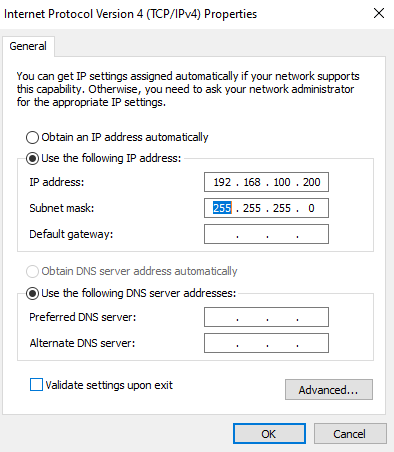
- aktifkan network pada virtual box
buka virtual box, klik setting – network
ubah bagian NAT menjadi host only adapter
dan mode pilih menjadi allow all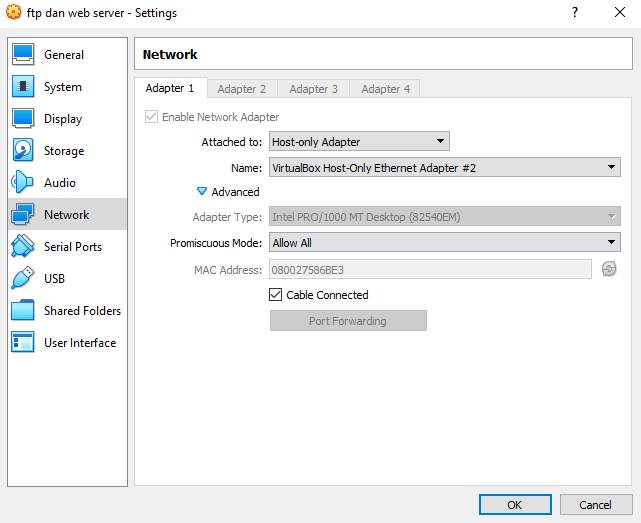
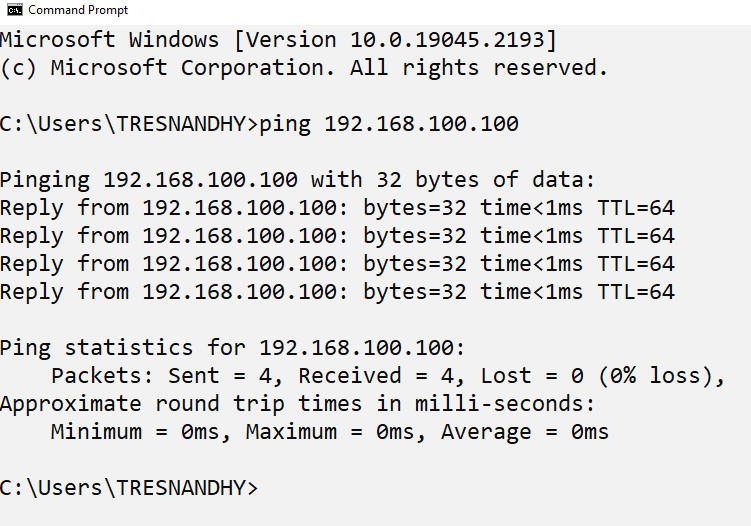
- lakukan uji ping test dari client ke server
buka aplikasi CMD dan ketikkan ping <ip server> seperti ping 192.168.100.100
- konfigurasi proftpd
aktifkan defaultroot pada bagian proftpd.conf dengan mengetikkan nano /etc/proftpd/proftpd.conf dan hilangan tanda pagar # dibagian depan defaultroot
ubah tanda ~ menjadi / dan jangan lupa simpan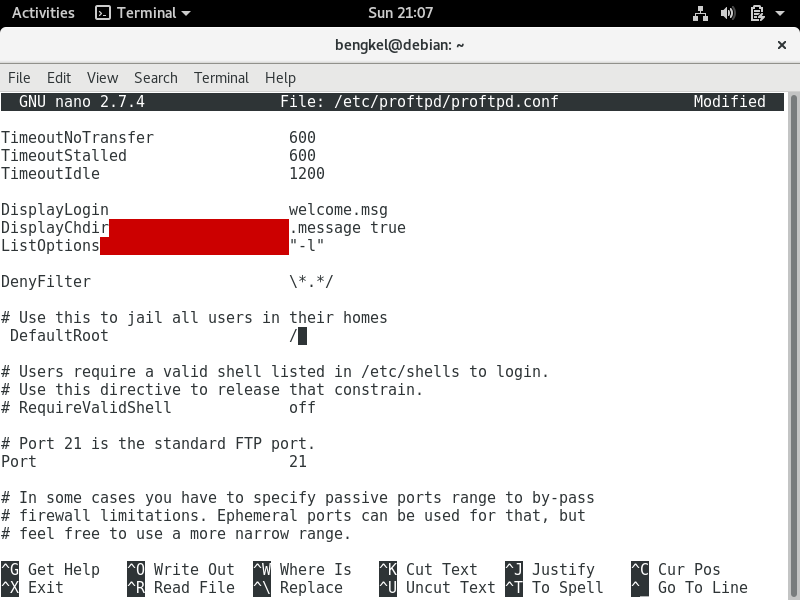
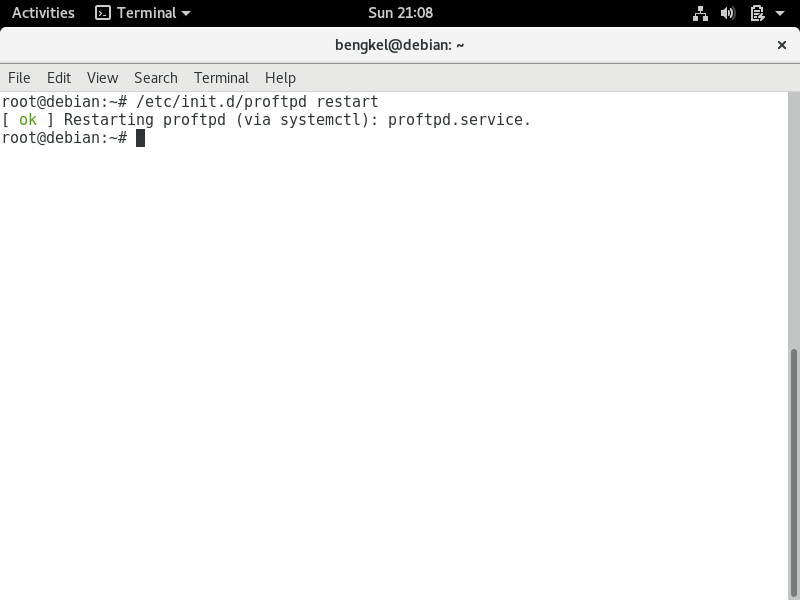
- restart ftp
setelah menyimpan konfigurasi jangan lupa melakukan restart konfigurasi dengan cara /etc/init.d/proftpd restart
- Buat user
seperti sebelumnya, ftp membutuhkan user untuk penggunaannya,
1. buat user baru dengan perintah useradd coba1 -m -d /home/coba1 -s /bin/bash
2. buat passwordnya passwd coba1
- uji ftp
buka CMD dan ketik ftp 192.168.100.100 kemudian login menggunakan akun coba1

- persiapan web server
setelah uji coba ftp berhasil, langkah berikutnya adalah menginstall web server. sebelum menginstall web server, pastikan debian memiliki internet, kita dapat mengaktifkan dhcp terlebih dahulu pada bagian IP
1. tambah tanda pagar dibagian address dan ubah static menjadi dhcp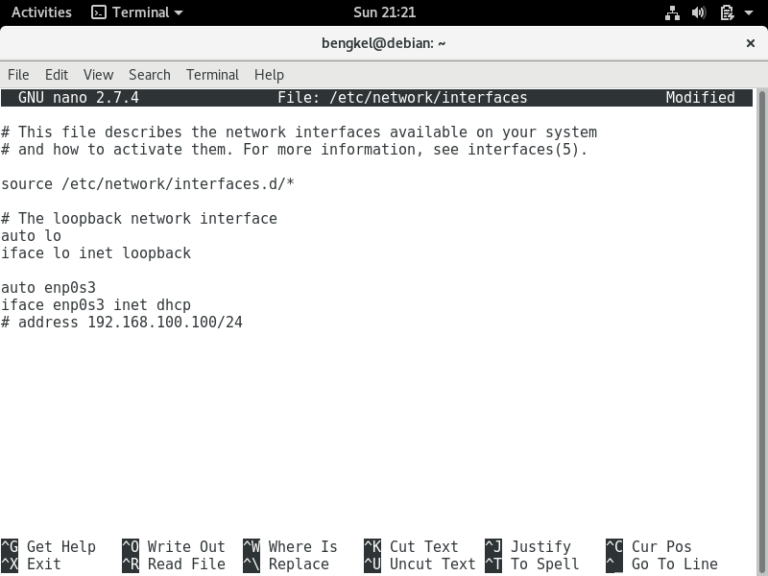
2. lakukan restart IP
3. ubah host only menjadi NAT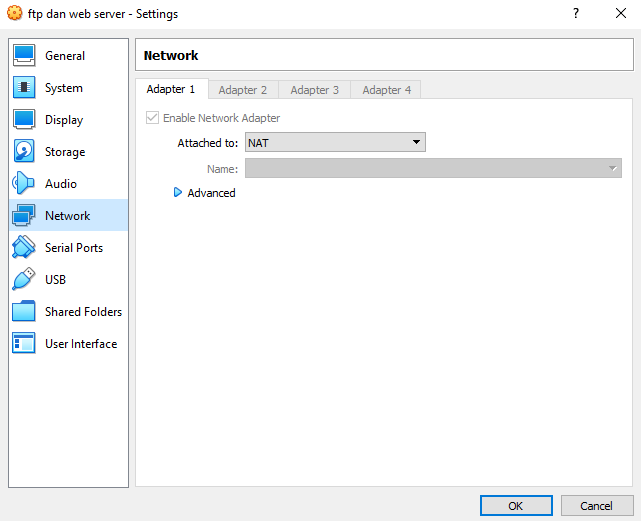
4. reboot server - install web server
ketik perintah apt install apache2 diikuti Y jangan lupa memanggil dvd 1 debian 9 terlebih dahulu

- atur kembali ip server
kembali ke langkah-19 dan atur ulang seperti sebelumnya, dan pastikan IP server telah tersimpan dan direstart
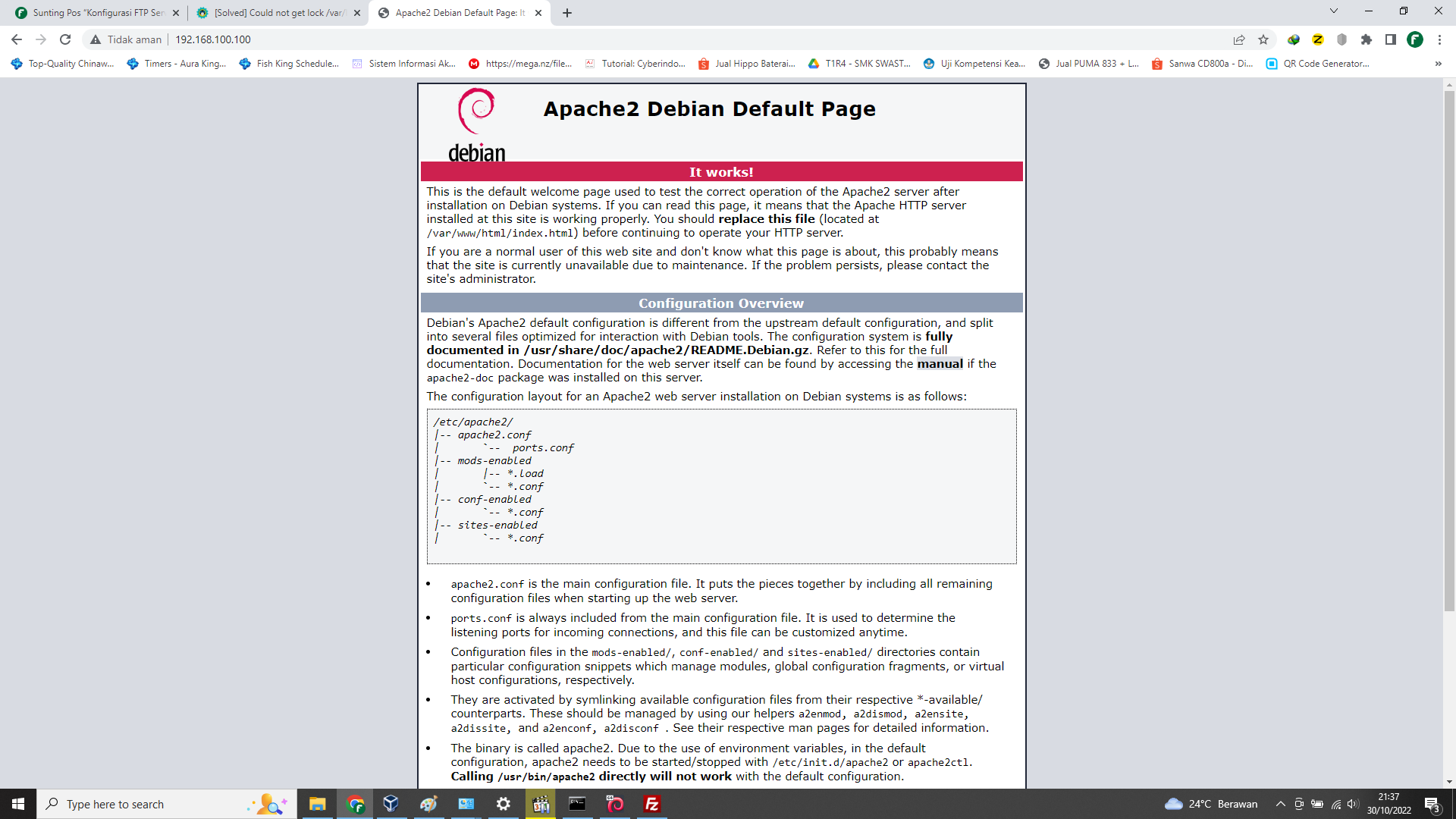
- uji coba web server
buka aplikasi google chrome dan ketikkan ip server 192.168.100.100
- filezilla
kemudian setelah web server dan proftpd server selesai, langkah berikutnya menghubungkan aplikasi filezilla ke server. buka aplikasi filezilla
host : 192.168.100.100
username : coba1
password :123
port : 21
maka akan tampil seperti berikut
- desain web sederhana
buatlah sebuah folder di desktop bernama websaya. didalamnya buat 2 buah file yaitu index.html dan style.css
kemudian ketikkan perintah berikut untuk index.html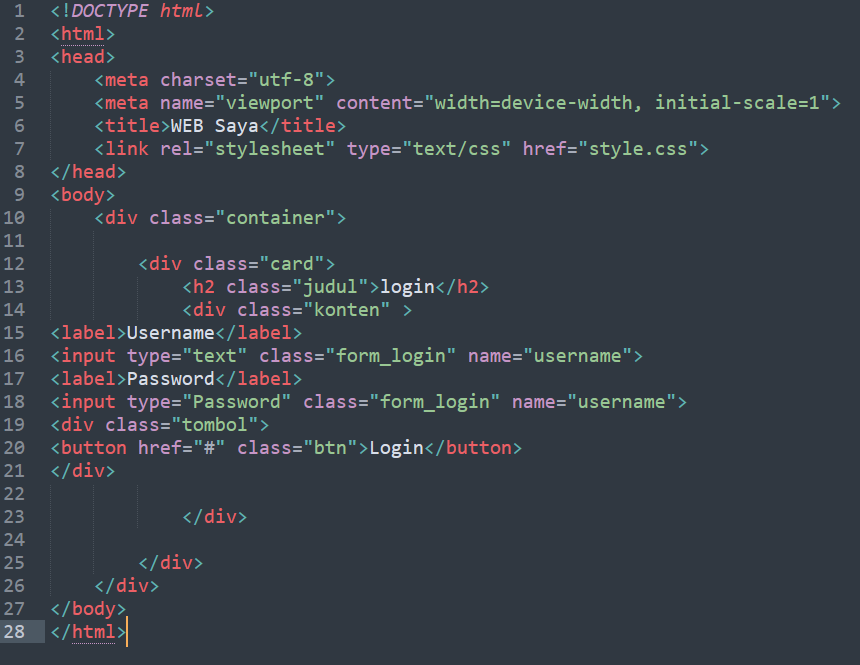
untuk style.cssbody{
background: #2ecc71;
}
.container{
margin: 80px auto;
background: #27ae60;
width: 390px;
border-radius: 10px;
}
.judul{
text-align: center;
text-transform: uppercase;
font-weight: bold;
color: white;
font-family: fantasy;
letter-spacing: 4px;
padding-top: 15px;
}
.form_login{
/membuat lebar form penuh/
box-sizing : border-box;
width: 100%;
padding: 10px;
font-size: 11pt;
margin-bottom: 20px;
border-radius: 10px;
border: none;
}
.konten{
padding: 10px 10px 10px 10px;
}
label{
color: white;
font-family: monospace;
}
.tombol{
text-align: center;
}
.btn{
color: white;
background: #e74c3c;
border: none;
border-radius: 10px;
width: 100px;
height: 30px;
text-align: center;
} - beri izin hak akses upload
kembali ke debian, beri hak akses pada cd /var/www , bagian direktori html beri hak akses dengan kode 777
chmod 777 html agar filezilla dapat mengupload folder websaya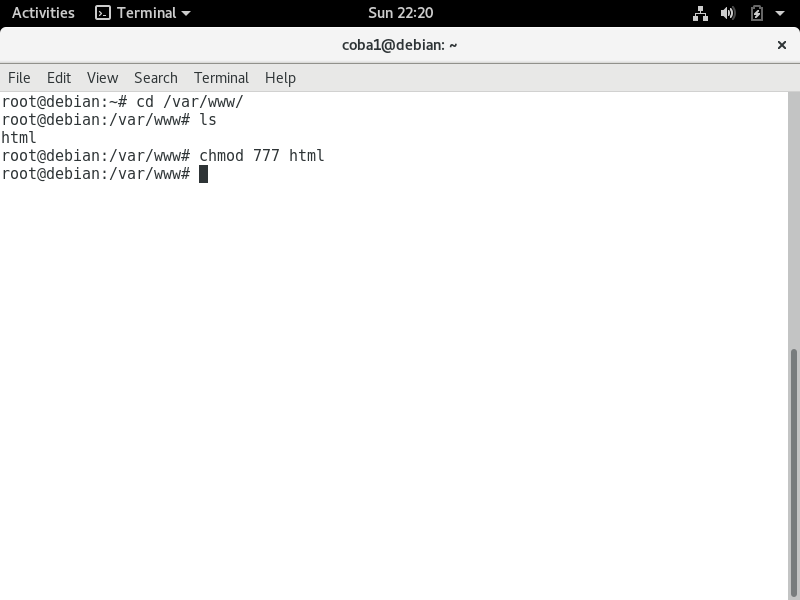
- kembali ke filzezilla
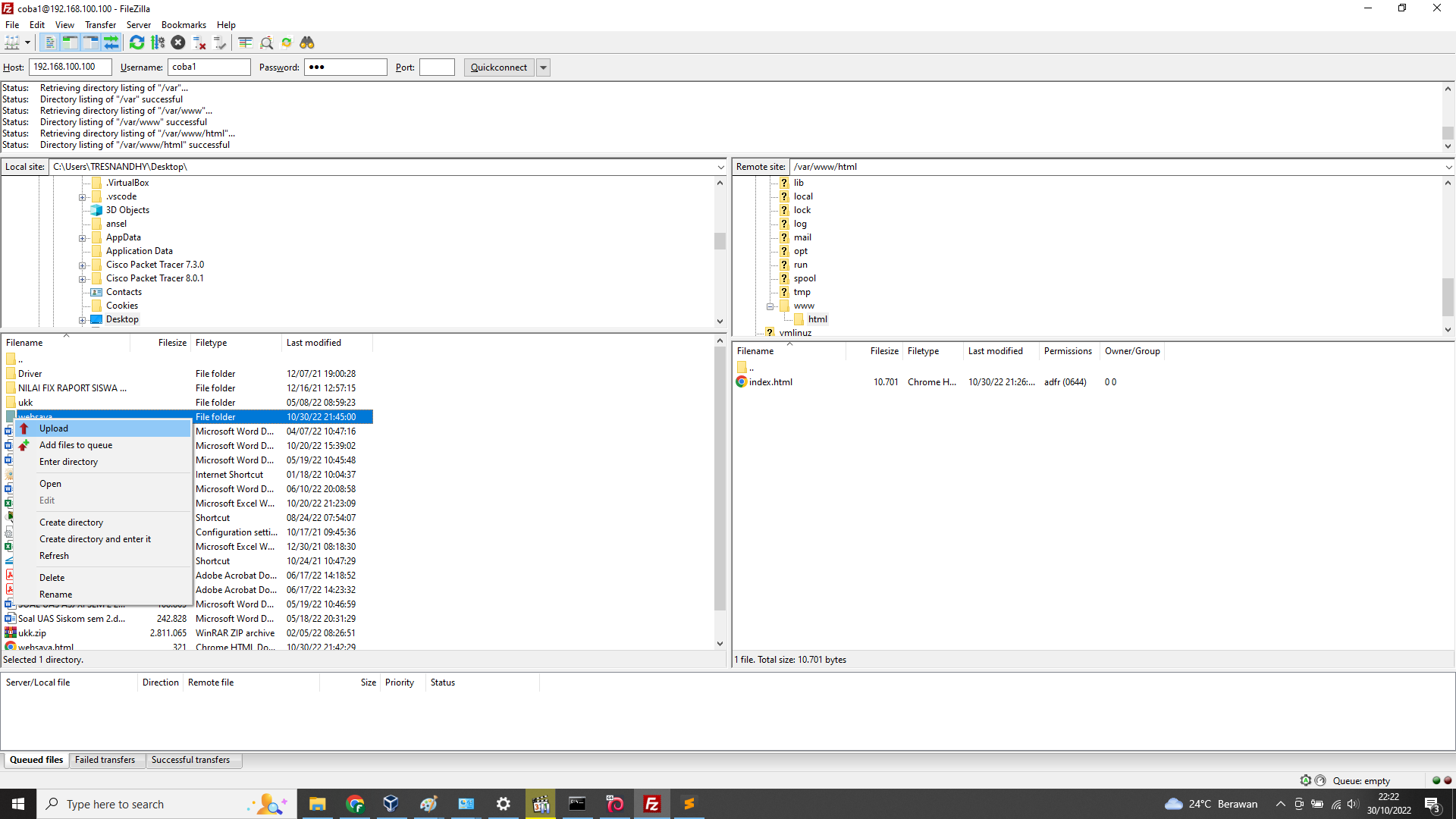
setelah login lakukan upload folder websaya ke direktori /var/www/html
- uji coba web
buka kembali google chrome dan ketik alamat 192.168.100.100/websaya maka akan terbuka web yang kita upload tadi
