Konfigurasi Database PHPMyAdmin di Windows – untuk membuat dan mengkonfigurasikan database, seorang administrator jaringan bisa menggunakan aplikasi PHPMyAdmin. PHPMyAdmin adalah sebuah software database untuk memudahkan memanagement tabel data.
adapun cara melakukan konfigurasi database menggunakan PHPMyAdmin bisa menggunakan sistem operasi windows dan sistem operasi debian.
kali ini folderku akan memberikan materi bagaimana Konfigurasi Database PHPMyAdmin di Windows menggunakan aplikasi XAMPP
berikut ini langkah-langkahnya :
Langkah Konfigurasi Database PHPMyAdmin di Windows
- Download XAMPP
sebelum melakukan konfigurasi database, ada baiknya kita mempersiapkan aplikasi pendukungnya yaitu xampp. dalam aplikasi XAMPP terdapat berbagai macam module diantaranya web server apache, database MySQL dan MySQLi, Filezilla, mercury dan Tomcat. kita membutuhkan XAMPP untuk database bertipe MySQL dan PHPMyAdmin
kamu dapat mendownload xampp melalui web resminya pada link download berikut. setelah mendownload kamu dapat langsung menginstall seperti biasanya.
- Lokasi instalasi
pada umumnya lokasi instalasi xampp dapat terletak pada direktori C:\\XAMPP
- Mengaktifkan Web Server Apache dan Database MySQL
setelah XAMPP sudah selesai terinstall, kita perlu mengaktifkan module xampp. bukalah aplikasi XAMPP pada komputermu. seperti dijelaskan sebelumnya XAMPP memiliki banyak module, namun biasanya untuk melakukan dan pembuatan website serta database, kita hanya perlu mengaktifkan 2 module saja yaitu Apache dan MySQL
untuk mengaktifkan module tersebut, kamu hanya perlu mengklik tombol start pada module apache dan MySQL seperti pada gambar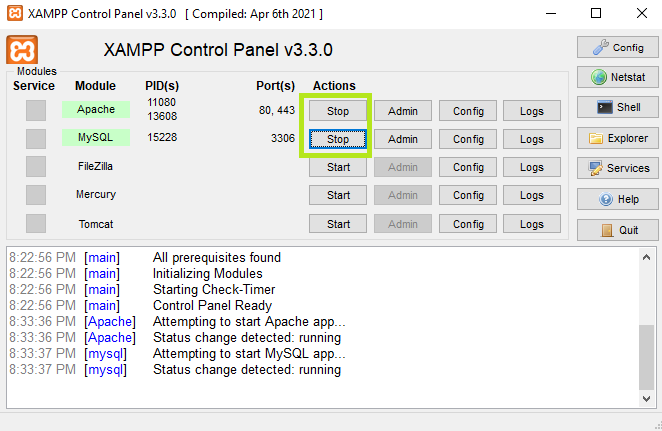
jika saat mengaktifkan module muncul pesan peringatan dari sistem operasi windows bahwasanya xampp memerlukan akses melwati firewall, maka kita perlu memberikan izin akses aplikasi tersebut, klik allow access seperti pada gambar berikut ini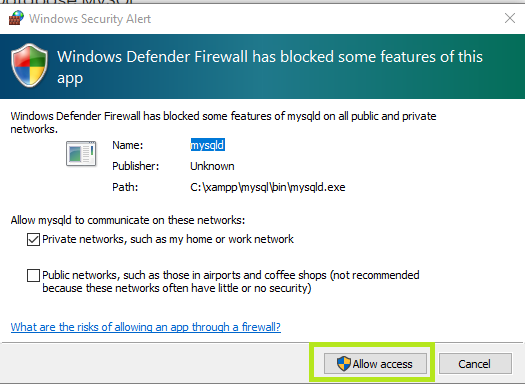
pastikan status xampp kamu berwarna hijau yang artinya xampp berjalan dengan baik.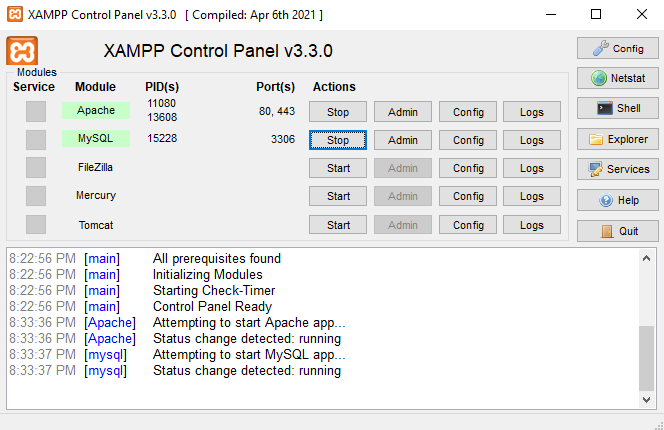
- Akses Web Server dan PHPMyAdmin
setelah module aktif, maka langkah berikutnya adalah mengakses laman PHPMyAdmin, ada dua cara yaitu mengetik localhost pada browser dan memilih menu PHPMyAdmin, atau dengan cara langsung mengakses laman PHPMyadmin dengan mengetikkan localhost/phpmyadmin
kami menggunakan browser google chrome. perhatikan gambar berikut
cara pertama
akses melalui localhost dan menu PHPMyAdmin
cara kedua
mengakses melalui link localhost/phpmyadmin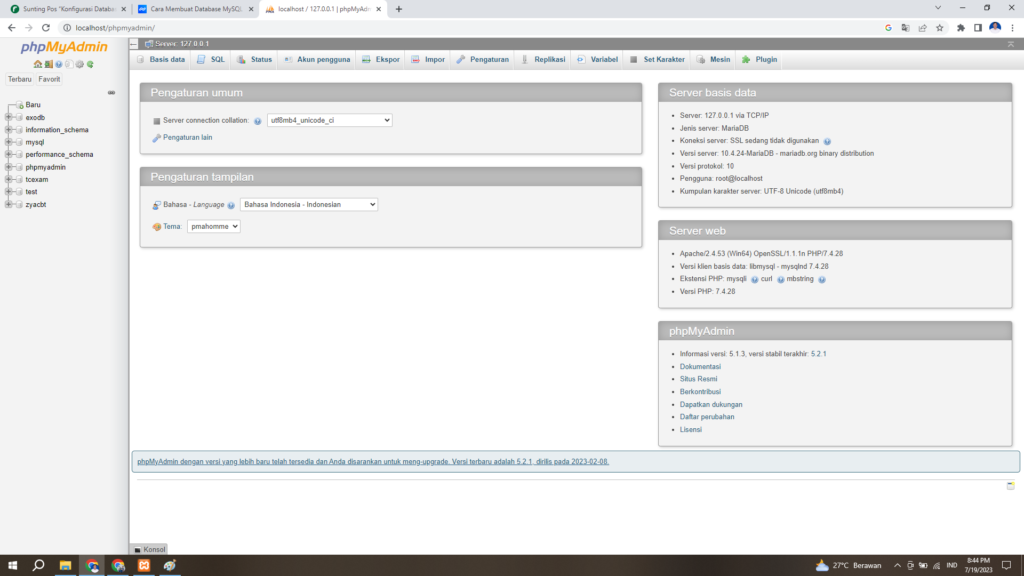
pada halaman inilah kamu dapat membuat, menghapus, mengedit serta mengkonfigurasikan database - Buat Database melalui PHPMyAdmin
sudah memasuki bagian inti dari database, pada menu phpmyadmin kita dapat menambahkan database baru, caranya cukup mengklik pada menu sebelah kiri, terdapat menu new/baru. klik pada tombol tersebut seerti pada gambar.

- Masukkan nama database
kemudian akan tampil field untuk mengisi database baru, isilah nama database baru kamu. kami menggunakan nama database “latihan_db” . usahakan membuat nama database dengan singkat dan menggunakan huruf kecil
kemudian klik tombol create
nama database yang baru akan tampil pada menu sebelah kiri phpmyadmin - Membuat tabel database
setelah nama database, langkah berikutnya membuat tabel database yaitu tabel yang berisikan data atau field yang saling berhubungan antara satu dengan yang lainnya. kami akan membuat sebuah tabel dengan nama users
pada tabel users akan ada beberapa field yaitu id, nama, dan email, dan password yang artinya kita membutuhkan 4 buah kolom untuk field tersebut.
field dapat kita tambahkan secara manual
lihat pada gambar berikut ini
membuat tabel users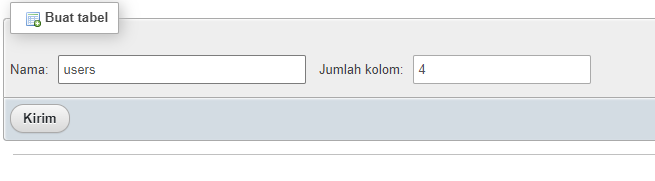
- memasukkan nama field dan tipe data
pada bagian ini, kamu harus memasukkan field dan tipe data yang telah kita rencanakan yaitu
id tipe data integer serta auto increment
nama tipe data varchar
email tipe data varchar
password tipe data varchar
auto increment berfungsi jika ada adata yang baru masuk, maka nomor id akan bertambah secara automatis
perhatikan gambar berikut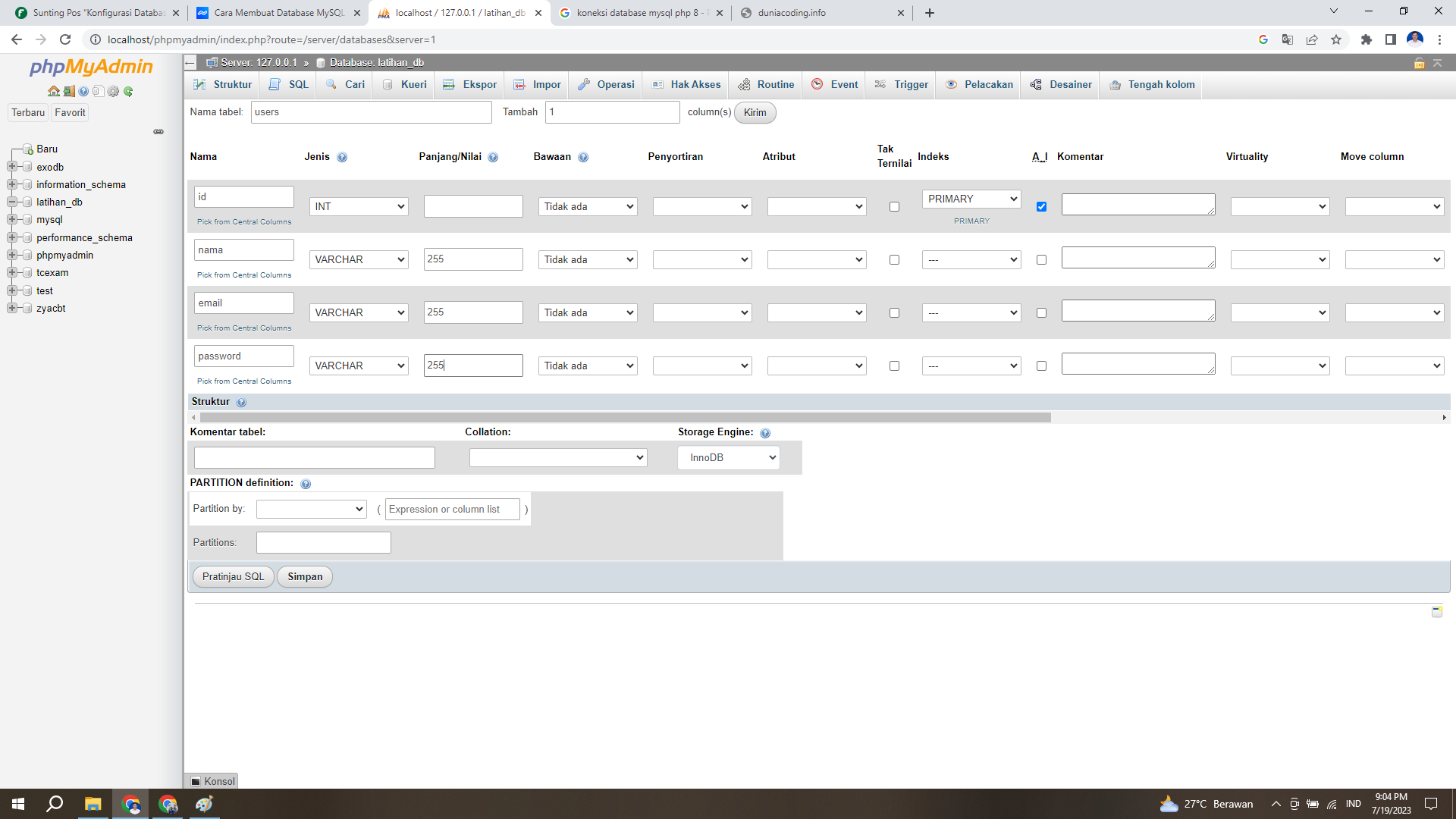
- input data pada field yang tersedia
untuk menambahkan user pada field, kita perlu mengklik tombol insert/tambahkan.
kemudian kami akan menginput data pada field sebagai contoh database yang tersimpan.
ada 2 buah users yang akan kami buat yaitu andi dan budi dengan detail sebagai berikut
user andi
id : 1
nama : andi
email : andi@gmail.com
password : 1234
user budi
id : 2
nama : budi
email : budi@gmail.com
password : 4321
perhatikan gambar berikut
untuk menambahkan user pada field, kita perlu mengklik tombol insert/tambahkan.
kemudian kami akan menginput data pada field sebagai contoh database yang tersimpan.
ada 2 buah users yang akan kami buat yaitu andi dan budi dengan detail sebagai berikut
user andi
id : 1
nama : andi
email : andi@gmail.com
password : 1234
user budi
id : 2
nama : budi
email : budi@gmail.com
password : 4321
perhatikan gambar berikut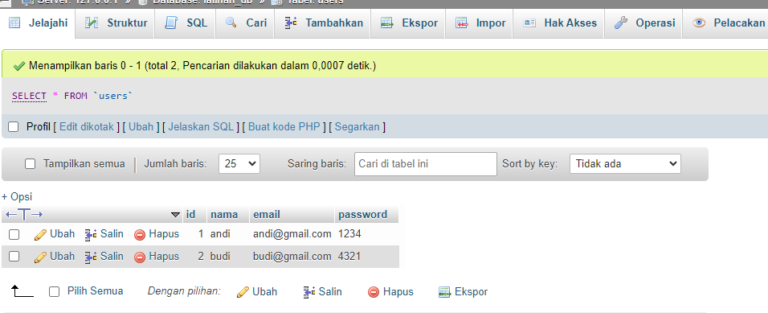
- Masukkan project website
- Mengubah user pemilik database
agar nantinya database dapat terkoneksi dengan website yang kita buat, maka kita perlu membuat nama pemilik database terlebih dahulu. kita perlu memilih pada bagian hak akses dan tambahkan user account yang baru
disini kami membuat nama user pemilik database adalah folderku dengan password 1234
perhatikan gambar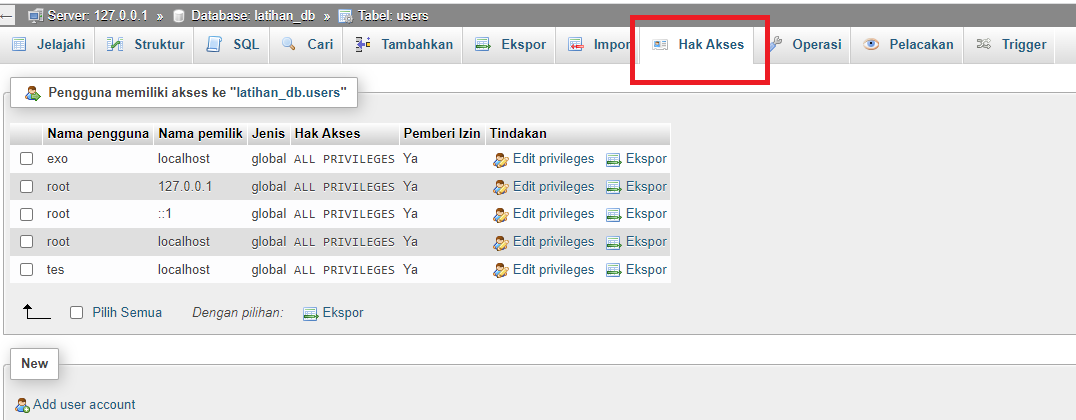

- Masukkan Project Website di localhost
kemudian beralih ke direktori pada komputer kamu. buatlah sebuah direktori/folder kosong dengan nama websaya di C:\\xampp\htdocs
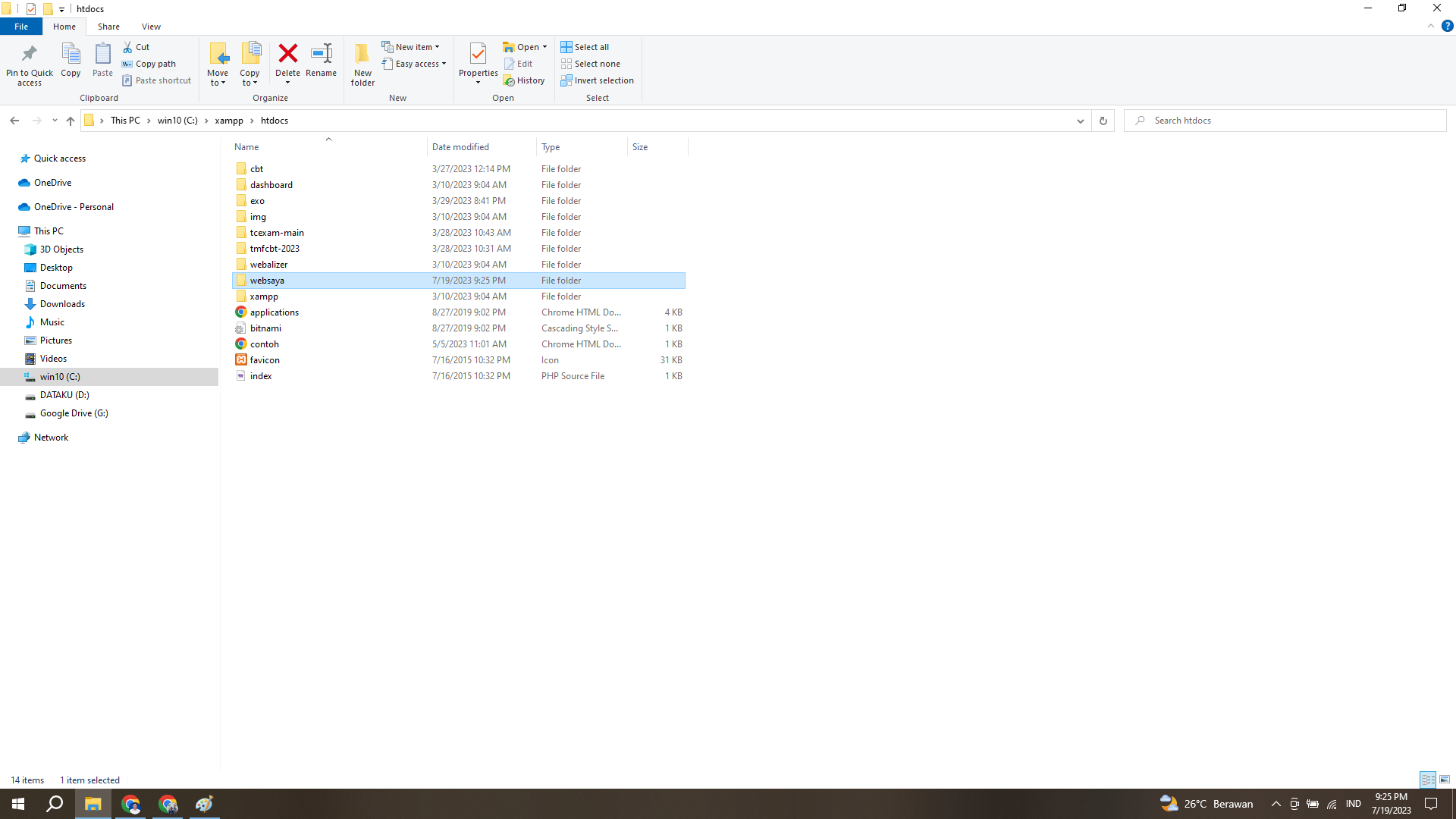
didalamnya buatlah 2 buah file yaitu koneksi.php dan index.php
- edit koneksi.php
kemudian pada koneksi.php buatlah perintah berikut
<?php
$servername = “localhost”;
$database = “latihan_db”;
$username = “folderku”;
$password = “1234”;
// untuk tulisan bercetak tebal silakan sesuaikan dengan detail database Anda
// membuat koneksi
$conn = mysqli_connect($servername, $username, $password, $database);
// mengecek koneksi
if (!$conn) {
die(“Koneksi gagal: ” . mysqli_connect_error());
}
?>
kemudian simpan - edit index.php
pada bagian index.php buatlah perintah berikut
<!DOCTYPE html>
<html lang=”en”>
<head>
<meta charset=”UTF-8″>
<meta name=”viewport” content=”width=device-width, initial-scale=1.0″>
<title>Document</title>
</head>
<body>
<h3><center>DATA TABEL</center></h3>
<table border=”1″>
<tr>
<th>No</th>
<th>Nama</th>
<th>Email</th>
<th>Password</th>
</tr>
<?php
include “koneksi.php”;
$no=1;
$ambildata = mysqli_query($conn,”select * from users”);
while ($tampil = mysqli_fetch_array($ambildata)){
echo “
<tr>
<td>$no</td>
<td>$tampil[nama]</td>
<td>$tampil[email]</td>
<td>$tampil[pass]</td>
</tr>
“;
$no++;
}
?>
</table>
</body>
</html> - uji koneksi
buka halaman localhost/websaya pada browser maka akan tampil seperti berikut ini
