setelah memahami materi sebelumnya yaitu pengertian HTTPS, cara kerja serta fungsinya, materi berikut ini adalah cara melakukan konfigurasi HTTPS yang dikombinasikan dengan web server apache pada materi sebelumnya.
Persiapan Konfigurasi HTTPS
seperti sebelumnya, sebelum melakukan praktik ini kamu harus menyediakan alat dan bahan terlebih dahulu:
Alat
- Komputer / Laptop
- Modem ISP (Sesuaikan internet kamu)
Bahan
- Virtual Box
- Debian 10 Yang sudah terinstall
- Apache Server
- Website Sederhana
Langkah-langkah konfigurasi HTTPS di debian 10 buster
- Jalankan sistem operasi debian 10
buka sistem operasi debian 10 kamu menggunakan virtual box dan pastikan internet sudah berjalan dengan baik.

- installasi web server apache
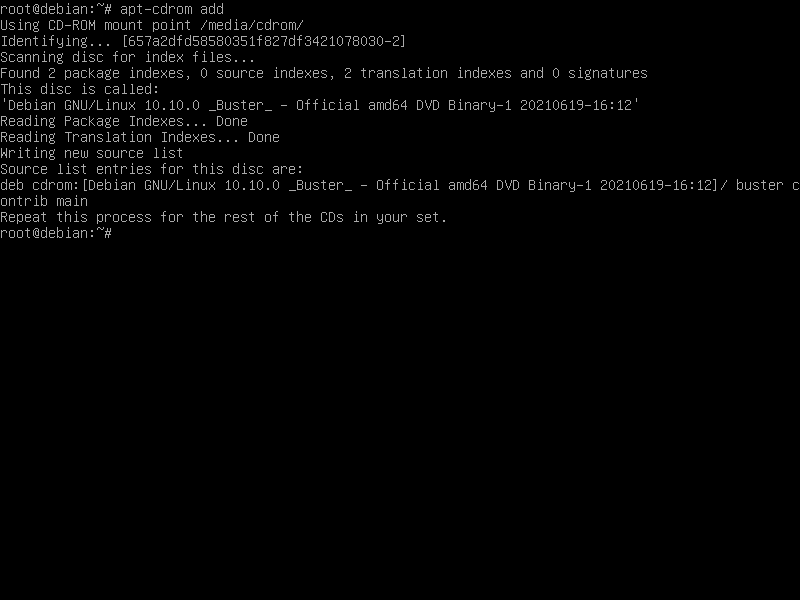
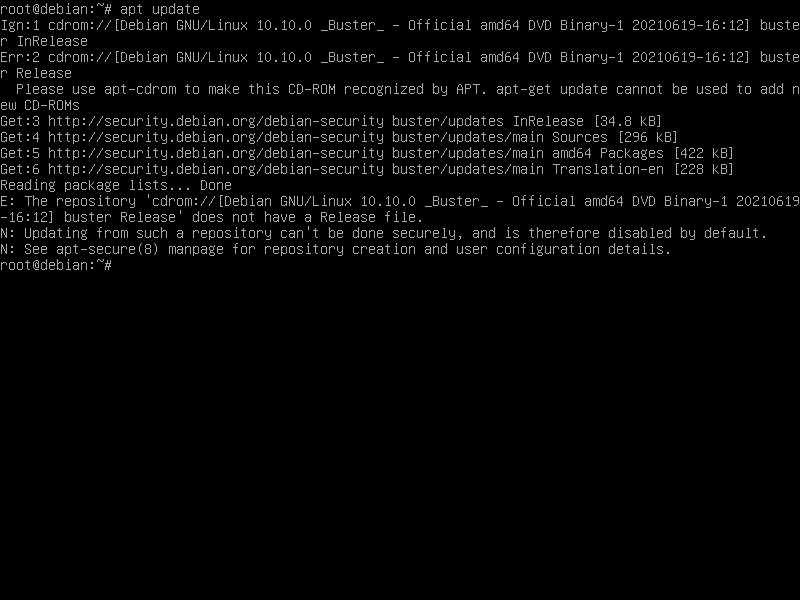
seperti sebelumnya lakukan installasi packet web server apache. lakukan apt update, mount dvd debian 10 dvd 1 menggunakan apt-cdrom add dan ketik perintah apt install apache2 -y

- buat web sederhana
web server sudah berhasil kita install, langkah selanjutnya adalah membuat direktori website sederhana didalam /var/www/html. kita berpidah direktori dulu menggunakan perintah cd /var/www/html

- lihat isi direktori
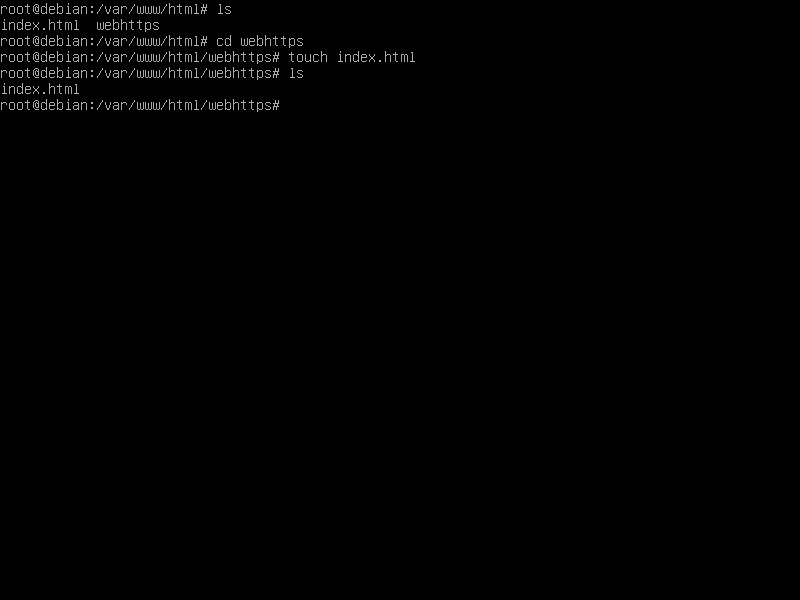
kita lihat dulu apa saja yang ada didalam direktori tersebut menggunakan perintah ls. tampak didalammnya terdapat sebuah file index.html. file tersebut adalah tampilan awal web server apache, kita akan membuat direktori baru untuk website kita bernama webhttps menggunakan perintah mkdir webhttps
lihat pada gamabr dibawah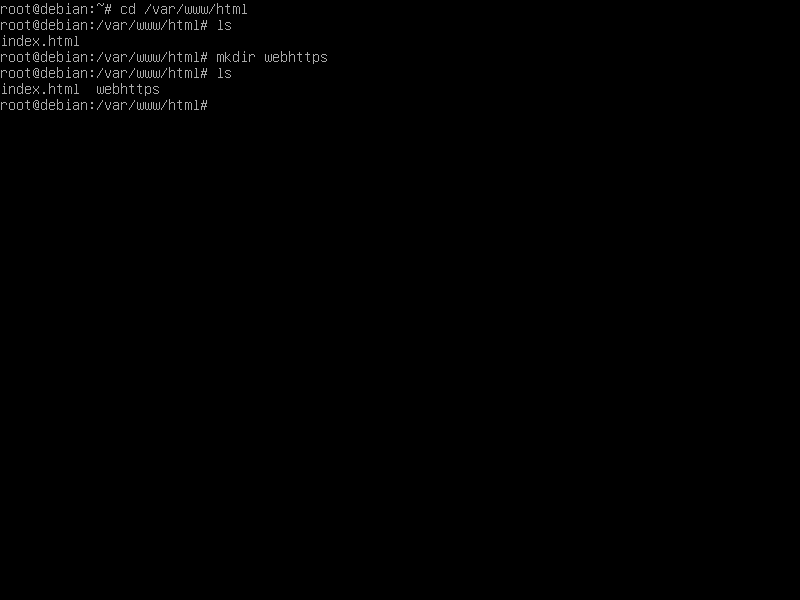
- buat file index.html
masuk kedalam direktori yang baru kita buat yaitu webhttps menggunakan perintah cd webhttps. didalamnya buatlah sebuah file index.html menggunakan touch index.html
- edit index.html
gunakan perintah nano index.html. dan buatlah syntax sederhana HTML seperti materi praktikum sebelumnya. buatlah sebuah judul dan paragraf sederhana seperti gambar berikut

- atur IP Server
untuk menguji web sederhana yang sudah kita buat sebelumnya, kita perlu atur IP server dan Client agar terhubung. seperti materi sebelumnya aturlah IP server pada bagian nano /etc/network/interfaces
dan atur IP seperti gambar berikut :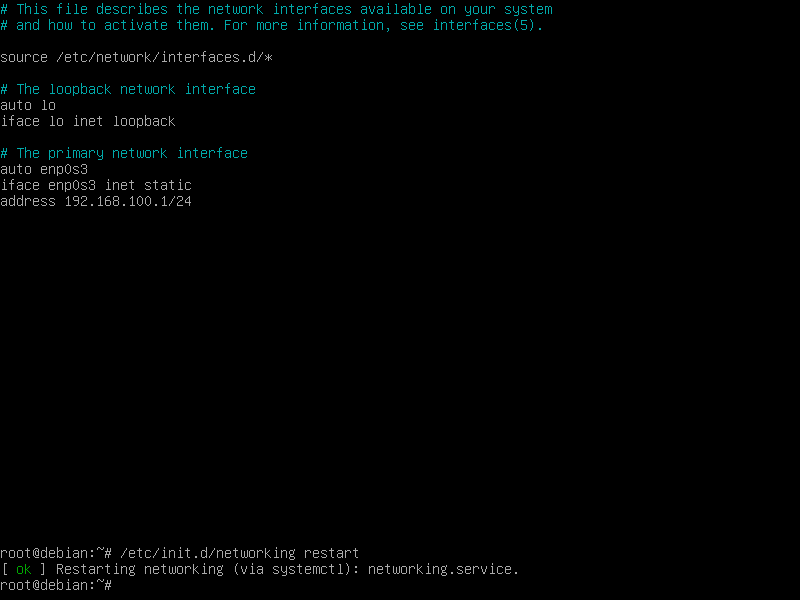
- atur ip client
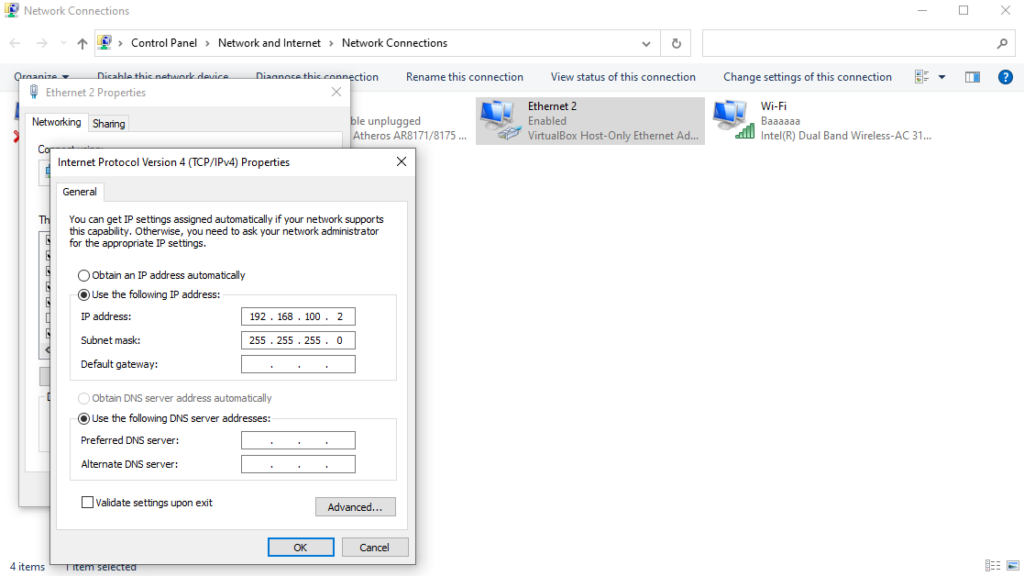
pada bagian client seperti biasa atur host only adapater pada virtual box dan atur ip pada bagian control panel – host only network adapter seperti gambar berikut

- ping test dari client ke server
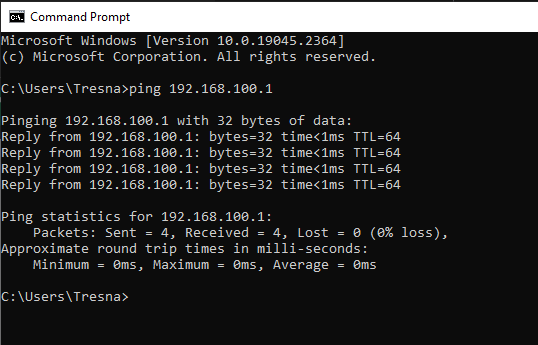
lakukan pengujian ping test dari client ke server menggunakan cmd pada perintah ping 192.168.100.1
- buka web browser
kemudian buka web browser anda dan ketik URL http://192.168.100.1/webhttps. maka web yang sudah kita buat akan tampil, namun ini masih menggunakan protokol HTTP, dibuktikan belum ada icon gembok warna hijau dibagian URL kita dan masih bertuliskan Not Secure yang artinya belum aman atau masih menggunakan protokol HTTP

- Installasi paket openssl
OpenSSL adalah sebuah piranti lunak yang mengimplementasikan protokol SSL. OpenSSL ditulis dalam bahasa C dan memiliki fungsi utama untuk melakukan proses kriptografi dan menghasilkan sertifikat digital. Kita dapat menginstall paket OpenSSL pada debian menggunakan perintah apt install openssl -y
tapi sebelum itu pastikan internet anda kembali aktif dengan menonaktifkan IP address pada server terlebih dahulu untuk sementara dan mengembalikan setingan Host Only Aapter menjadi NAT untuk sementara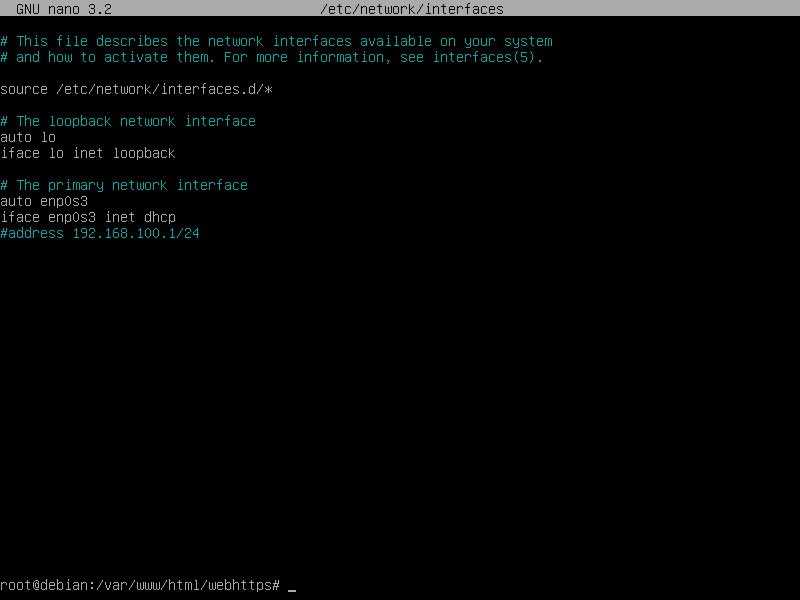
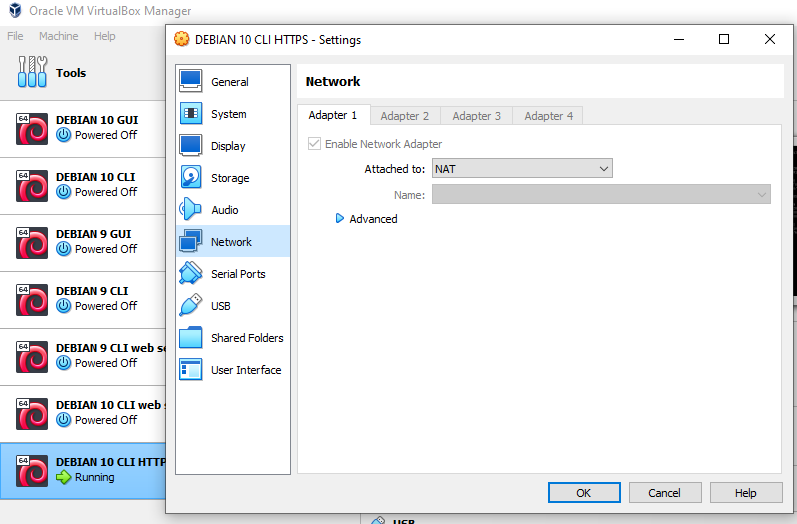
lakukan reboot terlebih dahulu agar sistem mendapatkan ip publicnya kembali, dan lakukan ping ke google.com untuk memastikan internet hidup kembali
kemudian lakukan installasi paket openssl menggunakan perintah apt install openssl -y. dikarenakan debian 10 sudah ada paket tersebut makan akan tampil seperti berikut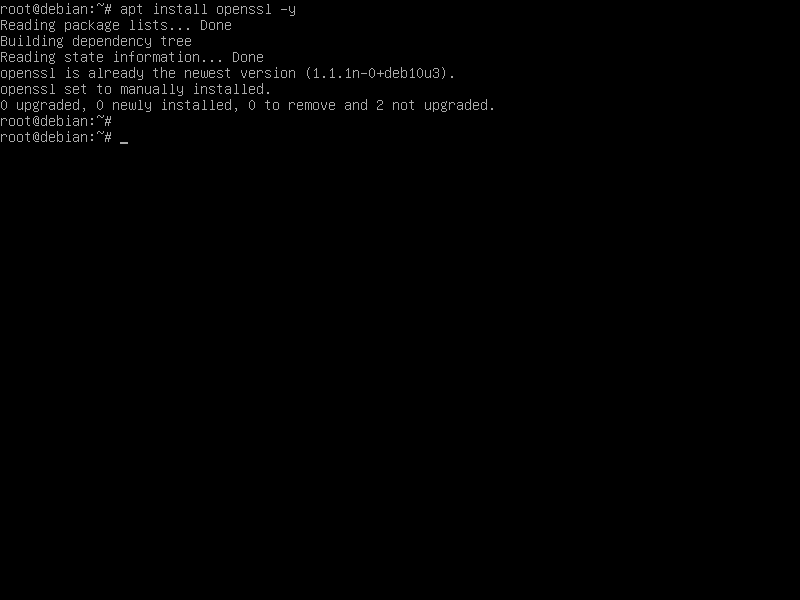
- Membuat direktori tempat sertifkat ssl
langkah selanjutnya adalah membuat direktori tempat menyimpan sertifikat ssl digital yang akan dibuat oleh sistem debian nantinya. gunakan perintah mkdir /cert
- masuk ke direktori cert
gunakan perintah cd /cert
- Membuat rootCA dengan perintah berikut
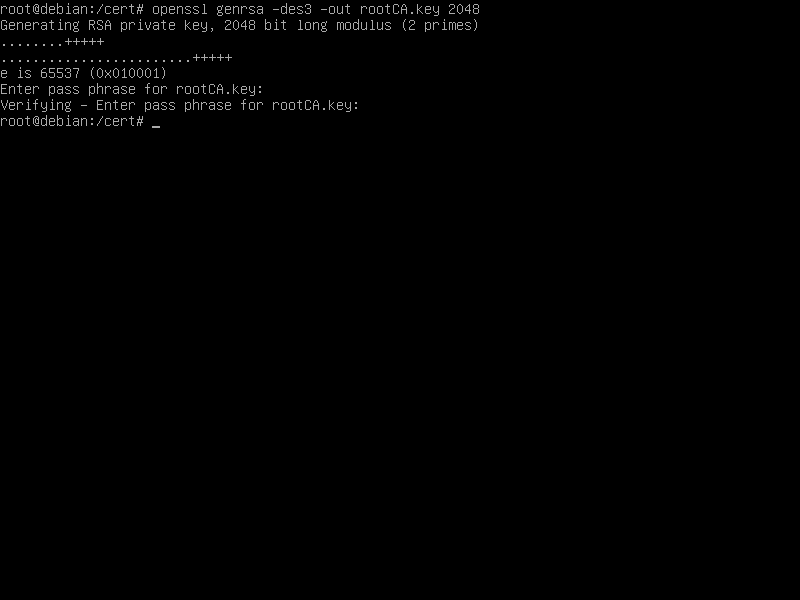
ketik perintah openssl genrsa -des3 -out rootCA.key 2048 , jika diminta untuk memasukkan password rootCA maka masukkan saja password superuser anda yaitu toor dan ulang kembali, lihat pada gambar
- Membuat rootCA bagian 2
kemudian ketikkan perintah openssl req -x509 -new -nodes -key rootCA.key -days 1024 -sha256 -out rootCA.pem
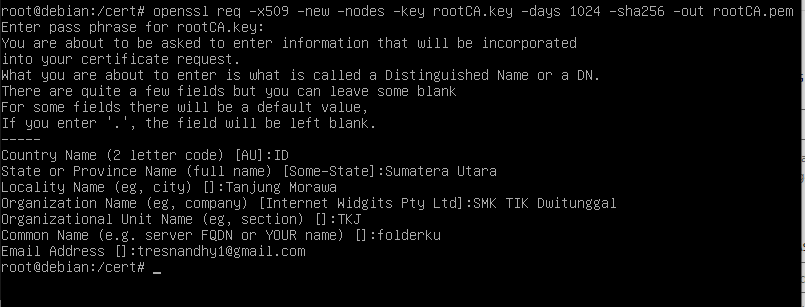
- tambahkan pengaturan openssl
agar openssl dapat menggunakan RSA Versi 3 dengan tujuan sertifikat rootCA dapat memvalidasi beberapa IP Address dan domain dengan memanfaatkan fitur v3_req pada SSL. lakukan edit pada openssl.cnf
nano /etc/ssl/openssl.cnf
hilangkan tanda pagar pada baris #req_extensions seperti pada gambar
sebelum hapus pagar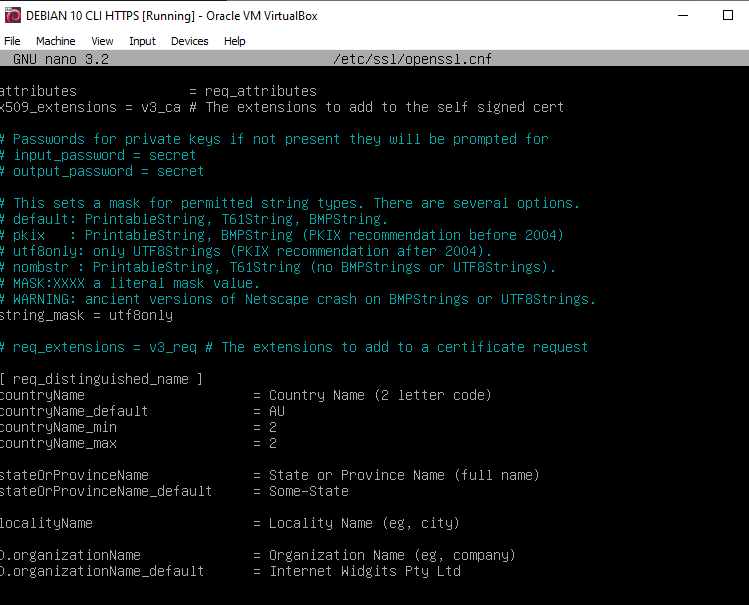
sesudah hapus pagar
- tambahkan baris kode SubjectAltName
masih di file yang sama, cari baris [ v3_req ] dan tambahkan baris kode subjectAltName=@alt-names
perhatikan gambar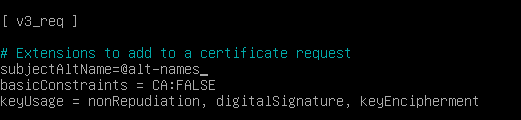
- tambahkan baris konfigurasi
pada bagian paling bawah, tambahkan baris konfigurasi:
[ alt-names ]
IP.1 = 192.168.100.1
IP.2 – 192.168.100.2
DNS.1 = tkj.net
DNS.2 = *.tkj.net
lihat gambar berikut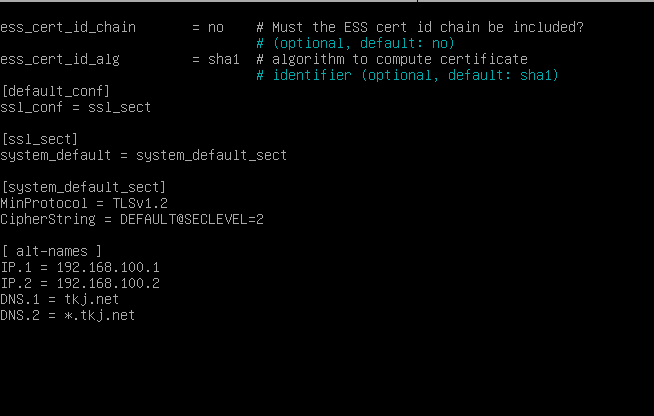
fungsi alt-names adalah mendaftarkan nama domain dan alamat server yang berhak menggunakan digital certificate. simpan dan keluar konfigurasi tersebut menggunakan ctr O, enter, ctrl X - Generate dan Validasi rootCA
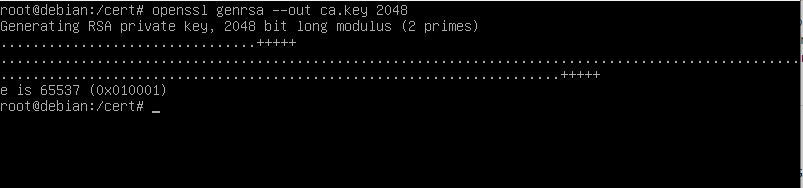
ketik perintah openssl genrsa –out ca.key 2048
- Generate dan validasi rootCA bagian 2
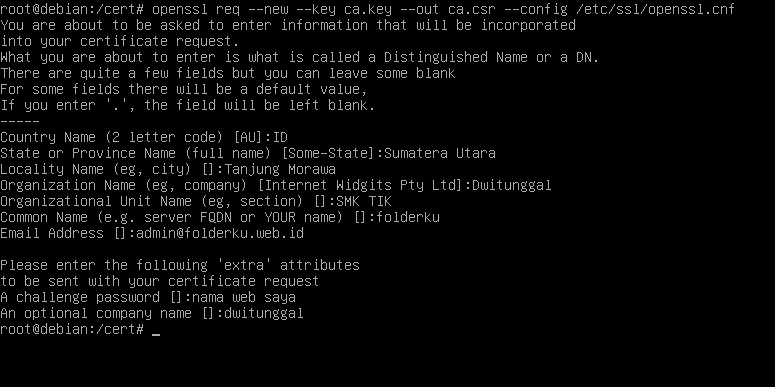
ketik perintah openssl req –new –key ca.key –out ca.csr –config /etc/ssl/openssl.cnf
- Generate dan Validasi rootCA bagian 3
ketik perintah openssl x509 –req –CA rootCA.pem –CAkey rootCA.key -CAcreateserial –days 500 –sha256 –in ca.csr –out ca.crt –extensions v3_req –extfile /etc/ssl/openssl.cnf

- Periksa Sertifikat SSL
cek apakah Sertifikat SSL sudah menggunakan versi 3 dengan menggunakan perintah berikut :
openssl req –text –noout –in ca.csr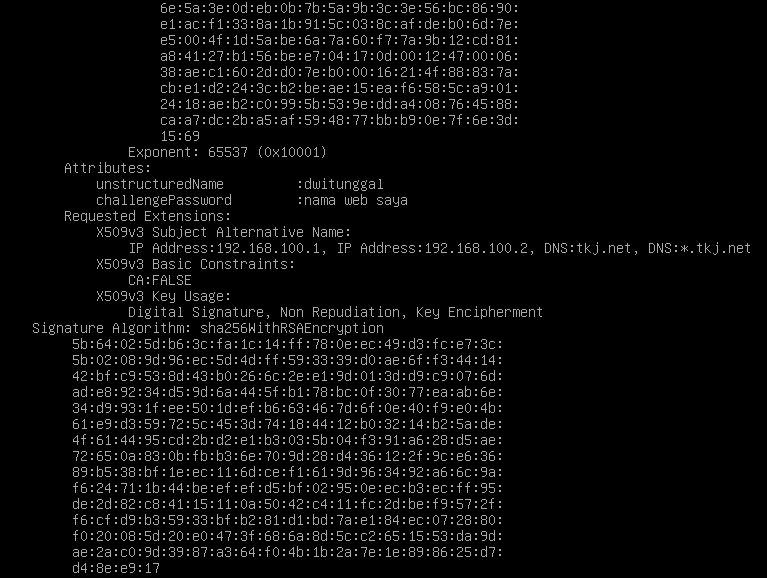
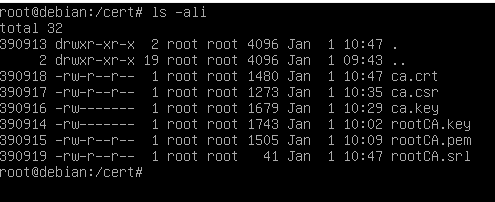
- lihat isi direktori /cert
pastikan direktori anda isinya sama seperti gambar dibawah ini
- aktifkan layanan port 443
seperti penjelasan sebelumnya bahwa HTTPS berjalan di port 443, maka kita perlu mengaktifkan port 443 pada web server apache kita. Gunakan perintah
nano /etc/apache2/sites-available/000-default.conf dan tambahkan baris perintah seperti gambar dipaling bawah
- Atur kembali IP Adress server dan client seperti sebelumnya
hidupkan IP address server dengan menghilangkan tanda pagar dan dhcp ubah kembali menjadi static seperti gambar berikut
jangan lupa restart IP /etc/init.d/networking restart - atur kembali vbox menjadi host only adapter
atur NAT menjadi host only adapter kembali

- lakukan ping test kembali
ping kembali dari client ke server untuk memastikan koneksi sudah berjalan normal
- lakukan reboot
agar semua konfigurasi berjalan normal, lakukan reboot system
- Aktifkan fungsi modul SSL
kita perlu mengaktifkan modul SSL dalam web server apache dengan perintah
a2enmod ssl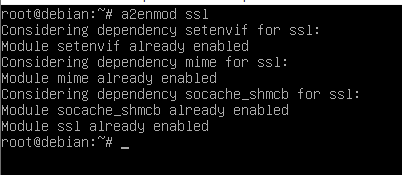
- Buat user untuk web
buatlah sebuah user baru dengan perintah useradd web -m -d /home/web -s /bin/bash
kemudian tambahkan passwordnya dengan perintah passwd web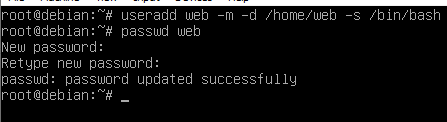
- Buat user autentikasi
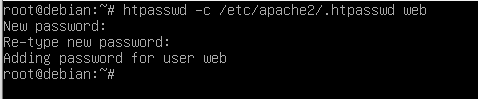
karena tadi sebelumnya kita sudah membuat user bernama web, maka langkah berikutnya membuat password khusus untuk web servernya. user web akan kita simpan kedalam file /etc/apache2/.htpasswd. ketik perintah htpasswd -c /etc/apache2/.htpasswd web seperti gambar berikut :
- Lakukan restart apache2
ketik perintah /etc/init.d/apache2 restart atau systemctl restart apache2

- Periksa layanan status apache2
ketik perintah /etc/init.d/apache2 status
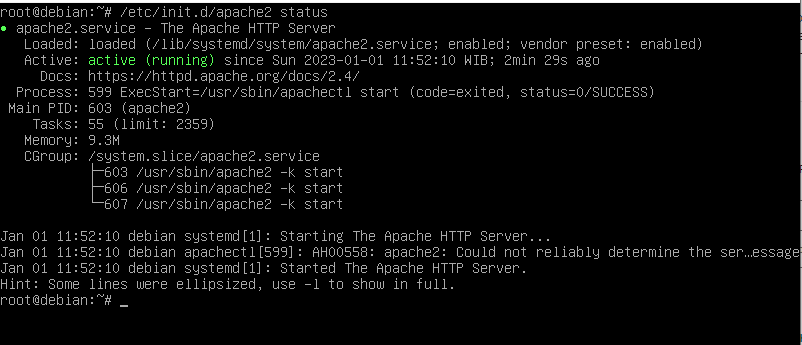
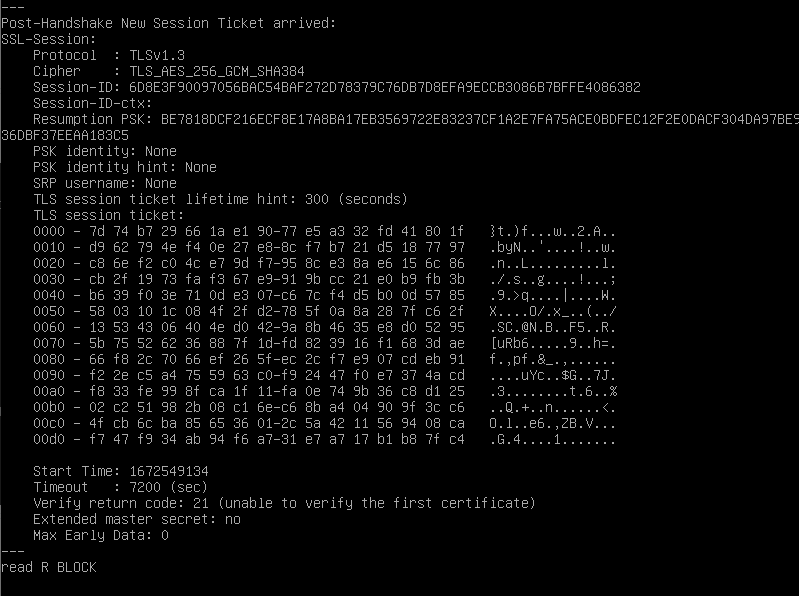
- uji layanan ssl pada web server
ketik perintah openssl s_client -connect 192.168.100.1:443
- lakukan installasi ssh
seperti materi ssh sebelumnya, lakukan hal yang sama disni
cukup ketik perintah apt install openssh-server -y - Atur konfigurasi ssh
ketik perintah nano /etc/ssh/sshd_config
kemudian aktifkan port 22 pada ssh dan bagian PermitRootLogin ubah menjadi yes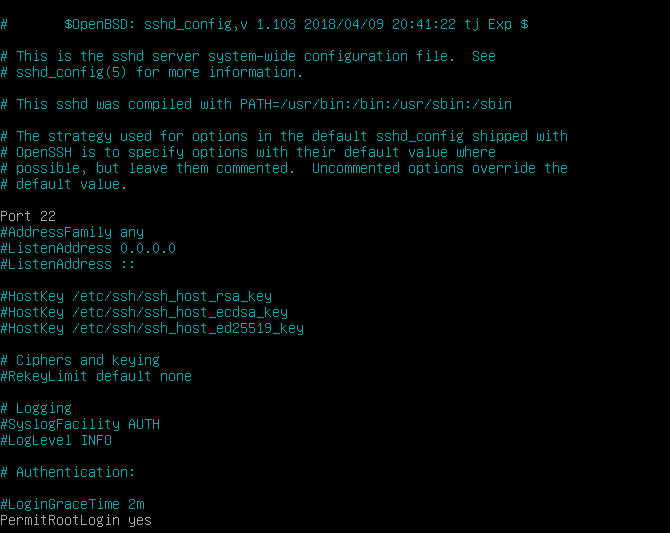
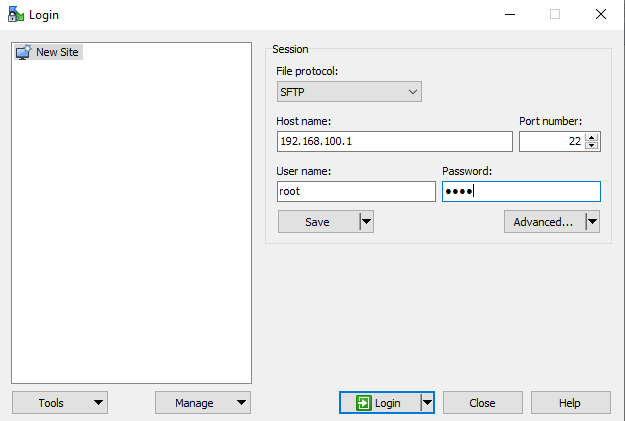
- download aplikasi WinSCP
download aplikasi winSCP di web folderku dan install, kemudian isikan seperti gambar berikut
- menyalin sertificate ke client web browser
setelah terbuka, kemudian download file yang berada di direktori cert semua kedalam komputer client dengan cara klik kanan pada direktori cert – download
pindahkan file tersebut misalnya ke document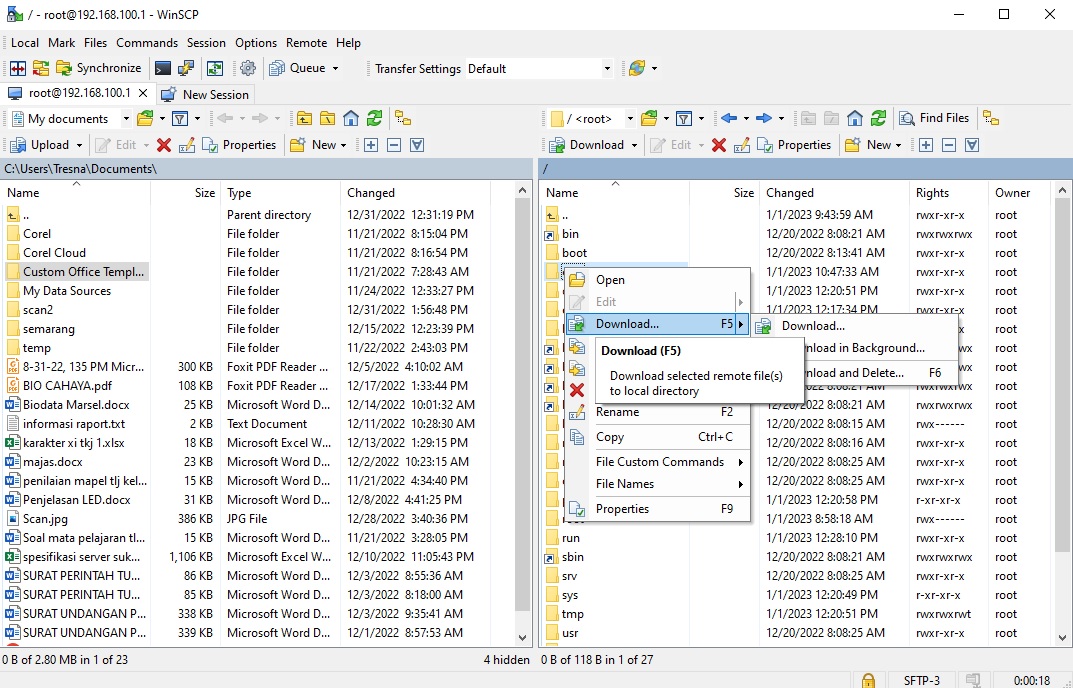
- jalankan web mozilla firefox
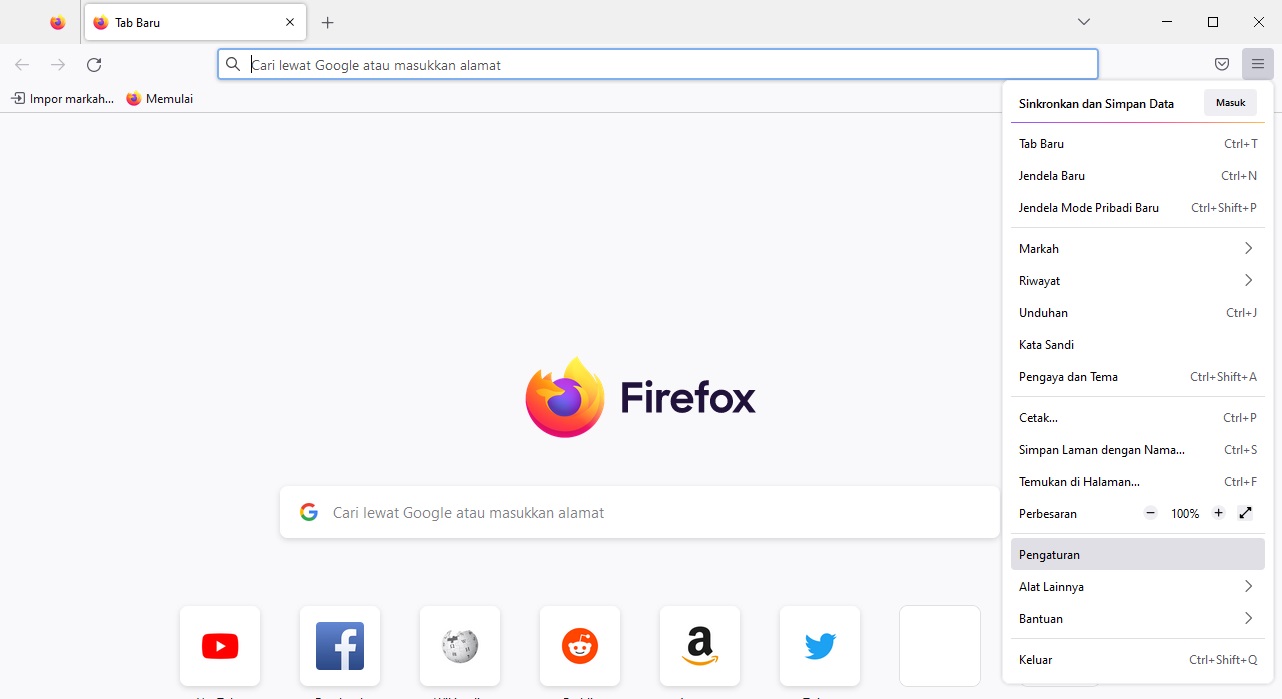
kemudian kita akan melakukan upload certificate ke dalam broser, buka mozilla firefox kemudian ke pengaturan.
lalu ketik sertifikat di pencarian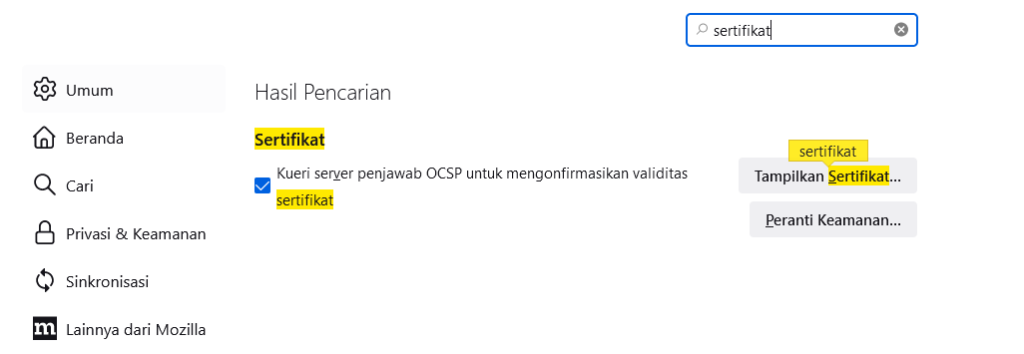
kemudian pilih tampilkan sertifikat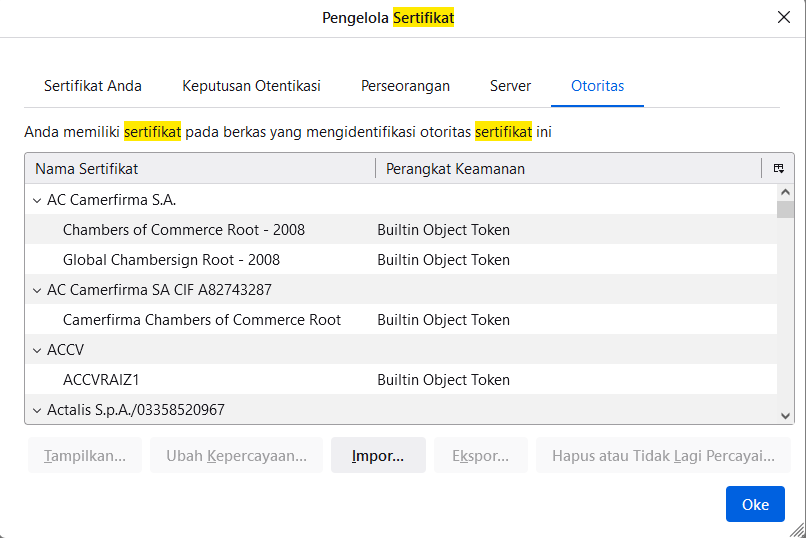
pilih bagian otoritas dan klik import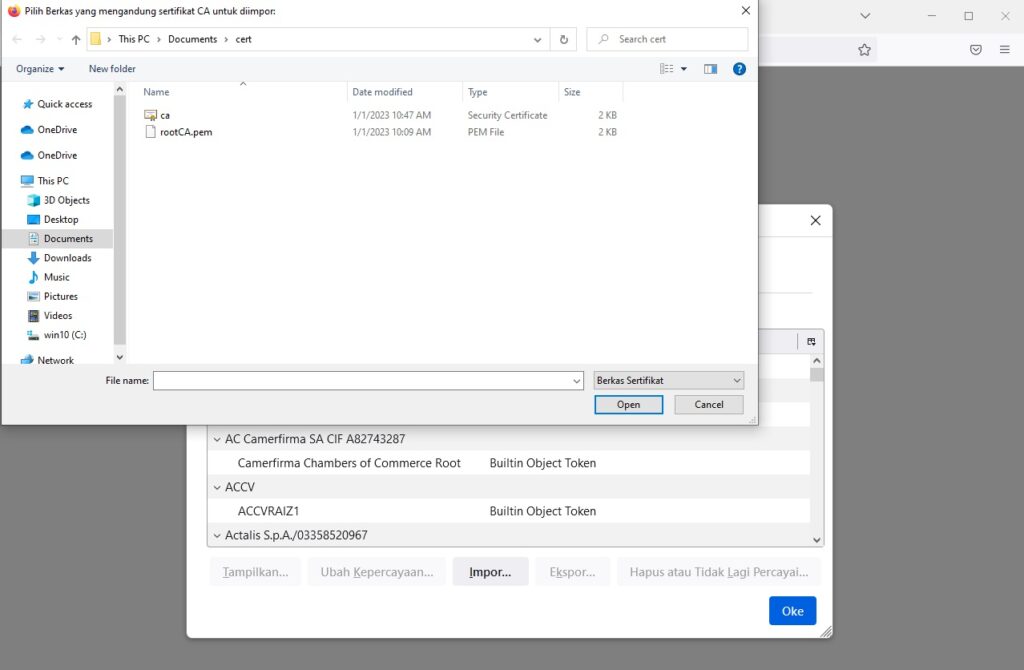
upload file rootCA.pem didalam folder cert yang telah didownload tadi
dan aktifkan semua authority nya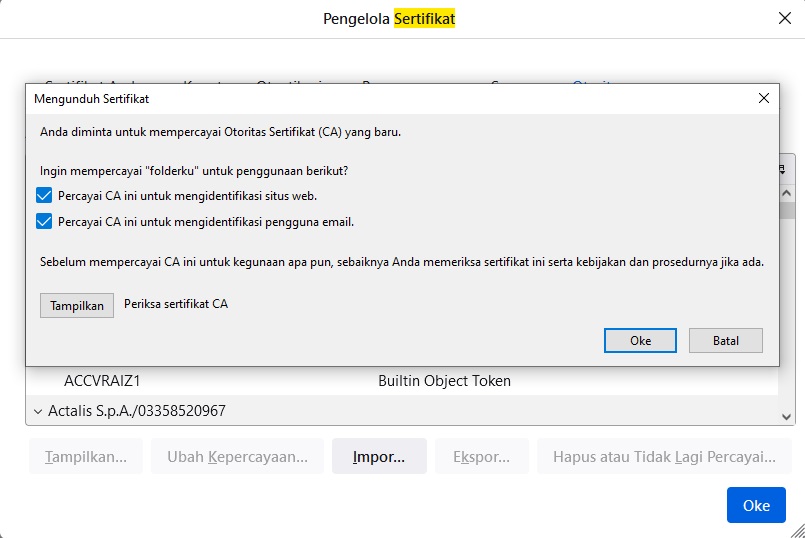
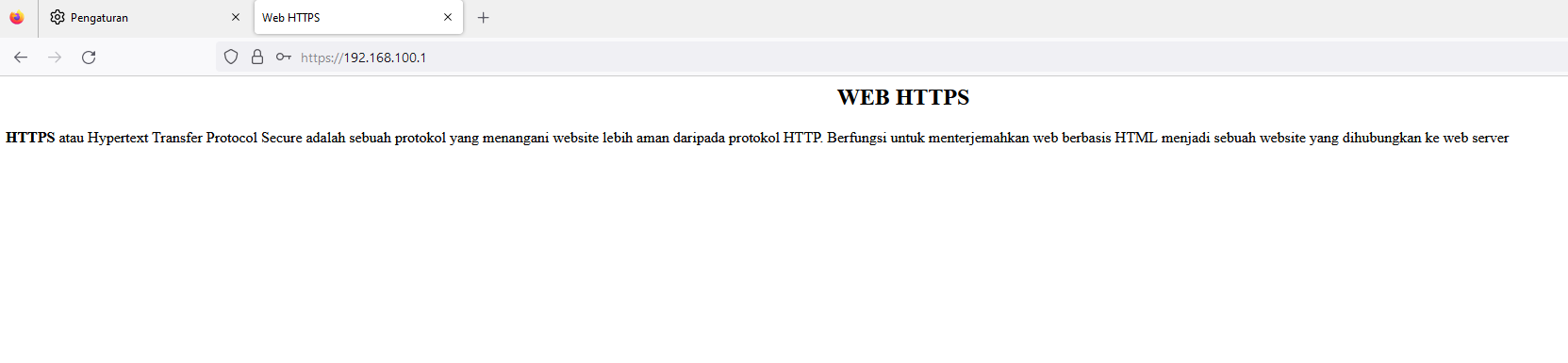
- buka link URL menggunakn https://192.168.100.1 di browser mozilla firefox dan lihat apakah sudah ada icon gembok warna hijau disebelah URL. jika sudah berarti HTTPS anda sudah berhasil terinstall