Bagaimana sih caranya kita konfigurasi ip address linux CLI ? Sebelum kita menkonfigurasikan server seperti DNS, DHCP, WEB Server, dll Awal mula yang dilakukan adalah men-setting IP Address terlebih dahulu. Di Debian 10 interfaces sudah berubah menjadi enp0s3 dan enp0s8, berbeda dengan versi Debian sebelumnya yang masih menggunakan eth01.
Langkah Konfigurasi IP address Linux
- Pastikan login kedalam sistem sebagai superuser (root)
- ketik perintah nano/etc/network/interfaces

- ubahlah syntax dimulai dari allow-hotplug seperti dibawah ini :
auto enp0s3
iface enp0s3 inet static
address 192.168.100.1
netmask 255.255.255.0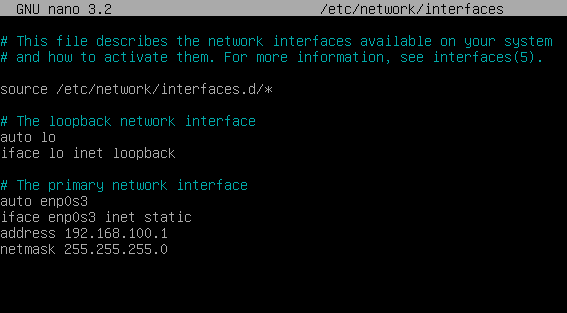
ket:
enp0s3 = adalah nama driver LAN pada sistem linux, setiap sistem linux memliki nama driver berbeda-beda, dapat di cek melalui perintah ip a pada terminal.
static = mode koneksi pada konfigurasi jaringan, dapat diganti static atau dhcp
192.168.100.1 = alamat IP menggunakan kelas C dapat diganti pula menggunakan kelas IP yang lain seperti A atau B
255.255.255.0 = netmask IP kelas C dengan subneting /24 - kemudian simpanlah perubahan tersebut menggunakan tombol ctrl + o (untuk simpan) kemudian enter dan ctrl + X (untuk exit)
- lakukan restart konfigurasi menggunakan perintah /etc/init.d/networking restart pastikan tertulis OK berwarna hijau.

- lakukan pengecekan IP menggunakan perintah ip a dan lihat apakah IP address pada driver enp0s3 sudah berubah sesuai yang telah kita buat.
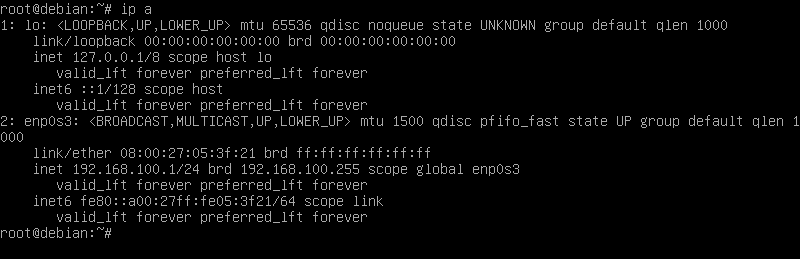
- sampai sini selesai melakukan setting pada Linux CLI.
Menghubungkan Linux dengan Windows
setelah selesai melakukan konfigurasi IP address pada linux, dibawah ini adalah cara menghubungkan ip address ke windows menggunakan virtual box
- pastikan IP address sudah tersetting dengan baik di linux
- buka Virtual Box
- pilih sistem operasi yang sedang berjalan, disini yang sedang berjalan adalah linux
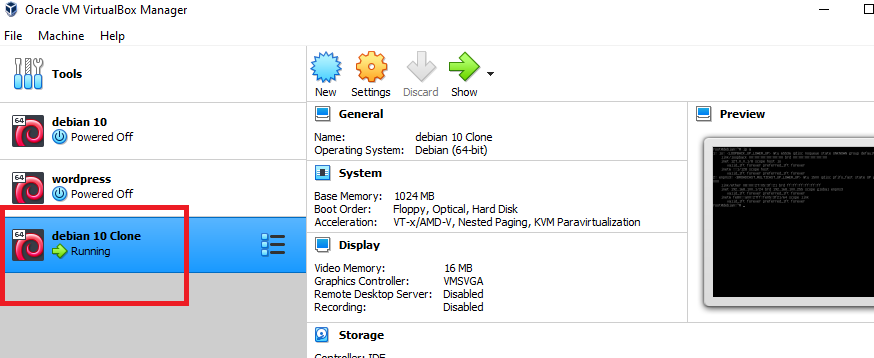
- klik kanan pada session tersebut, pilih setting akan muncul tampilan berikut :
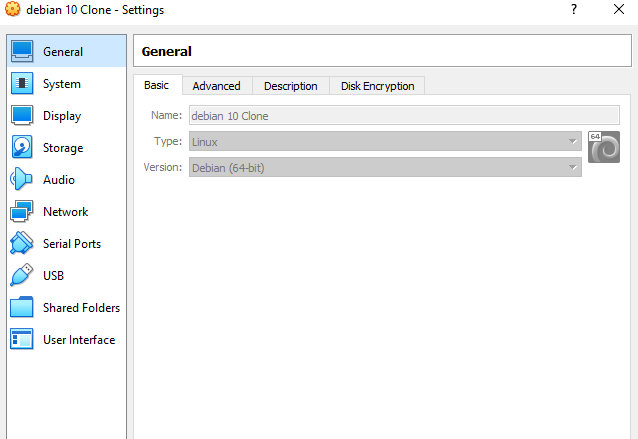
- pilih tab network dan lakukan setting pada gambar berikut :
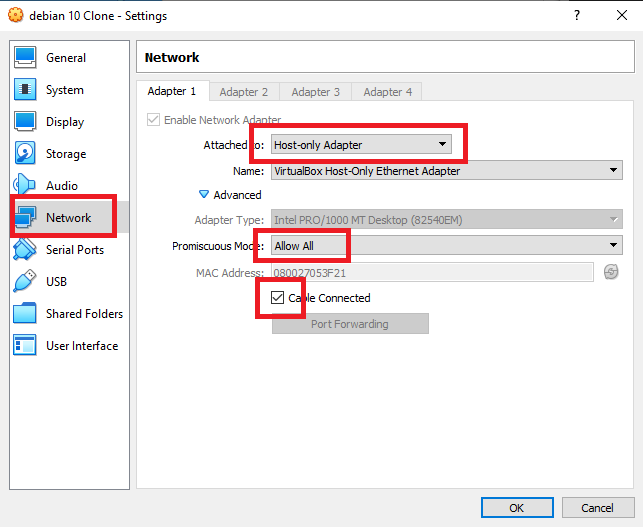
- kemudian OK
- buka control panel pada komputer anda dan cari adapter setting
- klik kanan pada virtual box host only network lalu properties
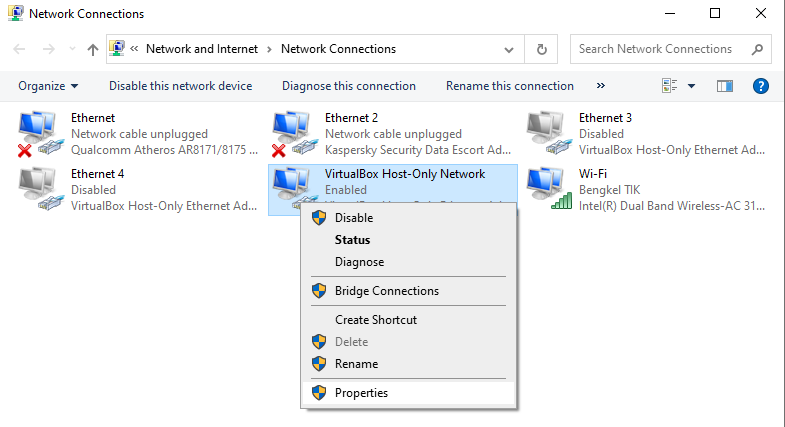
- isikan ipv4 sama kelasnya dengan yang ada pada linux
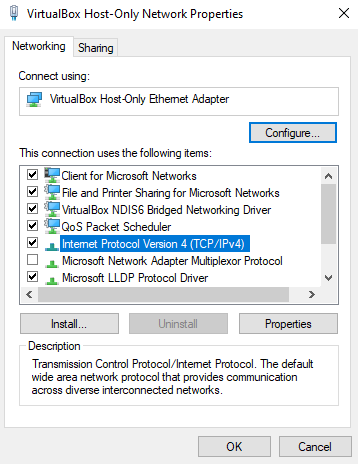
- masukkan ip seperti pada gambar berikut :
ip : 192.168.100.2
netmask : 255.255.255.0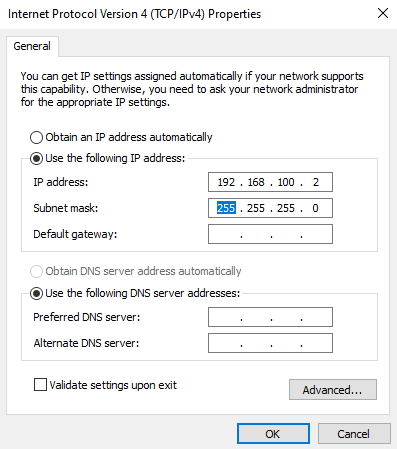
- kemudian ok
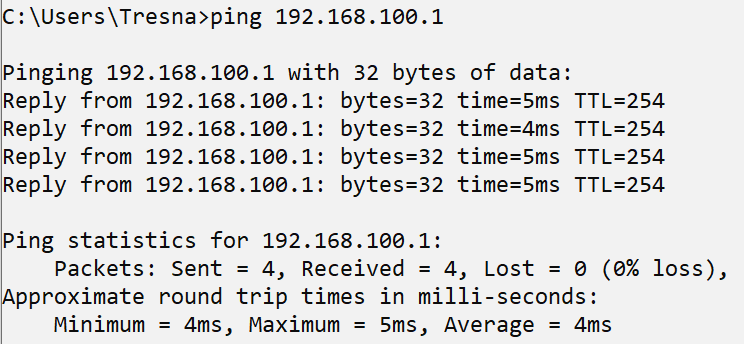
- buka CMD (command prompt) pada windows dan ketik ping 192.168.100.1 (alamat tujuan yaitu linux). jika ada tulisan TTL maka koneksi telah berhasil