Debian Buster – Cara Install Linux Debian Buster berbasis Command Line Interface menggunakan Virtual Box sebenarnya susah susah gampang, asalkan kita paham saat melakukan pemilihan option dan partisinya. berikut ini folderku jelaskan bagaimana sih cara instalasi Linux dengan Virtual Box?
Langkah Instalasi Linux Debian Buster CLI
- Membuka Virtual BOX
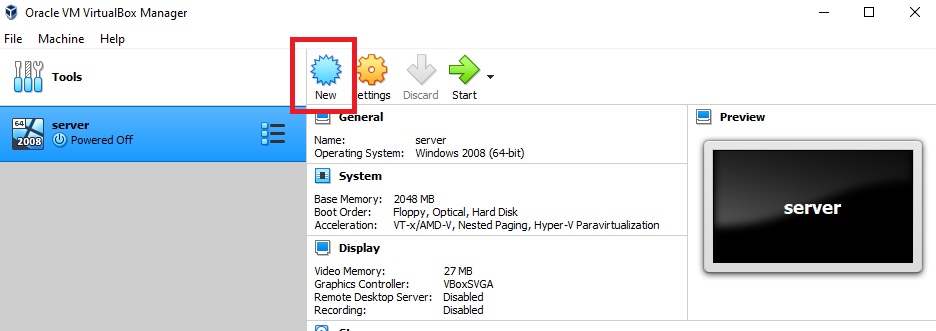
pada bagian ini, kita diharuskan membuat sebuah VDI baru. caranya adalah menekan tombol new pada Virtual BOX
- Memberi Nama VDI
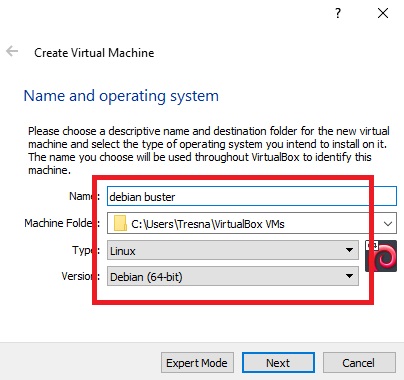
pada bagian ini, silahkan isi nama vdi, pilih lokasi machine folder, type sistem operasinya, dan versinya. perhatikan gambar dibawah ini.
- Atur Ukuran RAM Virtual
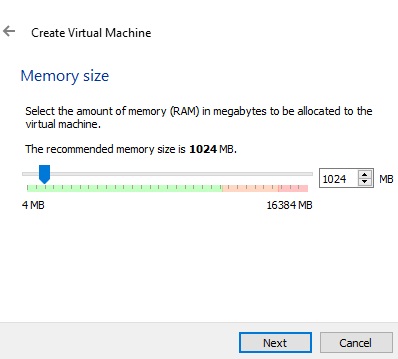
Penggunaan RAM, pilihlah pada bar warna hijau agar tidak membebani RAM Asli pada komputer Host (Komputer Utama) serta agar sistem operasi linux berjalan dengan lancar.
- Membuat Harddisk Virtual
pada bagian ini, kita memilih membuat harddisk baru atau create a virtual hard disk now,
namun jika kalian sudah memiliki vdi, dapat memilih use an existing virtual hard disk file.
jika tidak menggunakan VDI pilih do not add a virtual hard disk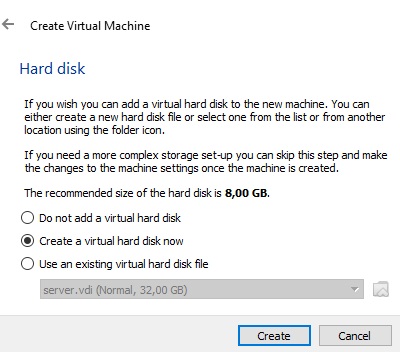
- Memilih Type Harddisk yang digunakan
kita akan menggunakan VDI, apa itu VDI?
VDI adalah format virtual drive yang digunakan oleh VirtualBox, progam virtualisasi dekstop open-source, dapat dipasang diberbagai Operating System seperti Mac, Windows, dan Platform Unix, memungkinkan pengguna untuk menjalankan program yang ditulis untuk sistem operasi yang berbeda dalam lingkungan virtual kecepatan tinggi.
VHD merupakan file gambar Hardisk yang digunakkan oleh Microsoft Windowss Virtual PC, yang berfungsi menyimpan data dalam file tunggal yang bertindak sebagai harddisk individu. VHD dapat digunakkan untuk menginstal beberapa sistem operasi pada satu komputer, program perangkat lunak uji coba, atau menjalankan aplikasi yang lebih tua.
VMDK merupakan virtual disk yang menyimpan isi dari mesin virtual hard disk VMware dapat diakses sebagai harddisk fisik dengan software VMware. biasanya bernama “[vmname] vmdk;.” Mungkin diatur pada ukuran yang tetap atau dikonfigurasi untuk tumbuh vdari waktu ke waktu menggunakan Virtual Disk Manager VMware.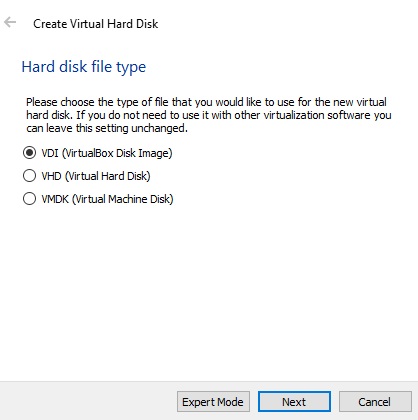
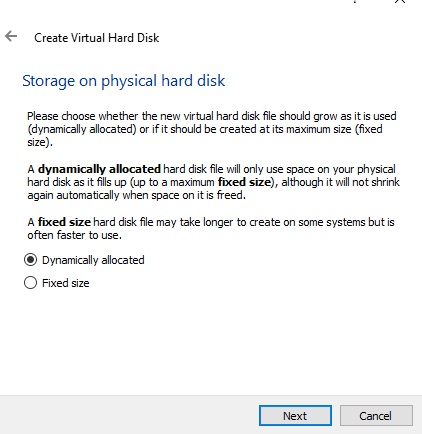
- Partisi Hardisk Virtual
pada bagian ini kita akan memilih Dynamical Allocated artinya pemakaian file pada hard disk hanya menggunakan bagian harddisk yang kosong saja. sedangkan fixed size artinya harddisk akan membuat partisi baru pada harddisk komputer host dan biasanya memakan waktu yang lebih lama.
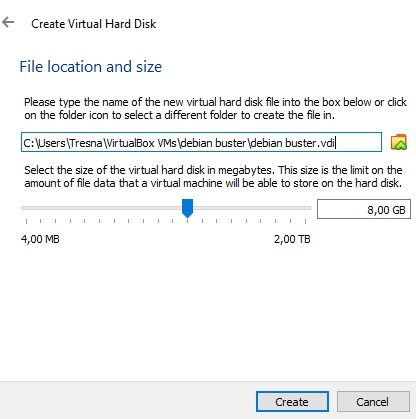
- Memilih Lokasi Penginstalan VDI
silahkan pilih lokasi penyimpanan VDI pada komputer Host seperti pada gambar (Lokasi berbeda setiap komputer). Untuk ukuran harddisk virtualnya, kita menggunakan 8 Giga Byte.
- VDI telah selesai
Pastikan VDI telah berhasil dibuat. Vdi letaknya pada bagian kiri virtual box. kemudian klik tombol start untuk menjalankan VDI tersebut.
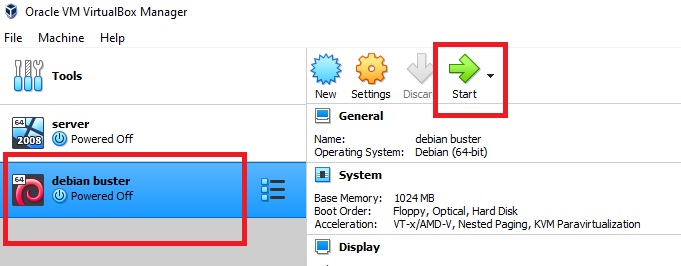
- Akan muncul Start Up
Memilih ISO debian Buster 9.4 DVD 1 yang telah didownload sebelumnya. jika belum ada maka dapat di DOWNLOAD pada website folderku.
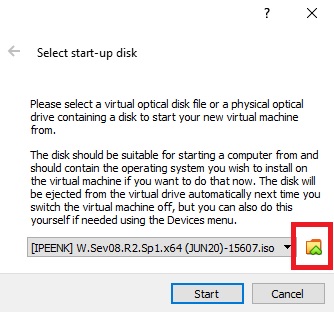
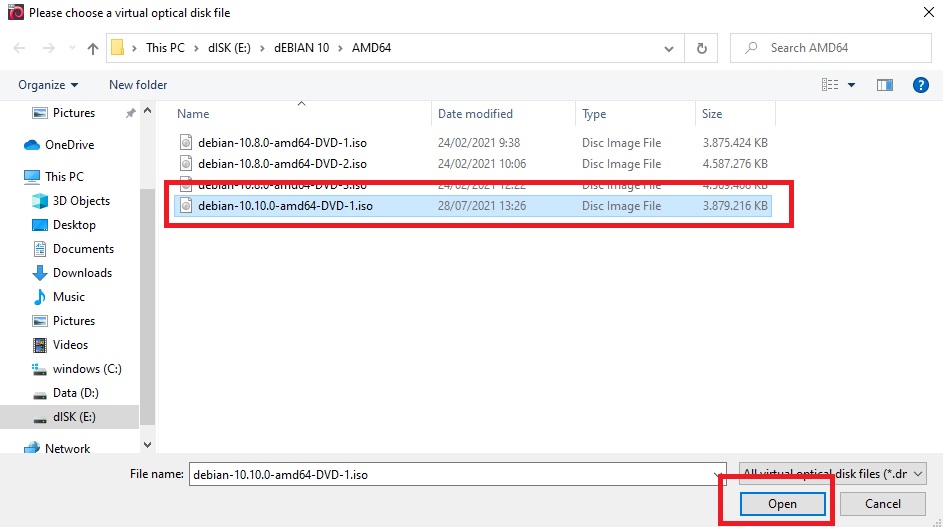
- Memilih ISO
silahkan pilih iso dvd-1 debian Buster 9.4 seperti pada gambar. lalu open
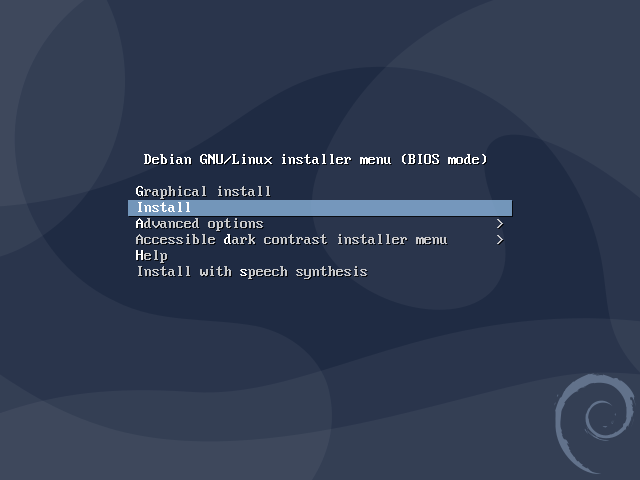
- Memilih opsi GUI atau CLI
saat memasuki menu utama instalasi, kita pilih bagian Install untuk opsi CLI, sedangkan Graphical Install untuk opsi GUI.
- Bahasa Sistem Operasi
English untuk bahasa sistem operasi linux yang kita gunakan
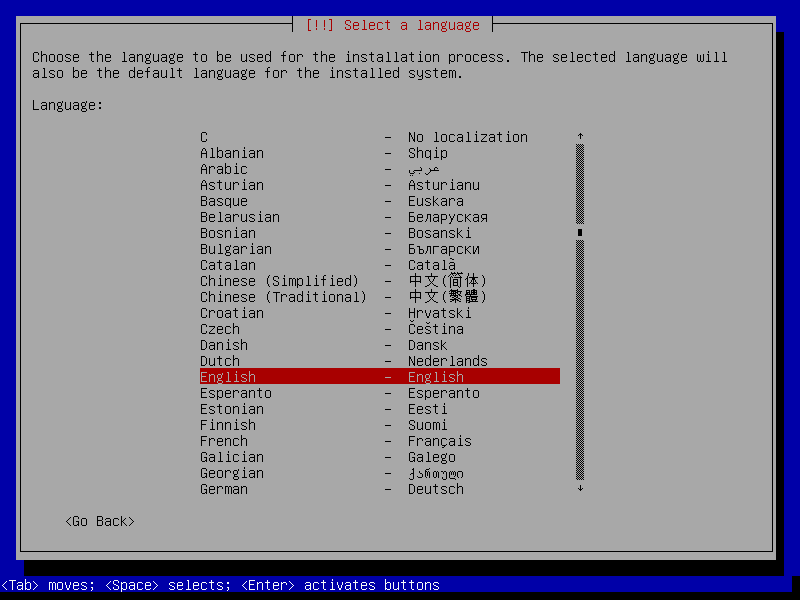
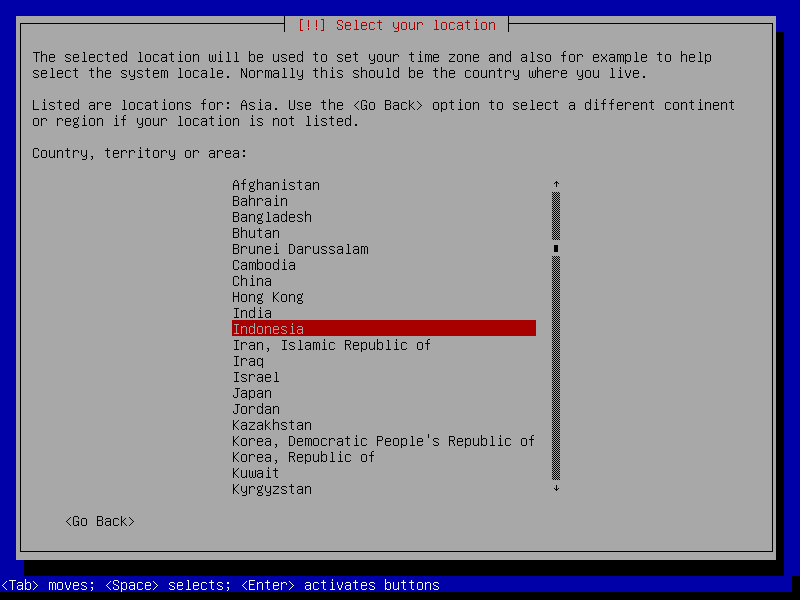
- Lokasi Negara
Dikarenakan kita berada di negara Indonesia, maka kita pilih Indonesia. Langkahnya adalah other – asia – Indonesia
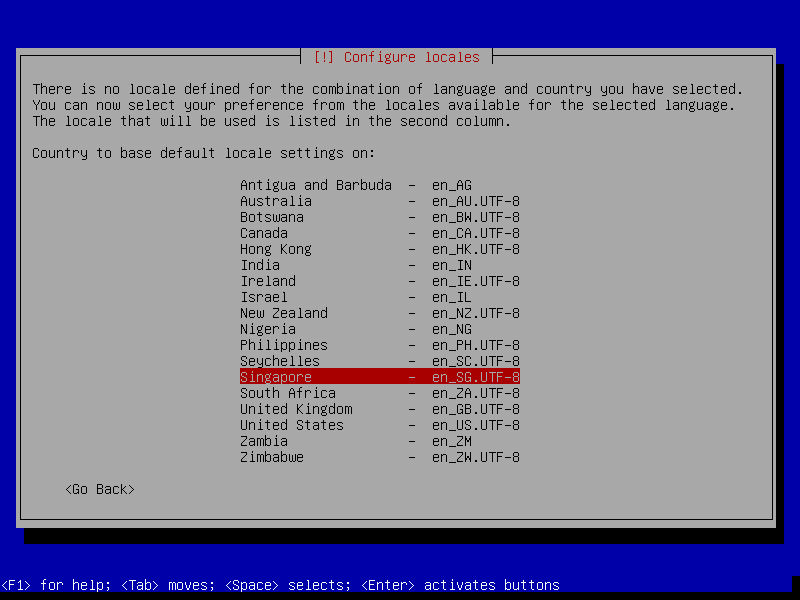
- Lokasi Server Negara Lain Terdekat
Biasanya lokasi server untuk indonesia diletakkan di negara Singapura, maka kita pilih Singapore
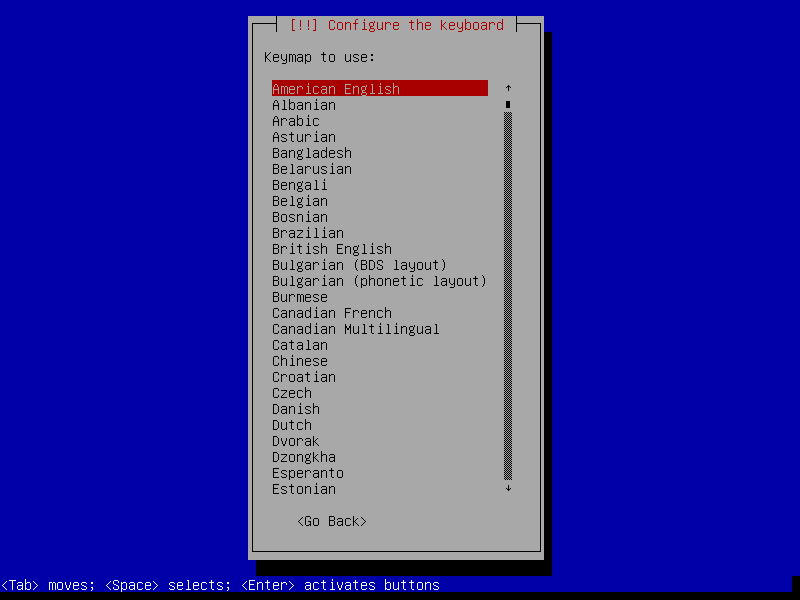
- Jenis Keyboard
Keyboard yang Indonesia gunakan adalah QWERTY American English
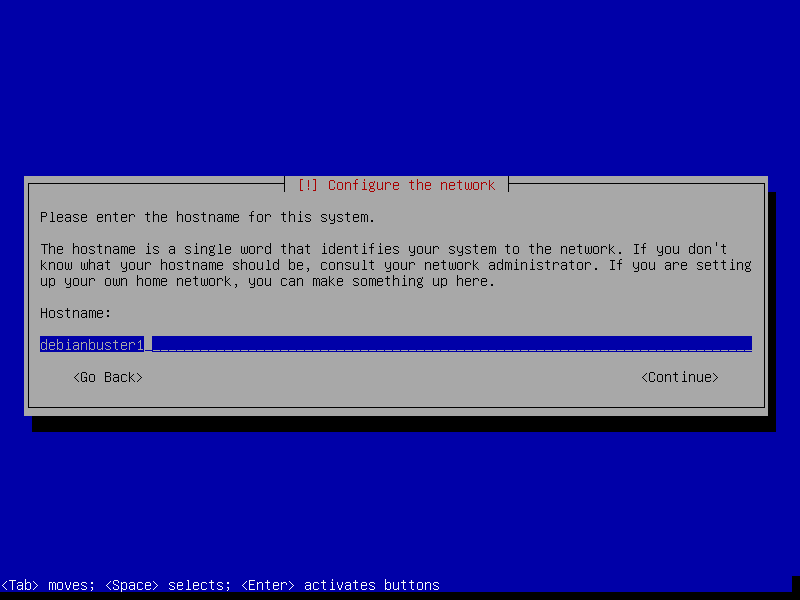
- Hostname Server
Hostname adalah nama server yang akan digunakan pada internet, biasa ditulis dengan nama singkat misalnya debian buster 1
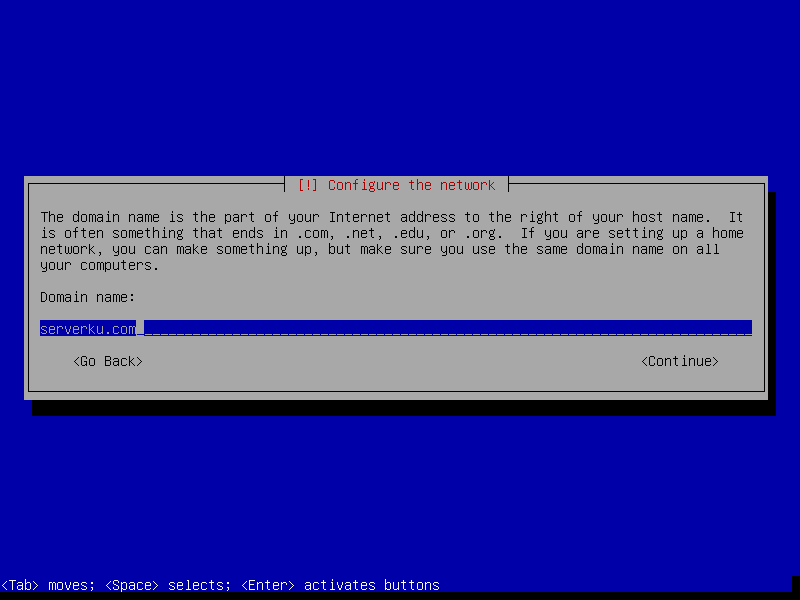
- Nama Domain
Nama Domain adalah alamat server di dalam internet, jika kalian ingin membuat sebuah website, maka tulislah nama domain pada server tersebut misalnya serverku.com nama domain juga dapat kita kosongkan.
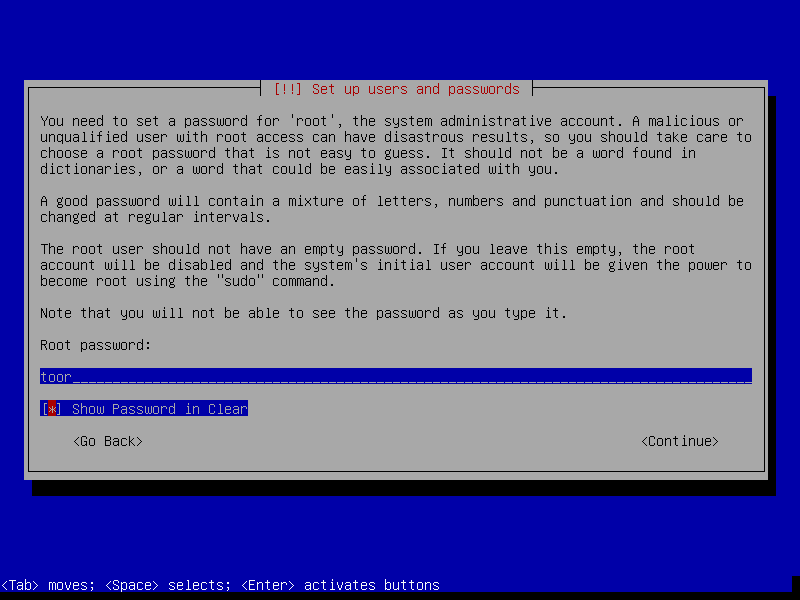
- Password supersuser
Pada linux, ada 2 user yaitu superuser & user. Superuser atau biasa disebut dengan root adalah user pada linux yang memiliki hak akses tertinggi, artinya superuser dapat mengubah seluruh pengaturan pada sistem linux tersebut. superuser ditandai dengan tanda #.masukkan password toor dan ulangi lagi memasukkan password jika diminta. Sedangkan user adalah pengguna biasa pada sistem linux.
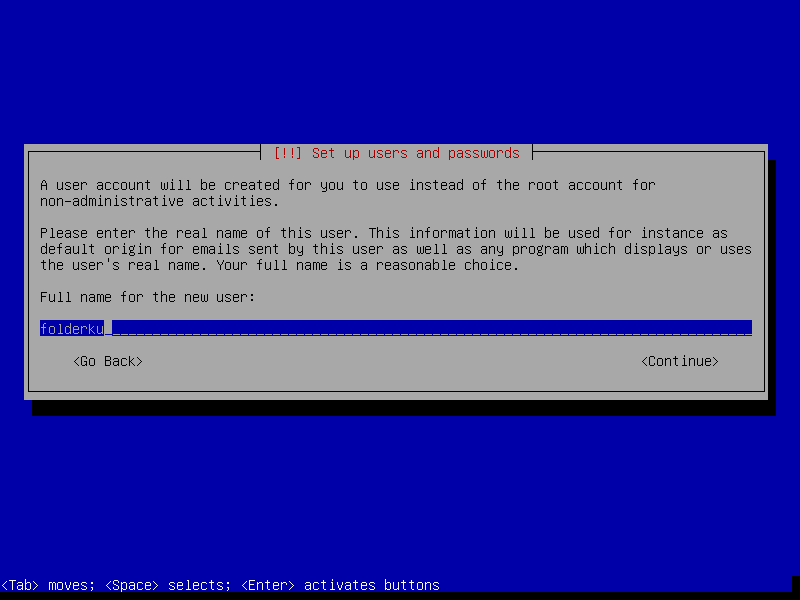
- User & Password
Masukkan nama user, username dan passwordnya untuk user biasa.user ditandai dengan tanda $
- Atur Jam Server
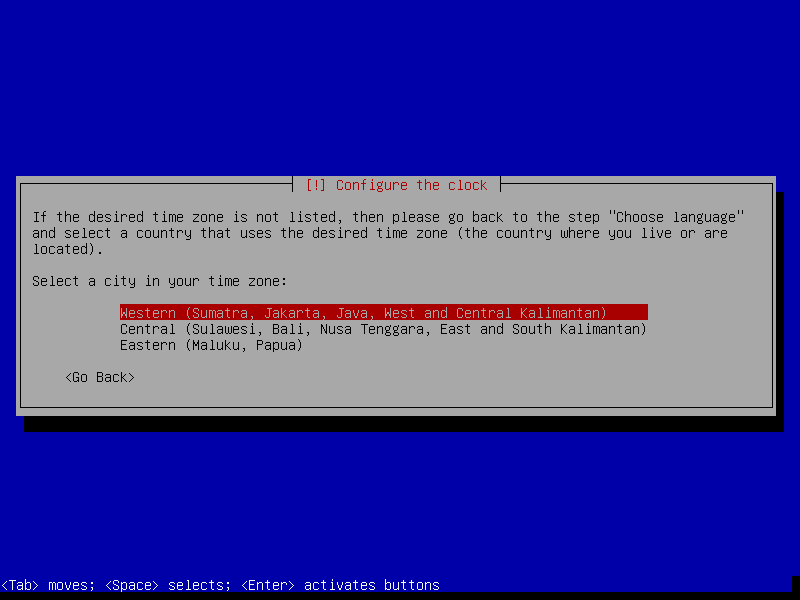
Pada bagian ini kita memilih lokasi Jakarta atau Western agar jam pada server sesuai dengan wilayah negara Indonesia yaitu WIB
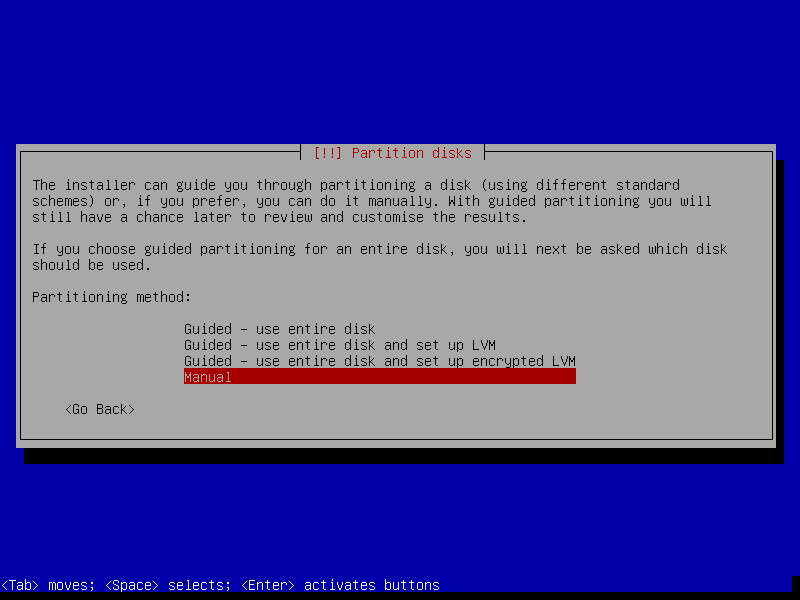
- Partisi Disk Sistem Linux
linux terdapat 2 jenis partisi yang biasa digunakan yaitu Swab dan ext3/ext4 tergantung versi linux. versi linux lawas biasa menggunakan ext3. pada bagian ini kita pilih cara manual untuk menentukan partisi swab dan ext4.
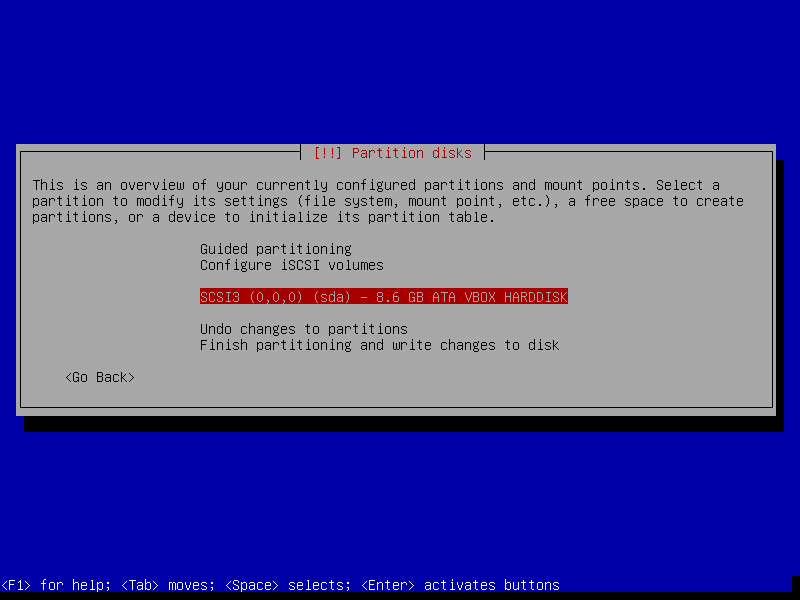
- Partisi Disk Sistem Linux (Lanjutan 1)
kita pilih pada bagian VBOX Harddisk karena kita menggunakan virtualbox yaitu ukuran 8,6 GB yang telah kita tentukan sebelumnya saat membuat VDI
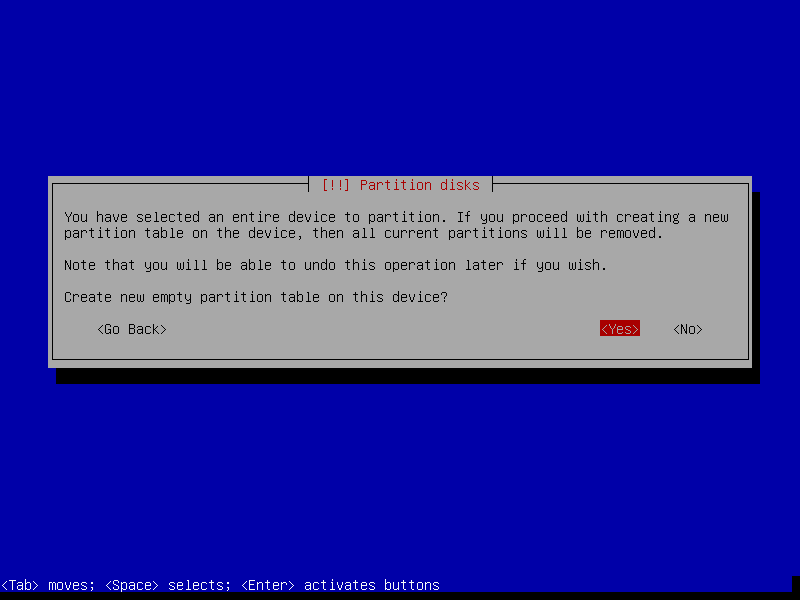
- Partisi Disk Sistem Linux (Lanjutan 2)
akan ada pertanyaan Create new empty partition table on this device? yang artinya buat partisi kosong yang baru pada hardisk perangkat ini? maka kita pilih yes untuk melanjutkan
- Partisi Disk Sistem Linux (Lanjutan 3)
saat partisi kosong telah dibuat, berikutnya kita pilih pada bagian free space. bagian ini nantinya akan kita bagi 2 bagian swap dan ext3/4
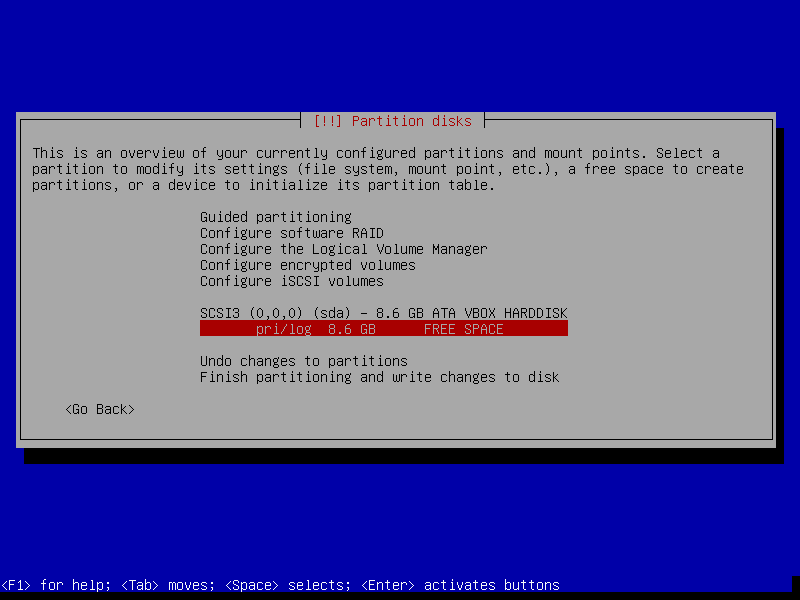
- Partisi Disk Sistem Linux (Lanjutan 4)
Pilih create a new partition, artinya kita akan membuat partisi baru pada harddisk kosong tadi yang kita pilih.
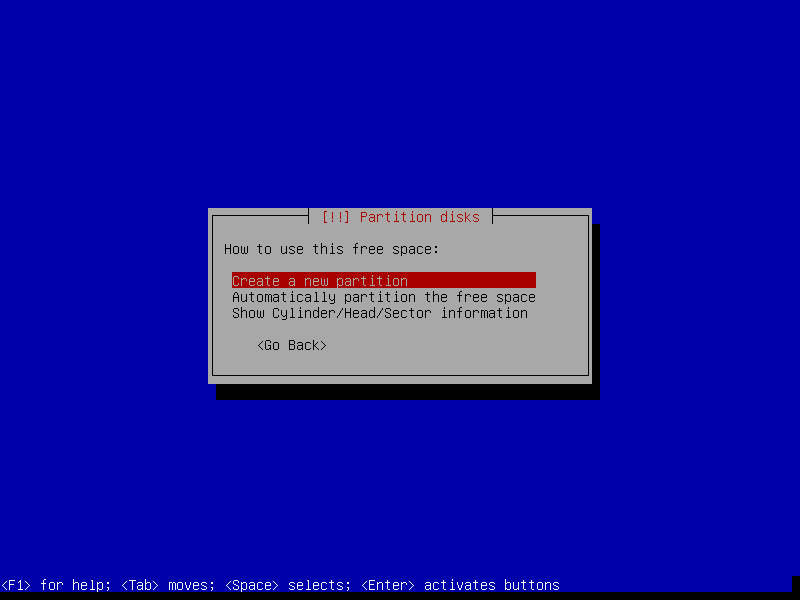
- Partisi Disk Sistem Linux (Lanjutan 5)
bagi harddisk 8 GB tadi menjadi 2 bagian, yaitu 6 GB untuk ext4 dan digunakan sebagai tempat diinstallnya sistem operasi Linux, sedangkan 2 GB kita gunakan sebagai swap.
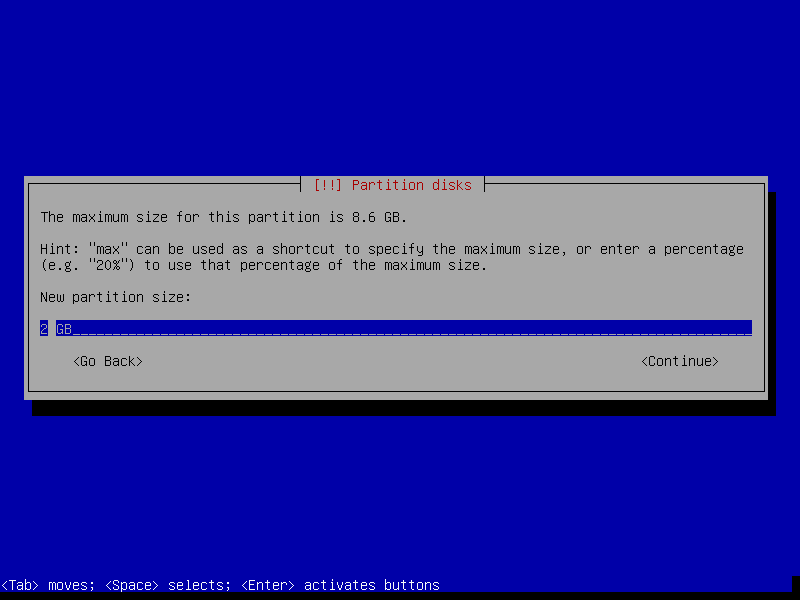
- Partisi Disk Sistem Linux (Lanjutan 6)
pilih type partisi tersebut sebagai primary (utama)
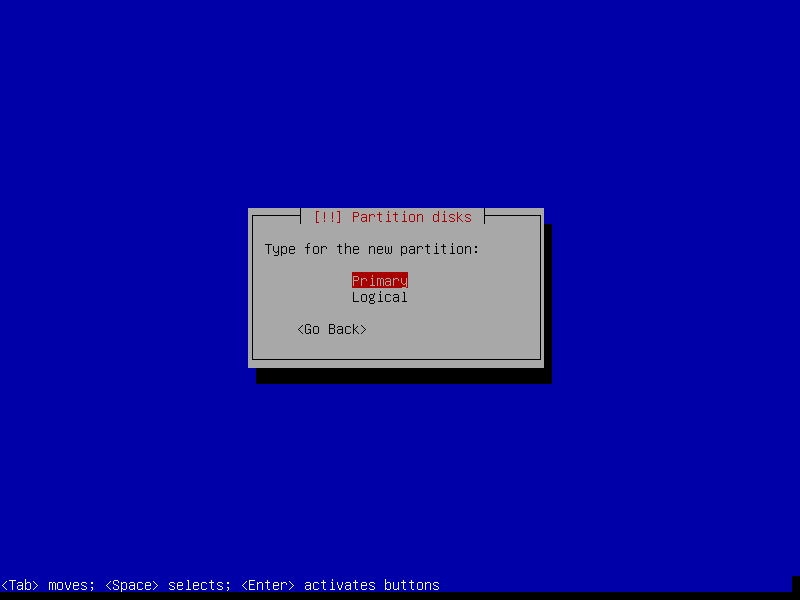
- Partisi Disk Sistem Linux (Lanjutan 7)
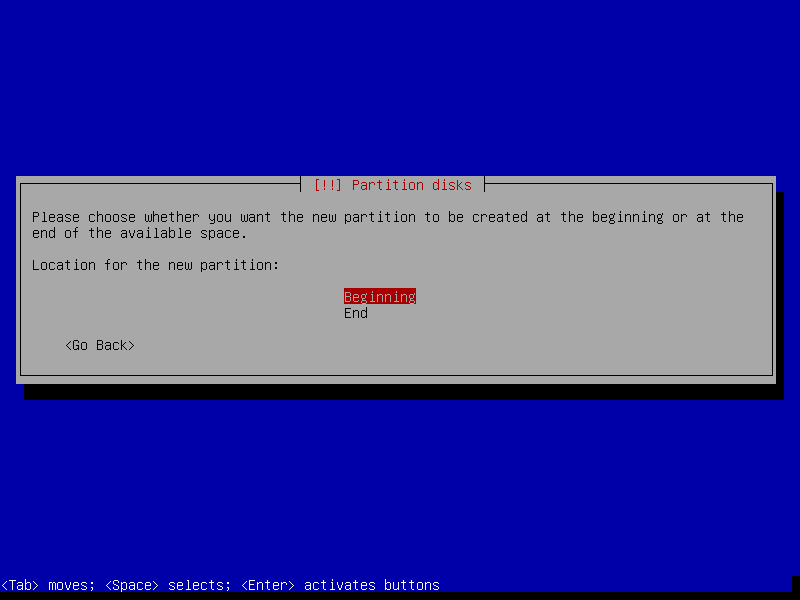
Pilih bagian Begining, begining fungsinya menempatkan posisi partisi 2GB tadi di paling awal, sedangkan end adalah akhir.
- Partisi Disk Sistem Linux (Lanjutan 8)
untuk yang ukuran 2 GB, pilih use as : swap area dan pilih done untuk menyelesaikan partisi yang kedua. swap area adalah suatu pembagian file system atau ruang kosong pada tempat penyimpanan saat komputer membutuhkan tambahan memori. Di mana SWAP itu sendiri merupakan sebuah ruang pada harddisk atau tempat penyimpanan sebagai virtual memory pada saat komputer membutuhkan banyak memori.
Adapun sistem kerjanya, ketika terlalu banyak aplikasi besar yang beroperasi pada komputer maka otomatis komputer membutuhkan RAM yang besar pula untuk menghindari komputer mengalami kinerja yang lambat atau bahkan hingga not responding.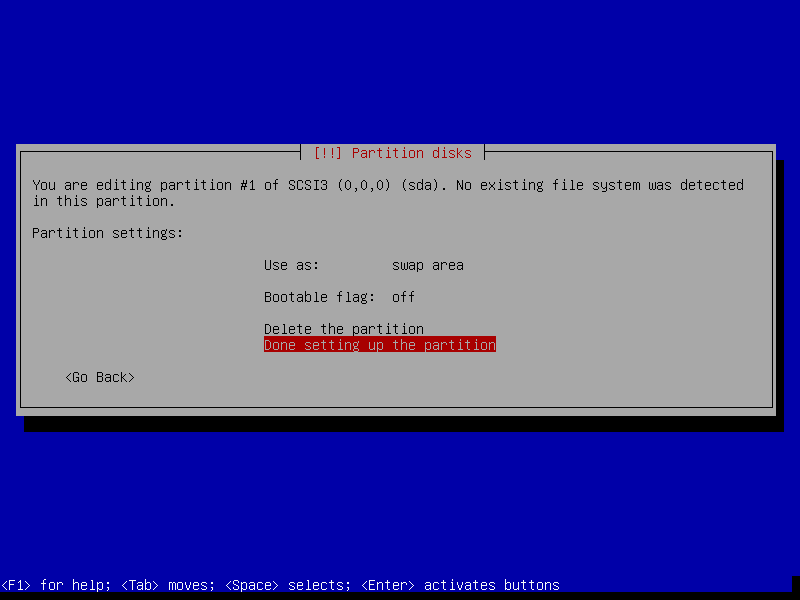
- Partisi Disk Sistem Linux (Lanjutan 9)
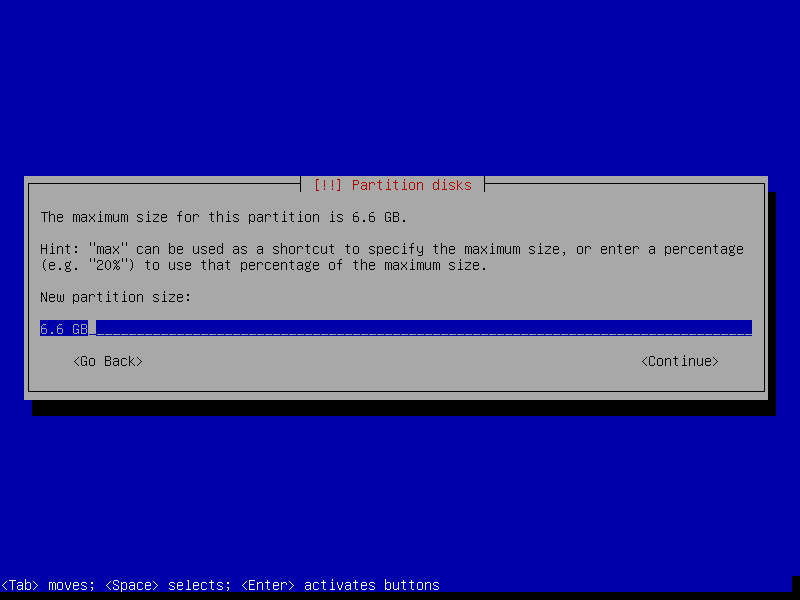
ketika selesai partisi pertama, ulangi langkah Lanjutan 3 sampai Lanjutan 5 . namun untuk langkah yang hardisk yang digunakan adalah sisanya yaitu 6 GB.
- Partisi Disk Sistem Linux (Lanjutan 10)
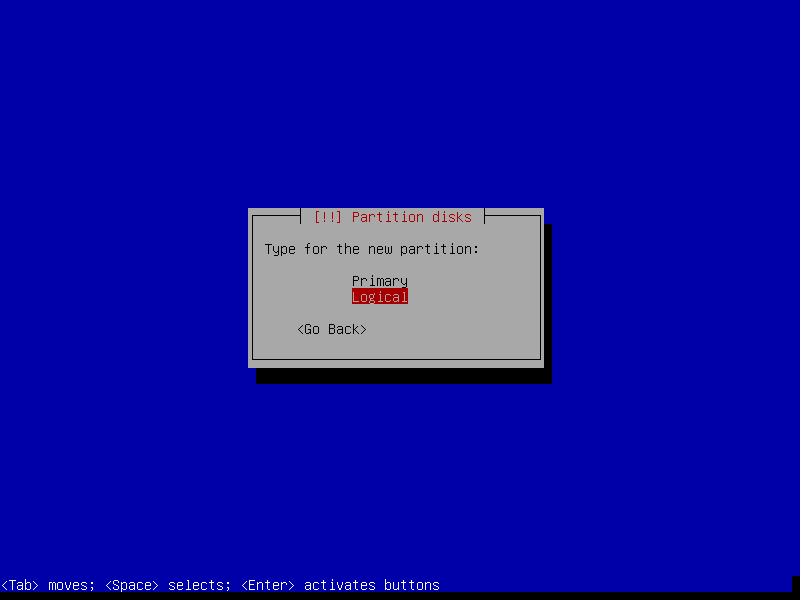
pilih type partisi tersebut sebagai Logical
- Partisi Disk Sistem Linux (Lanjutan 11)
ini bagian yang paling penting pada partisi. untuk yang ukuran 6 GB pastikan pilihannya adalah ext3 atau ext4, karena partisi ini akan digunakan untuk menyimpan/tempat instalasi sistem operasi linux. setelah memilih ext3/4 .kemudian klik done untuk menyelesaikan partisi.
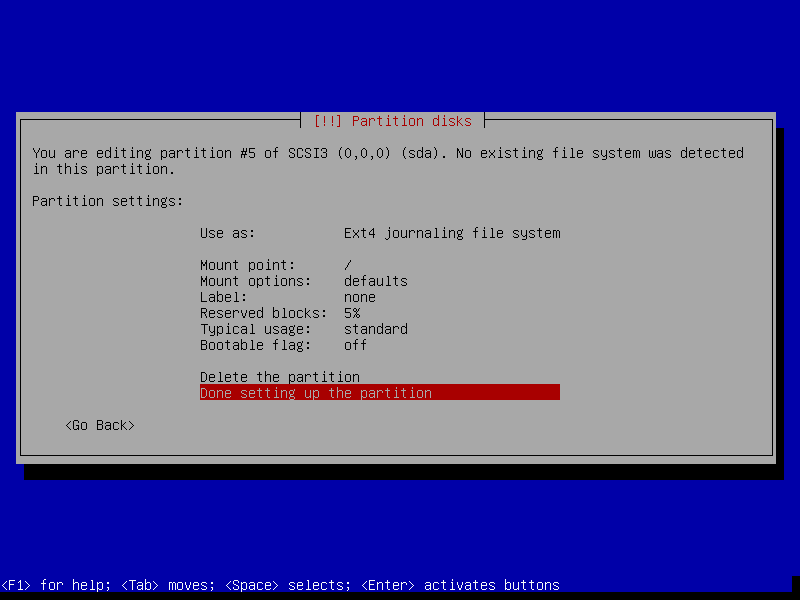
- Menyelesaikan partisi
setelah keduanya selesai dipartisi, lanjut dengan memilih finish partition and write change to disk
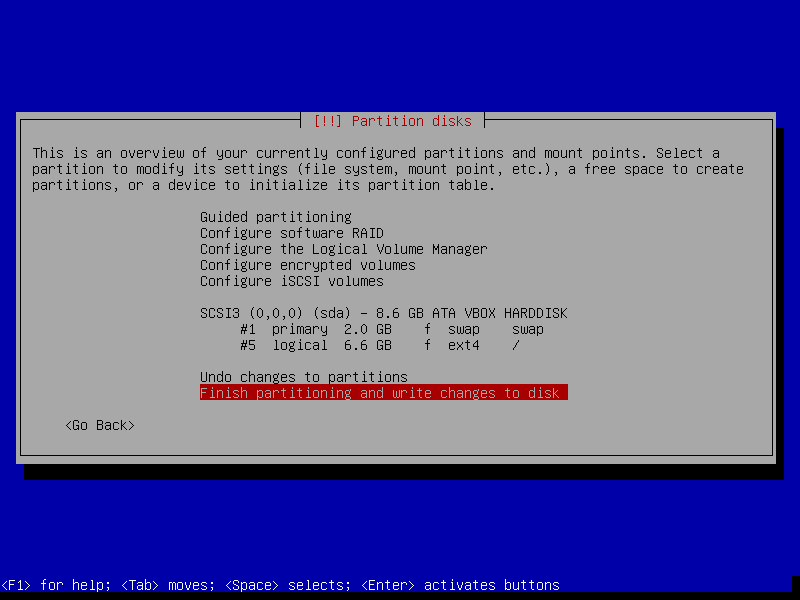
- Tulis Perubahan Pada Table Partisi
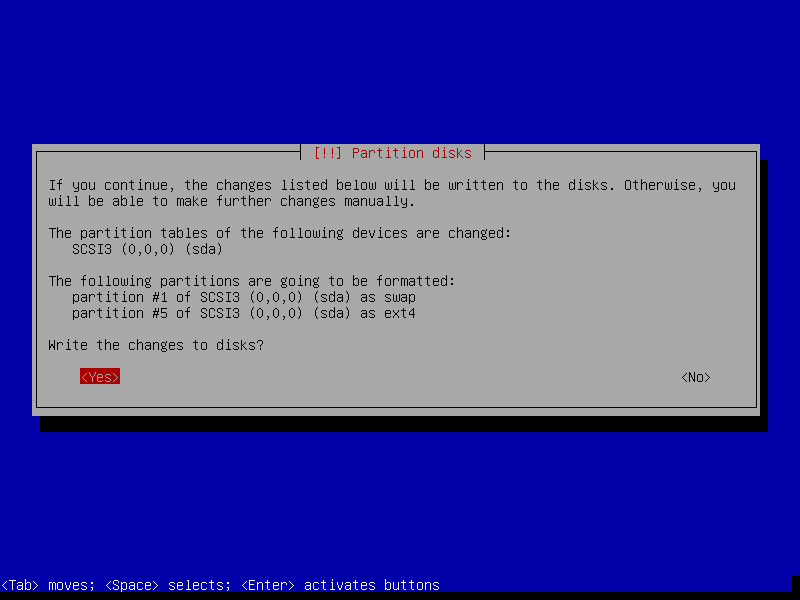
Melanjutkan partisi yang telah dibuat sebelumnya, kita pilih yes agar partisi tersebut ditulis kembali oleh sistem. Biarkan sistem berjalan dengan sendirinya.
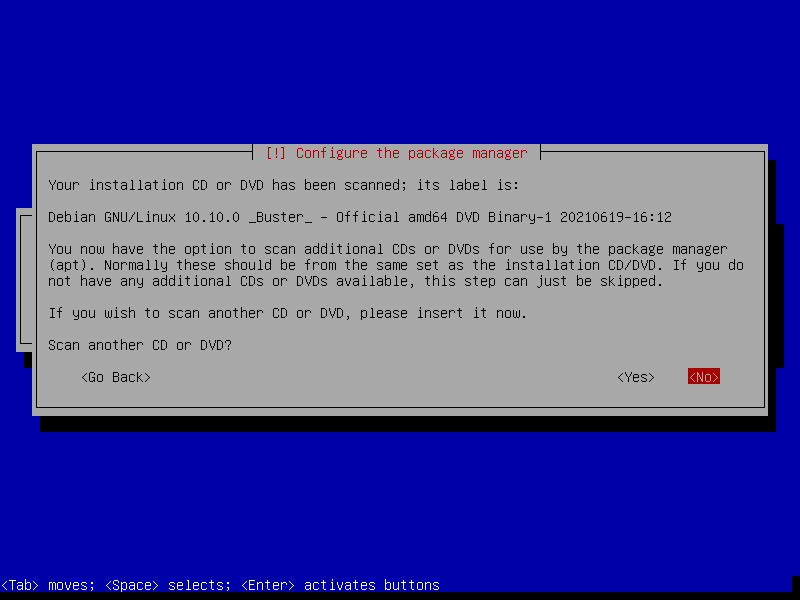
- Scan CD or DVD
jika kita ingin melanjutkan instalasi linux pada dvd yang lainnya, silahkan pilih Yes, namun jika hanya base sistem kita pilih No
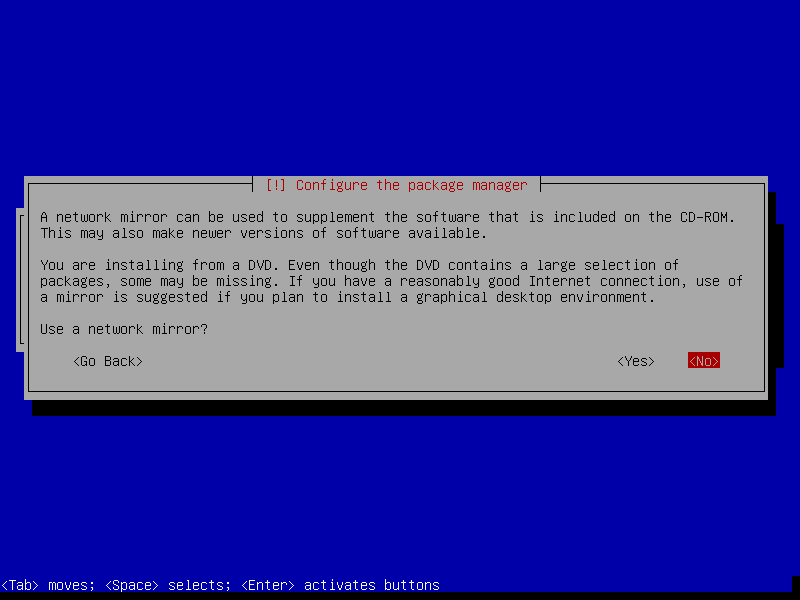
- Network Mirror
Network Mirror ini fungsinya adalah dapat digunakan untuk supplement(file tambahan) melalui jaringan yang ada artinya aplikasi yang sudah ada pada base system akan dilakukan update terbaru selain dari dvd instalasi. Ini kita pilih No saja agar instalasi cepat selesai.
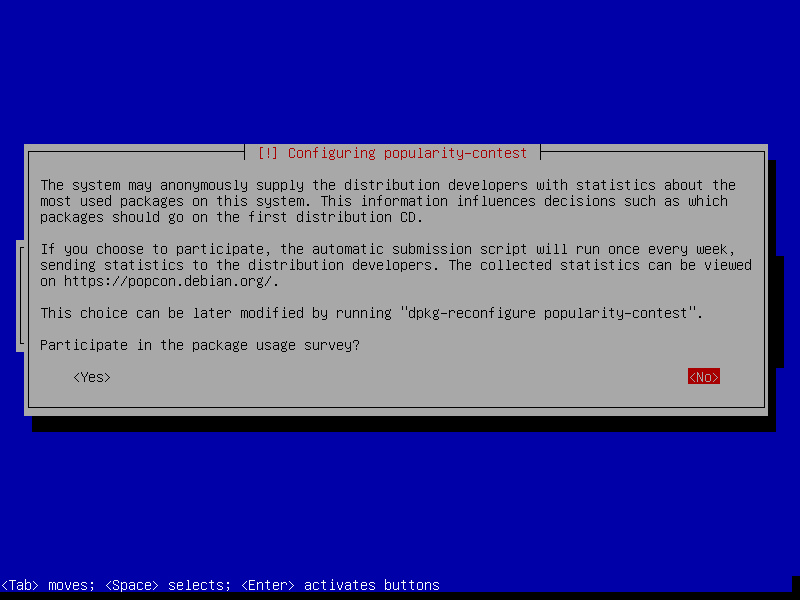
- Survey
Survey adalah tanya jawab mengenai sistem oeprasi, pengalaman pemakaian sistem operasi, bug report dan lain sebagainya, ini tidak terlalu penting, kita skip saja dengan memilih No
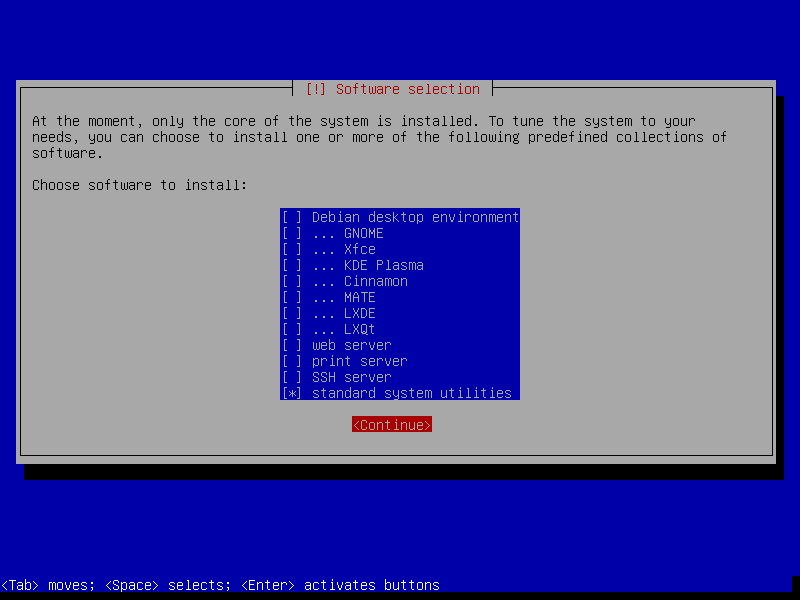
- Piliih Software
Karena kita hanya menggunakan base system dan Command Line Interface, maka kita pilih Standard System Utilities. Cara memiih opsi dengan menekan tombol spasi pada keyboard dan lanjut dengan tab untuk ke continue. menghilangkan tanda bintang juga pakai spasi
- Grub Bootloader
Grub adalah Grand Unified Boot Loader. Jika kalian pernah menginstal sistem operasi dari Windows, penjelasan termudah untuk GRUB adalah “Ini adalah program yang ditulis linux ke MBR Anda (Master Boot Record)” atau kep partisi table pada hardisk utama.
Program ini bertanggung jawab untuk mendeteksi dan memuat OS apa pun di komputer pribadi Anda. Jika dalam satu komputer memiliki lebih satu sistem operasi, kita dapat memilih sistem operasi apa yang akan digunakan dengan memilihnya pada bagian grub bootloader. grub biasanya akan tampil saat pertama kali sistem melakukan boot/loading pertama kali saat hidup.
maka kita pilih Yes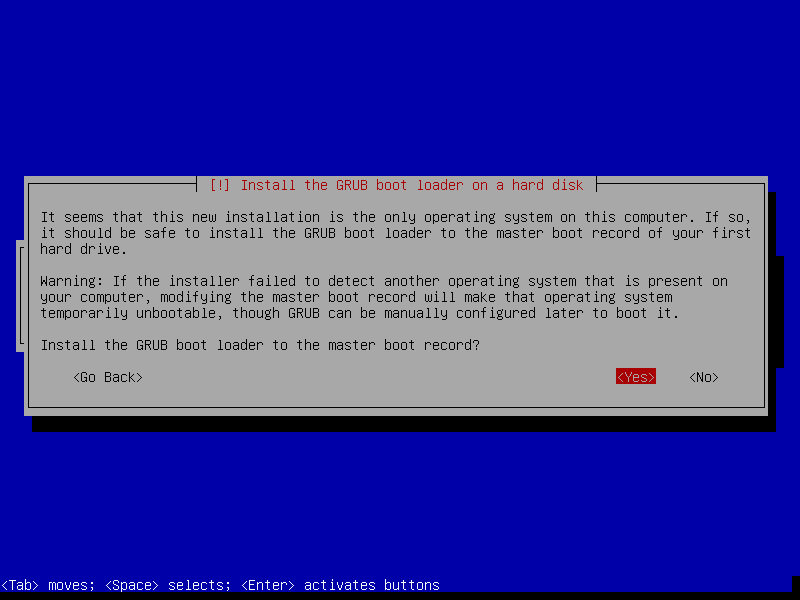
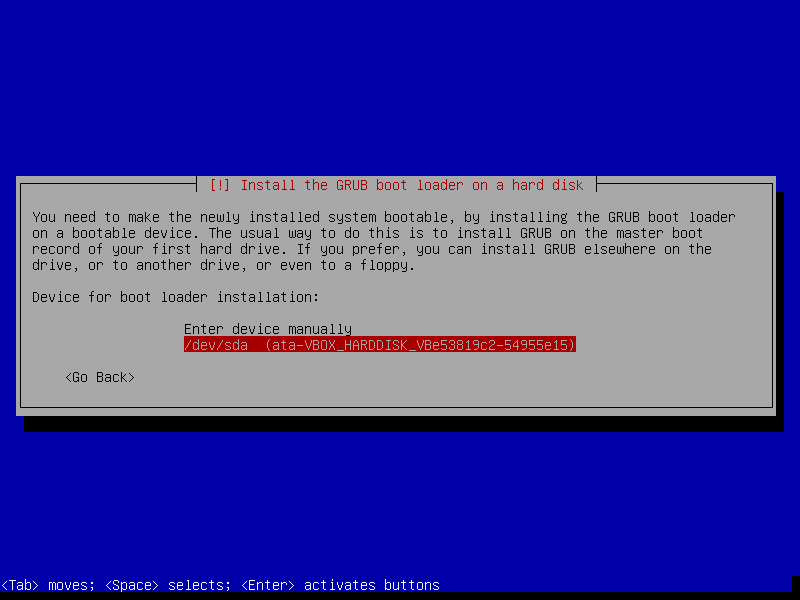
- Device For Boot Loader
terakhir pili dev/sda vbox untuk pemilihan lokasi instalasi grub bootloader
- Selesai
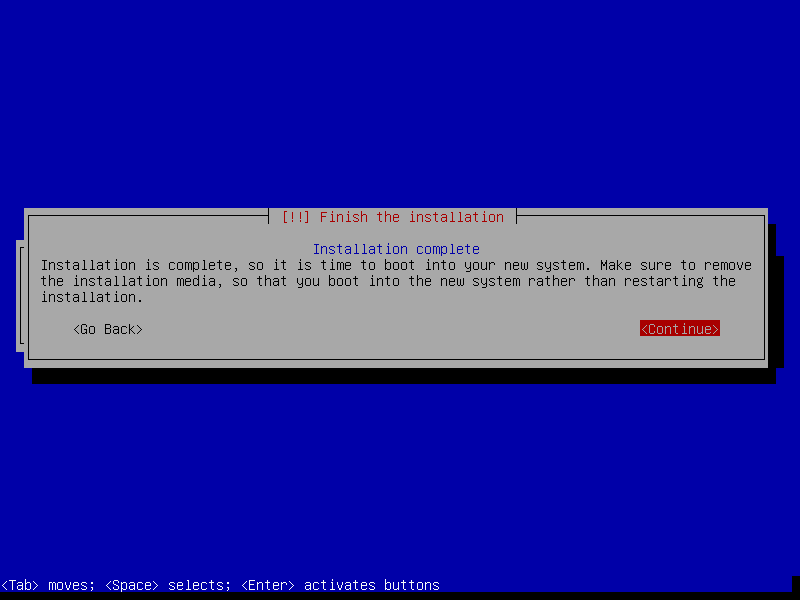
dan akhirnya kita pun selesai. Untuk mengakhiri instalasi klik continue
Demikianlah Cara Instalasi Linux Debian CLI 9.4 menggunakan virtual box, semoga mudah dipahami dan dapat dipelajari.