
Pada materi ini kali ini, kita akan mengenal interface (antarmuka) Microsoft Excel, memahami fungsi setiap bagian, dan mengetahui bagaimana setiap bagian digunakan dalam pekerjaan sehari-hari.

Apa itu Microsoft Excel ?
Microsoft Excel adalah aplikasi pengolah angka (Spreadsheet) yang dikembangkan oleh Microsoft. Excel digunakan untuk mengelola, menghitung, menganalisis, mengolah, dan menyajikan data dalam bentuk tabel maupun grafik.
Contoh penggunaan Microsoft Excel dalam kehidupan sehari-hari:
- Administrasi perkantoran.
- Menghitung gaji karyawan.
- Mengelola data siswa.
- Membuat laporan keuangan.
- Menghitung nilai ujian.
- Membuat daftar inventaris barang.
- Mengolah data penjualan.
- Membuat grafik dan laporan statistik.
Hal penting yang harus dipahami: Excel bukan hanya aplikasi untuk membuat tabel, tetapi juga alat untuk mengolah data secara otomatis menggunakan formula dan fungsi.
Mengenal Tampilan Interface Microsoft Excel
Ketika pertama kali membuka Microsoft Excel, kita akan melihat beberapa bagian utama yang memiliki fungsi berbeda-beda.
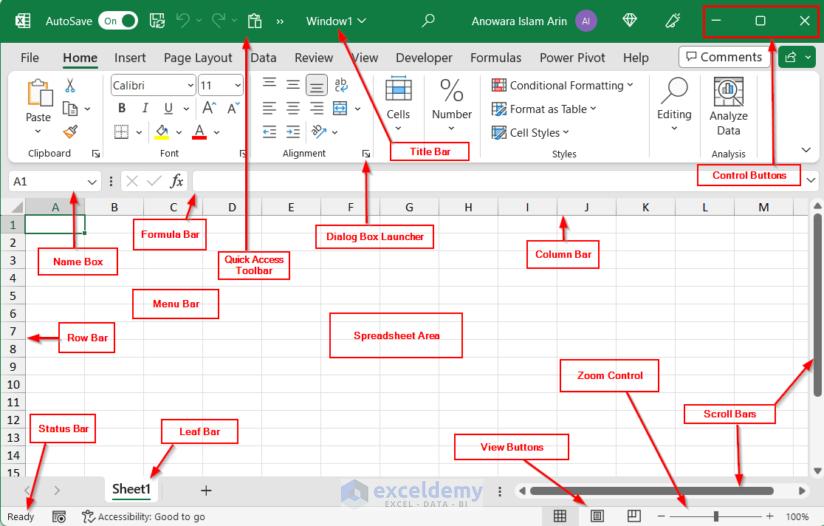
Secara umum, interface Excel terdiri dari beberapa bagian:
| No. | Bagian Interface | Fungsi Utama |
|---|---|---|
| 1 | Title Bar | Menampilkan nama dokumen |
| 2 | Quick Access Toolbar | Akses cepat perintah |
| 3 | File Tab | Pengaturan dokumen |
| 4 | Ribbon | Kumpulan menu dan perintah |
| 5 | Name Box | Menampilkan alamat sel |
| 6 | Formula Bar | Melihat dan mengedit isi sel |
| 7 | Column Heading | Penanda kolom |
| 8 | Row Heading | Penanda baris |
| 9 | Active Cell | Sel yang sedang dipilih |
| 10 | Worksheet Area | Area kerja Excel |
| 11 | Sheet Tabs | Mengelola lembar kerja |
| 12 | Status Bar | Informasi kondisi lembar kerja |
| 13 | View Buttons | Mengatur tampilan lembar kerja |
| 14 | Zoom Slider | Memperbesar dan memperkecil tampilan |
Mari kita bahas satu per satu.
Title Bar (Bilah Judul)
Pengertian:
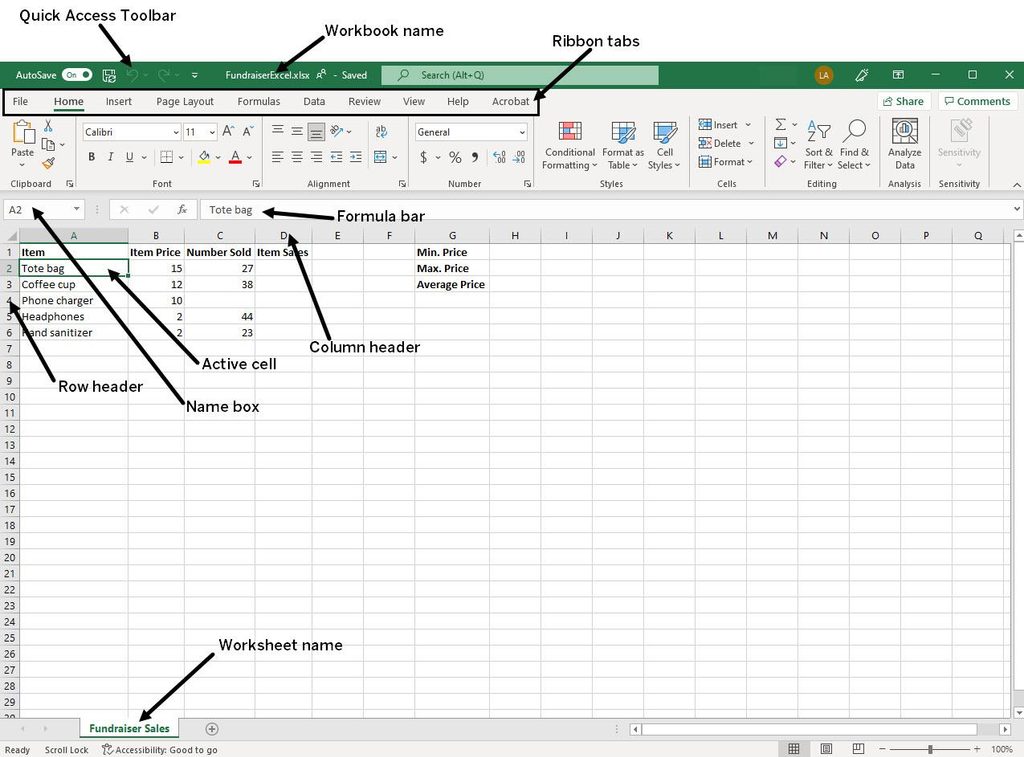
Title Bar adalah bagian paling atas jendela Excel yang menampilkan nama file atau dokumen yang sedang dibuka.
Fungsi:
- Menampilkan nama workbook.
- Mengetahui dokumen yang sedang dikerjakan.
- Menampilkan informasi status penyimpanan pada versi tertentu.
- Menyediakan akses ke pengaturan jendela aplikasi.
Contoh:
Ketika membuat dokumen baru, nama awal biasanya:
Book1 - Excel
Setelah disimpan dengan nama tertentu, misalnya:
Data Siswa Kelas XI.xlsx
Maka nama tersebut akan muncul pada Title Bar.
Contoh penerapan:
Seorang staf administrasi sekolah membuat dokumen data siswa. Ia dapat memberi nama file Data_Siswa_XI_TJKT.xlsx agar mudah ditemukan kembali.
Quick Access Toolbar (Toolbar Akses Cepat)
Pengertian:
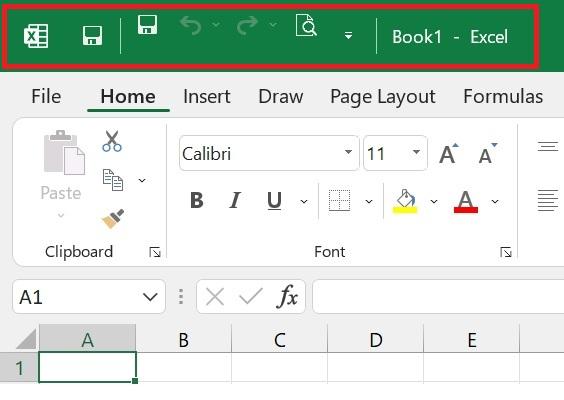
Quick Access Toolbar adalah kumpulan tombol perintah yang dapat digunakan dengan cepat tanpa harus membuka tab menu tertentu.
Fungsi setiap tombol:
| Ikon | Nama | Fungsi |
|---|---|---|
| Save | Menyimpan dokumen | |
| Undo | Membatalkan tindakan terakhir | |
| Redo | Mengulangi tindakan yang dibatalkan | |
| Mencetak dokumen (jika ditambahkan) |
Contoh penggunaan:
- Salah menghapus isi sel? Gunakan Undo.
- Ingin mengembalikan perubahan? Gunakan Redo.
- Ingin menyimpan pekerjaan? Gunakan Save.
Shortcut penting:
| Perintah | Shortcut |
|---|---|
| Save | Ctrl + S |
| Undo | Ctrl + Z |
| Redo | Ctrl + Y |
Catatan: Posisi dan isi Quick Access Toolbar dapat disesuaikan oleh pengguna.
File Tab (Menu File)
Pengertian:
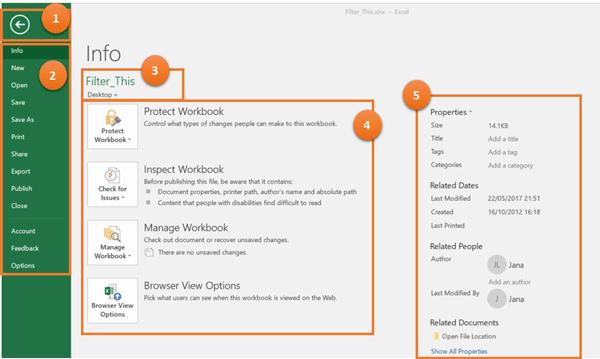
File Tab merupakan bagian untuk mengelola dokumen Excel secara keseluruhan. Ketika diklik, Excel akan membuka tampilan yang dikenal dengan nama Backstage View.
Fungsi menu File:
| Menu | Fungsi |
|---|---|
| New | Membuat dokumen baru |
| Open | Membuka dokumen yang sudah ada |
| Info | Melihat informasi dokumen |
| Save | Menyimpan dokumen |
| Save As | Menyimpan dokumen dengan nama atau lokasi berbeda |
| Mengatur dan mencetak dokumen | |
| Share | Membagikan dokumen |
| Export | Mengekspor dokumen, misalnya ke PDF |
| Close | Menutup workbook |
| Account | Mengatur akun Microsoft |
| Options | Mengatur konfigurasi Excel |
Contoh penerapan:
Seorang operator sekolah ingin mengirimkan laporan nilai siswa kepada kepala sekolah dalam bentuk PDF.
Langkahnya:
- Klik File.
- Pilih Export atau Save As.
- Pilih format PDF.
- Tentukan lokasi penyimpanan.
- Simpan dokumen.
Ribbon (Pita Menu)
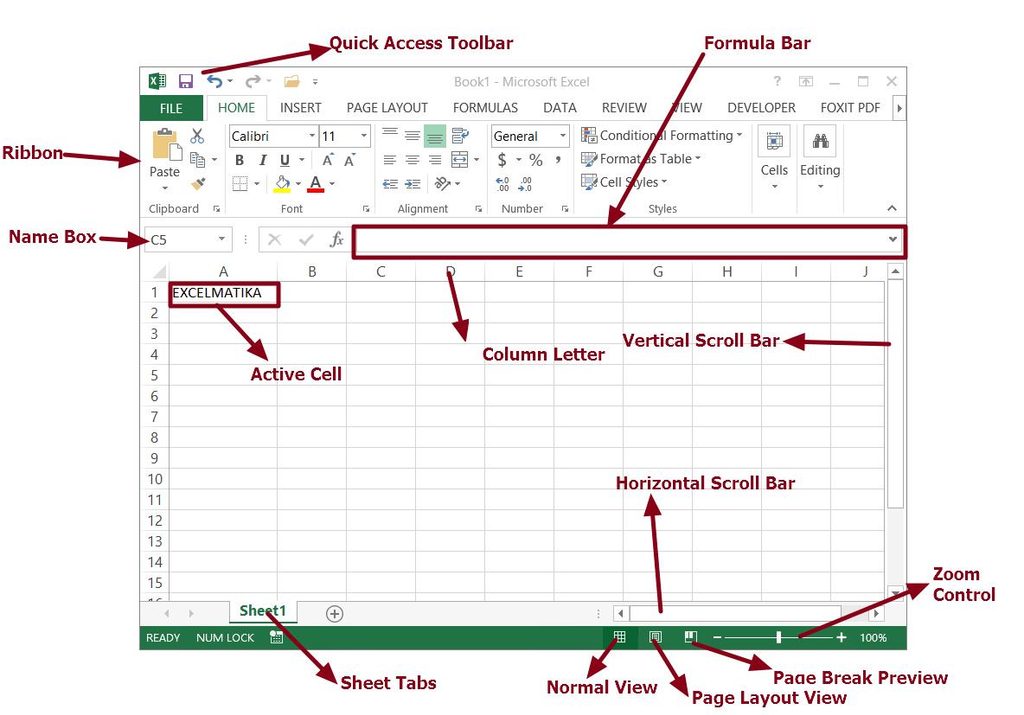
Pengertian:
Ribbon adalah area yang berisi kumpulan tab, grup perintah, dan tombol fitur untuk mengoperasikan Microsoft Excel.
Ribbon menjadi pusat berbagai aktivitas pengolahan data.
Pada Excel versi modern, terdapat beberapa tab utama.
Home
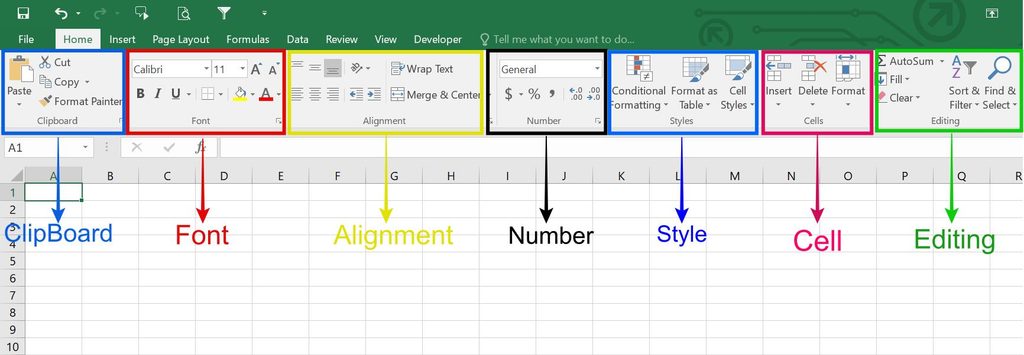
Tab Home merupakan menu yang paling sering digunakan ketika mengolah data.
Fungsi kelompok menu:
| Group | Fungsi | Contoh Penggunaan |
|---|---|---|
| Clipboard | Menyalin dan memindahkan data | Copy, Cut, Paste |
| Font | Mengatur tampilan huruf | Bold, Italic, ukuran huruf |
| Alignment | Mengatur posisi teks | Center, Left, Right |
| Number | Mengatur format angka | Currency, Date, Percentage |
| Styles | Memberikan format tampilan | Conditional Formatting |
| Cells | Mengatur sel | Insert, Delete, Format |
| Editing | Mengolah data | AutoSum, Sort, Find |
Contoh praktik:
Membuat tabel data siswa:
- Mengubah judul menjadi Bold.
- Memberikan warna pada bagian header.
- Mengatur posisi teks menjadi Center.
- Memberikan garis tabel menggunakan Borders.
- Mengatur lebar kolom.
Insert
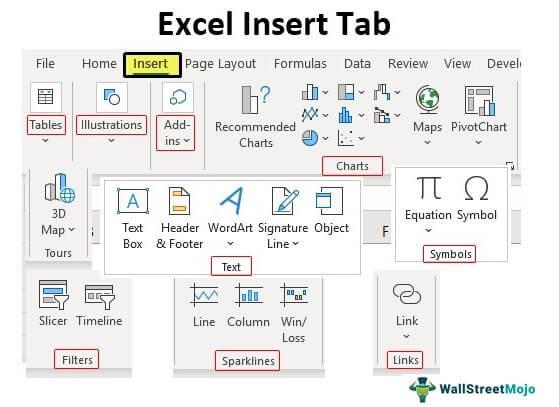
Tab Insert digunakan untuk menambahkan berbagai objek ke dalam lembar kerja.
| Group/Fitur | Fungsi |
|---|---|
| PivotTable | Menganalisis dan meringkas data |
| Table | Mengubah data menjadi tabel terstruktur |
| Pictures | Memasukkan gambar |
| Shapes | Memasukkan bentuk |
| Icons | Memasukkan ikon |
| Charts | Membuat grafik |
| Sparklines | Membuat grafik kecil dalam sel |
| Text | Menambahkan objek teks |
| Symbols | Memasukkan simbol |
Contoh praktik:
Membuat grafik jumlah siswa berdasarkan jurusan TJKT dan TMI.
Data awal:
| Jurusan | Jumlah Siswa |
|---|---|
| TJKT | 100 |
| TMI | 75 |
Kemudian gunakan Insert → Charts → Column Chart.
Excel akan membuat grafik berdasarkan data tersebut.
Page Layout
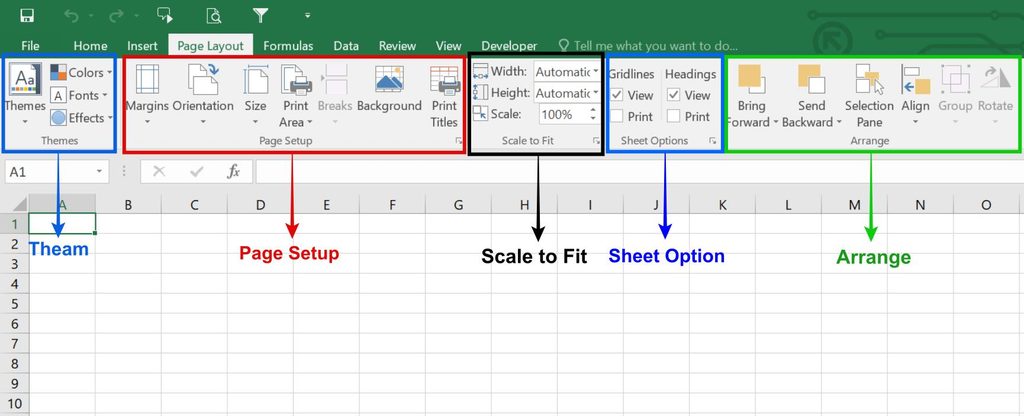
Tab Page Layout digunakan untuk mengatur tampilan halaman sebelum dicetak.
| Fitur | Fungsi |
|---|---|
| Themes | Mengatur tema dokumen |
| Colors | Mengatur kombinasi warna |
| Fonts | Mengatur tema huruf |
| Margins | Mengatur batas tepi halaman |
| Orientation | Mengatur posisi kertas |
| Size | Mengatur ukuran kertas |
| Print Area | Menentukan area cetak |
| Breaks | Mengatur pemisah halaman |
| Background | Memberikan latar belakang |
| Scale to Fit | Menyesuaikan ukuran cetakan |
Contoh praktik:
Mencetak laporan nilai siswa dengan ukuran kertas A4 dan posisi Landscape.
Pengaturannya:
- Page Layout.
- Size → A4.
- Orientation → Landscape.
- Margins → Narrow atau Custom Margins.
- Atur Print Area jika hanya bagian tertentu yang ingin dicetak.
Formulas
Tab Formulas digunakan untuk mengelola formula dan fungsi perhitungan.
| Group/Fitur | Fungsi |
|---|---|
| Insert Function | Mencari dan memasukkan fungsi |
| AutoSum | Menjumlahkan data secara otomatis |
| Financial | Perhitungan keuangan |
| Logical | Pengujian kondisi |
| Text | Mengolah teks |
| Date & Time | Mengolah tanggal dan waktu |
| Lookup & Reference | Mencari dan mengambil data |
| Math & Trig | Perhitungan matematika |
| Name Manager | Mengelola nama range |
| Formula Auditing | Memeriksa hubungan formula |
| Calculation | Mengatur proses perhitungan |
Contoh fungsi Excel yang perlu dipelajari:
| Fungsi | Kegunaan | Contoh |
|---|---|---|
| SUM | Menjumlahkan | =SUM(B2:B10) |
| AVERAGE | Menghitung rata-rata | =AVERAGE(B2:B10) |
| MAX | Nilai terbesar | =MAX(B2:B10) |
| MIN | Nilai terkecil | =MIN(B2:B10) |
| COUNT | Menghitung sel berisi angka | =COUNT(B2:B10) |
| IF | Menguji kondisi | =IF(B2>=75,"Lulus","Remedial") |
Data
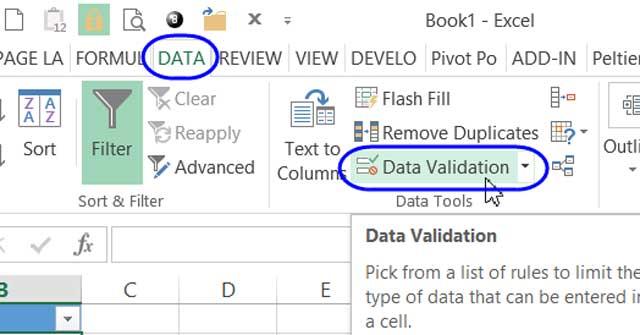
Tab Data digunakan untuk mengelola, membersihkan, menyaring, dan menganalisis data.
| Fitur | Fungsi |
|---|---|
| Get Data | Mengambil data dari sumber lain |
| Refresh All | Memperbarui data |
| Sort A to Z | Mengurutkan data naik |
| Sort Z to A | Mengurutkan data turun |
| Filter | Menyaring data |
| Text to Columns | Memisahkan isi kolom |
| Remove Duplicates | Menghapus data ganda |
| Data Validation | Membatasi input data |
| Consolidate | Menggabungkan data |
| What-If Analysis | Menganalisis kemungkinan hasil |
Contoh praktik:
Seorang operator ingin mencari siswa berdasarkan jurusan TJKT saja.
Caranya:
- Blok tabel data.
- Klik Data.
- Pilih Filter.
- Klik tanda panah pada kolom Jurusan.
- Pilih TJKT.
Maka Excel hanya menampilkan data siswa dari jurusan TJKT.
Review
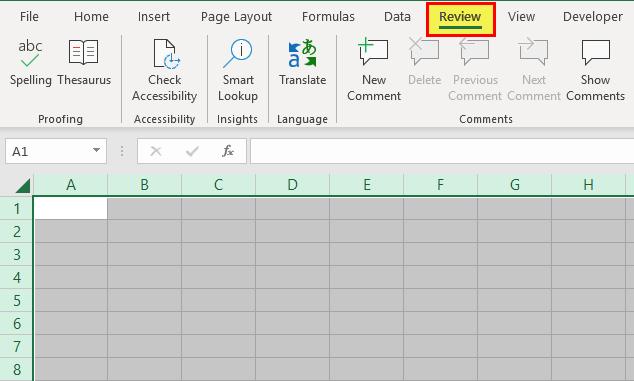
Tab Review digunakan untuk memeriksa, memberikan komentar, dan melindungi dokumen.
| Fitur | Fungsi |
|---|---|
| Spelling | Memeriksa ejaan |
| Accessibility | Memeriksa aksesibilitas |
| Translate | Menerjemahkan teks |
| New Comment | Memberikan komentar |
| Show Comments | Menampilkan komentar |
| Protect Sheet | Melindungi lembar kerja |
| Protect Workbook | Melindungi struktur workbook |
Contoh praktik:
Ketika membuat dokumen nilai siswa, seorang guru dapat menggunakan Protect Sheet agar peserta lain tidak sembarangan mengubah formula perhitungan nilai.
View
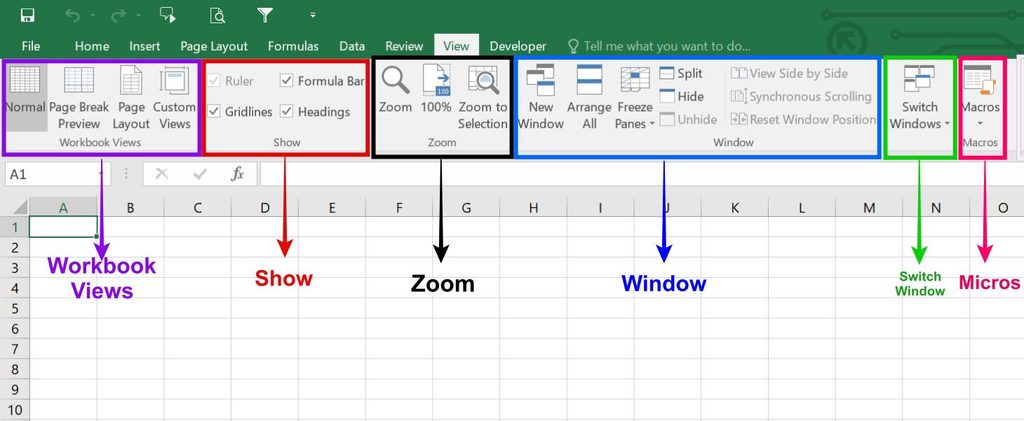
Tab View digunakan untuk mengatur bagaimana lembar kerja ditampilkan pada layar.
| Fitur | Fungsi |
|---|---|
| Normal | Tampilan kerja standar |
| Page Break Preview | Melihat batas halaman cetak |
| Page Layout | Melihat tampilan seperti halaman cetak |
| Gridlines | Menampilkan atau menyembunyikan garis sel |
| Formula Bar | Menampilkan atau menyembunyikan formula bar |
| Headings | Menampilkan atau menyembunyikan judul baris dan kolom |
| Freeze Panes | Mengunci baris atau kolom saat menggulir |
| Split | Membagi tampilan lembar kerja |
| Zoom | Memperbesar atau memperkecil tampilan |
Contoh praktik:
Ketika memiliki tabel dengan ratusan data siswa, kita dapat menggunakan Freeze Panes agar judul tabel tetap terlihat meskipun menggulir ke bawah.
Name Box (Kotak Nama)
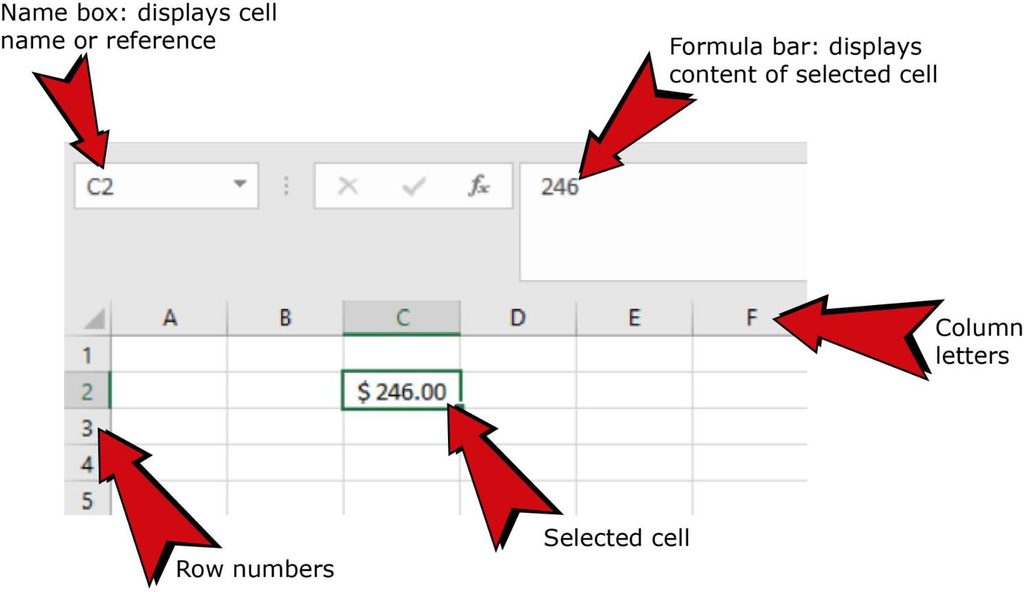
Pengertian:
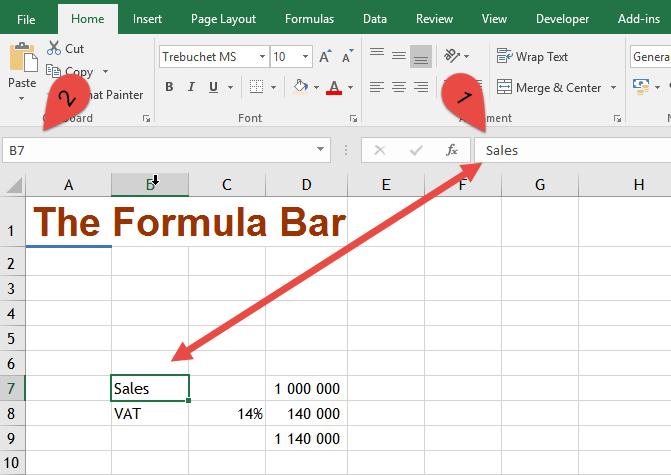
Name Box merupakan kotak yang berada di sebelah kiri Formula Bar. Bagian ini menampilkan alamat sel yang sedang aktif.
Contohnya:
- A1
- B5
- C10
- D25
Fungsi Name Box:
- Menampilkan alamat sel aktif.
- Berpindah langsung ke alamat sel tertentu.
- Memilih beberapa sel sekaligus.
- Memberikan nama khusus pada kumpulan sel (Named Range).
Contoh praktik:
Jika ingin menuju sel Z100 tanpa menggulir layar:
- Klik Name Box.
- Ketik Z100.
- Tekan Enter.
Excel langsung berpindah ke sel tersebut.
Formula Bar (Bilah Rumus)
Pengertian:
Formula Bar merupakan bagian yang digunakan untuk melihat, memasukkan, dan mengedit isi sel yang sedang aktif.
Isi sel dapat berupa:
- Teks.
- Angka.
- Tanggal.
- Formula.
- Fungsi Excel.
Contoh:
Misalnya sel B2 berisi:
=SUM(B3:B10)
Ketika sel B2 dipilih, Formula Bar akan menampilkan rumus tersebut.
Perbedaan Name Box dan Formula Bar:
| Name Box | Formula Bar |
|---|---|
| Menampilkan alamat sel | Menampilkan isi sel |
| Contoh: B5 | Contoh: =SUM(B1:B4) |
| Untuk navigasi | Untuk melihat dan mengedit isi |
Column Heading (Judul Kolom)
Pengertian:
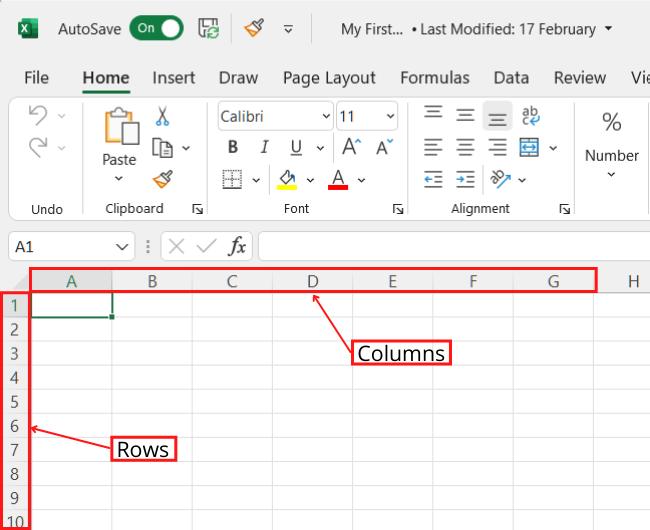
Column Heading adalah penanda kolom pada Excel yang menggunakan huruf alfabet.
Contohnya:
A, B, C, D, E, F, dan seterusnya.
Fungsi:
- Menandai posisi kolom.
- Memilih seluruh kolom.
- Mengatur lebar kolom.
- Memindahkan atau menyisipkan kolom.
Contoh:
| A | B | C |
|---|---|---|
| Nama | Kelas | Nilai |
| Andi | XI | 85 |
| Budi | XI | 90 |
Jika kita mengklik huruf B, seluruh kolom B akan terpilih.
Row Heading (Judul Baris)
Pengertian:
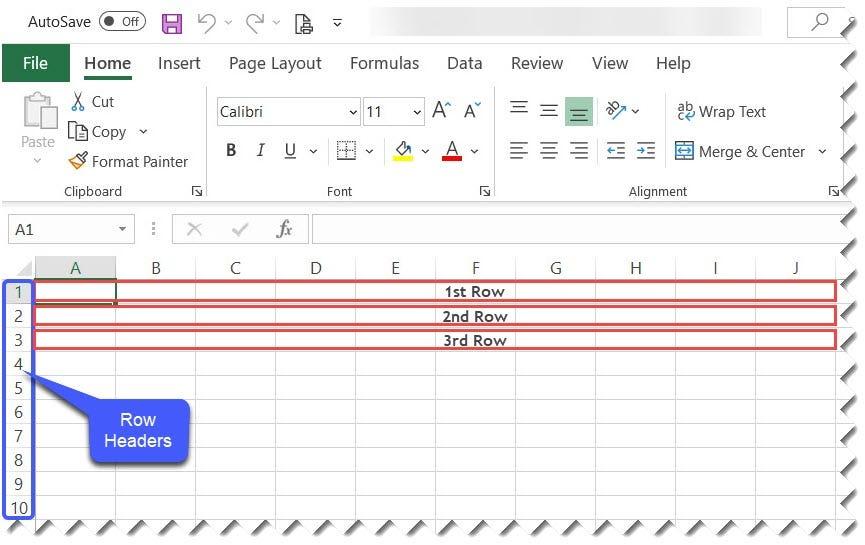
Row Heading merupakan penanda baris pada Excel yang menggunakan angka.
Contohnya:
1, 2, 3, 4, 5, dan seterusnya.
Fungsi:
- Menandai posisi baris.
- Memilih seluruh baris.
- Mengatur tinggi baris.
- Menyisipkan atau menghapus baris.
Jika mengklik angka 5, maka seluruh baris kelima akan dipilih.
Cell (Sel)
Pengertian:
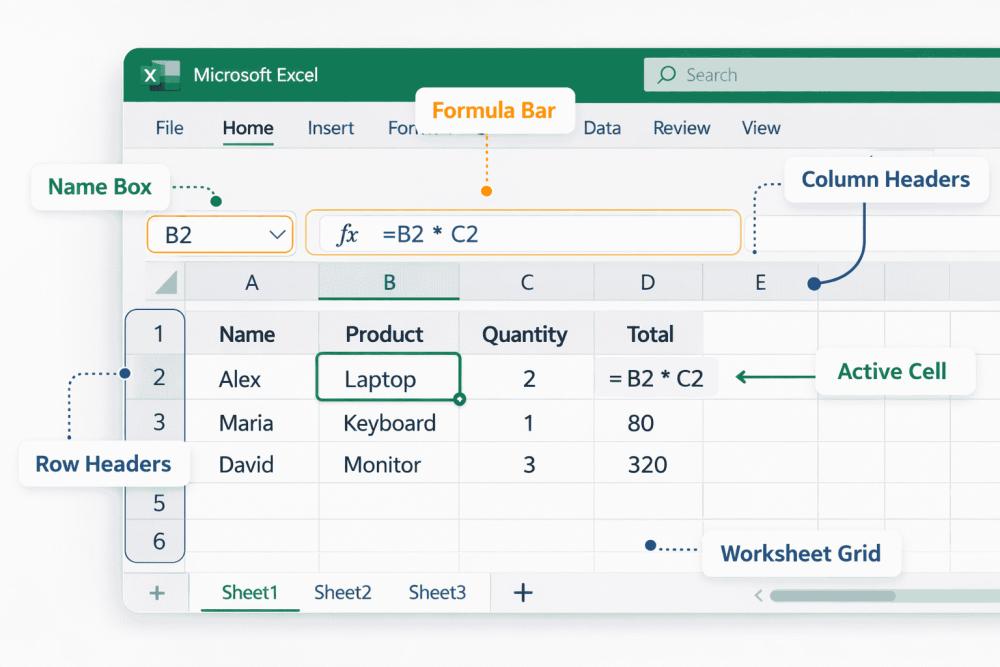
Cell atau sel adalah kotak tempat kita memasukkan data ke dalam Excel.
Sel merupakan bagian terkecil dari area kerja spreadsheet.
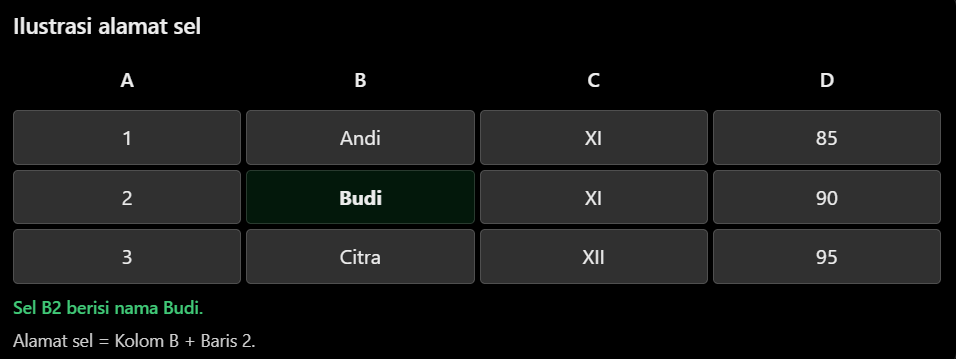
Contoh alamat sel:
- A1
- B2
- C3
- D10
Alamat sel diperoleh dari gabungan huruf kolom dan angka baris.
Contoh:
Jenis pemilihan sel:
| Istilah | Pengertian |
|---|---|
| Cell | Satu sel |
| Range | Kumpulan beberapa sel |
| Active Cell | Sel yang sedang aktif |
| Selected Cells | Sel yang dipilih |
Contoh range: A1:C5.
Worksheet Area (Area Kerja)
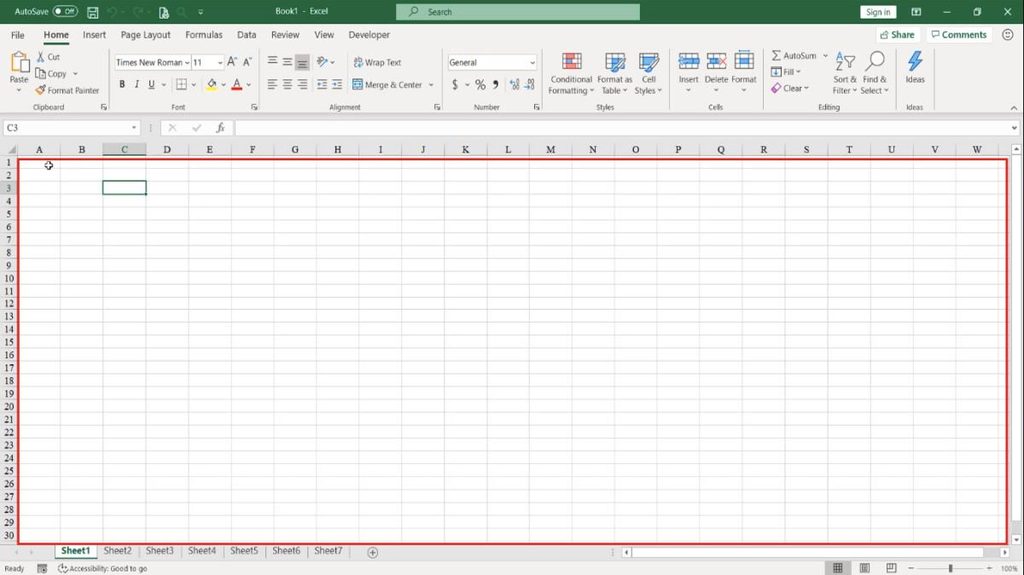
Worksheet Area adalah area utama tempat pengguna bekerja dan mengolah data.
Di bagian inilah kita dapat:
- Memasukkan data.
- Membuat tabel.
- Menghitung menggunakan rumus.
- Membuat laporan.
- Mengolah data.
- Membuat grafik.
Satu worksheet terdiri atas 1.048.576 baris dan 16.384 kolom pada Excel modern.
Kolom terakhir adalah XFD.
Artinya, Excel mempunyai kapasitas yang sangat besar untuk menampung data.
Sheet Tabs (Tab Lembar Kerja)
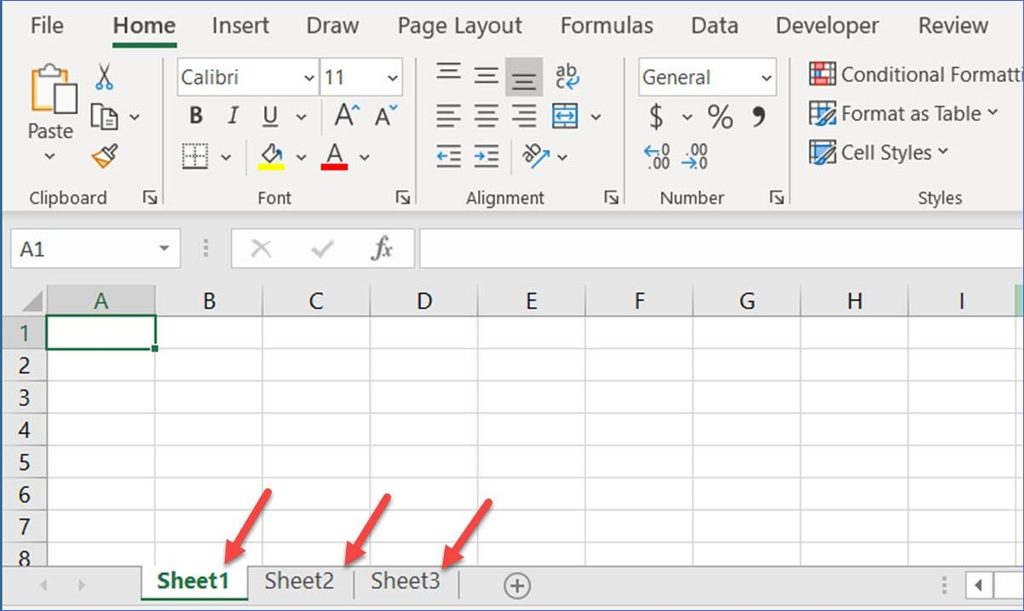
Pengertian:
Sheet Tabs adalah bagian untuk mengelola lembar kerja (worksheet) yang berada di bagian bawah Excel.
Fungsi:
| Fitur | Fungsi |
|---|---|
| Sheet1 | Lembar kerja pertama |
| Sheet2 | Lembar kerja kedua |
| + | Menambahkan worksheet |
| Rename | Mengganti nama worksheet |
| Move or Copy | Memindahkan atau menyalin worksheet |
| Delete | Menghapus worksheet |
| Tab Color | Memberikan warna pada tab |
Contoh penerapan administrasi sekolah:
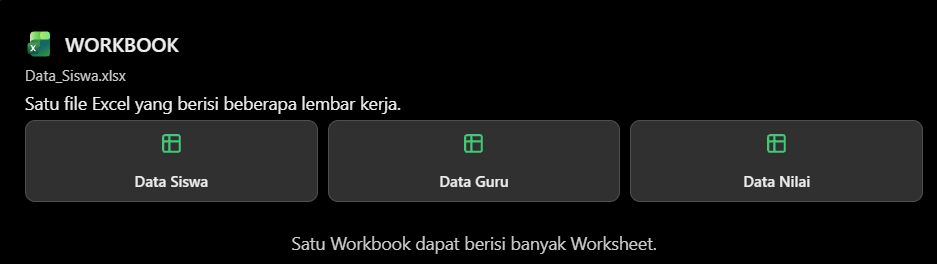
Satu workbook dapat memiliki beberapa worksheet:
- Sheet1: Data Siswa.
- Sheet2: Data Guru.
- Sheet3: Data Nilai.
- Sheet4: Data Absensi.
- Sheet5: Rekapitulasi.
Jadi, kita tidak perlu membuat banyak file Excel untuk setiap jenis data yang saling berhubungan.
Status Bar (Bilah Status)
Pengertian:
Status Bar merupakan bagian paling bawah jendela Excel yang memberikan informasi mengenai kondisi lembar kerja.
Fungsi:
- Menampilkan status Ready.
- Menampilkan informasi perhitungan dari sel yang dipilih.
- Menampilkan Average (rata-rata).
- Menampilkan Count (jumlah sel).
- Menampilkan Sum (total).
- Mengatur beberapa indikator tampilan.
Contoh praktik:
Misalnya kita memiliki data:
10, 20, 30, 40, 50.
Jika kelima sel tersebut diblok, Excel dapat menampilkan:
| Informasi | Hasil |
|---|---|
| Average | 30 |
| Count | 5 |
| Sum | 150 |
Menariknya, kita dapat memperoleh informasi tersebut tanpa harus menulis rumus terlebih dahulu.
View Buttons dan Zoom Slider
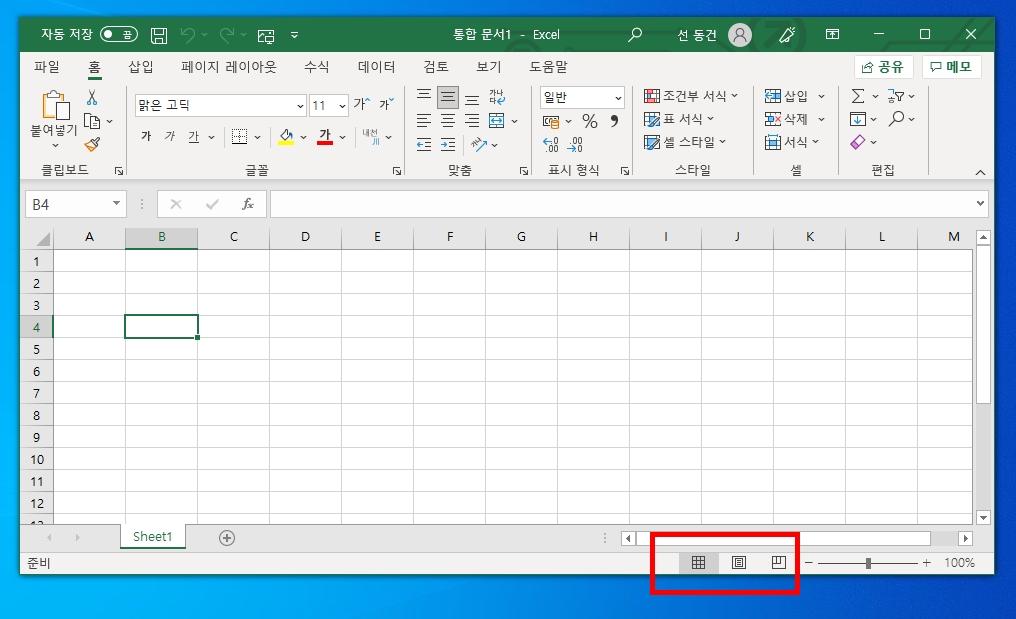
Bagian ini digunakan untuk mengatur tampilan lembar kerja.
View Buttons:
- Normal View: Tampilan standar untuk mengolah data.
- Page Layout View: Menampilkan lembar kerja seperti halaman cetak.
- Page Break Preview: Menampilkan batas halaman saat dicetak.
Zoom Slider:
Digunakan untuk memperbesar atau memperkecil tampilan lembar kerja.
Contoh:
- 50%: Tampilan lebih kecil.
- 100%: Tampilan normal.
- 150%: Tampilan lebih besar.
Perlu dipahami bahwa Zoom hanya mengubah ukuran tampilan di layar, bukan ukuran data atau hasil cetak.
Mengenal Istilah Dasar yang Wajib Dipahami
Setelah peserta mengenal interface, saya menyarankan instruktur menjelaskan istilah-istilah dasar berikut.
| Istilah | Penjelasan | Contoh |
|---|---|---|
| Workbook | File Excel secara keseluruhan | Data_Siswa.xlsx |
| Worksheet | Lembar kerja dalam workbook | Sheet1 |
| Row | Baris | Baris 1 |
| Column | Kolom | Kolom A |
| Cell | Kotak tempat data | A1 |
| Range | Kumpulan sel | A1:C10 |
| Active Cell | Sel yang sedang aktif | B5 |
| Formula | Ekspresi perhitungan | =A1+B1 |
| Function | Fungsi bawaan Excel | =SUM(A1:A10) |
| Cell Reference | Alamat sel yang digunakan dalam rumus | A1 |
Perbedaan Workbook dan Worksheet yang harus benar-benar dipahami:
Soal Praktik
Praktikum 1 – Membuat Tabel Data Siswa
Berikut latihan yang bisa diberikan kepada peserta kursus.
| No. | Nama | Jurusan | Nilai |
|---|---|---|---|
| 1 | Andi | TJKT | 85 |
| 2 | Budi | TJKT | 90 |
| 3 | Citra | TMI | 88 |
| 4 | Deni | TMI | 78 |
| 5 | Eka | TJKT | 95 |
Instruksi praktik:
- Buka Microsoft Excel.
- Buat workbook baru.
- Masukkan data ke dalam worksheet.
- Ubah nama Sheet1 menjadi Data Siswa.
- Gunakan Home untuk mengatur format tulisan.
- Atur lebar kolom.
- Gunakan Borders untuk memberikan garis tabel.
- Gunakan Save As untuk menyimpan dokumen.
- Simpan dengan nama
Latihan_Interface_Excel.xlsx.
Praktikum 2 – Mengenal navigasi dan seleksi
| Aktivitas | Instruksi |
|---|---|
| Memilih satu sel | Klik B2 |
| Memilih satu kolom | Klik huruf A |
| Memilih satu baris | Klik angka 3 |
| Memilih beberapa sel | Blok A1:C5 |
| Menuju sel tertentu | Ketik Z100 pada Name Box |
| Mengedit isi sel | Pilih sel lalu gunakan Formula Bar |
| Membatalkan tindakan | Ctrl + Z |
| Menyimpan pekerjaan | Ctrl + S |
Shortcut Keyboard yang Wajib Dikuasai
Sebagai instruktur, saya menyarankan peserta mulai membiasakan diri menggunakan shortcut karena pekerjaan akan menjadi lebih cepat dan efisien.
| Shortcut | Fungsi |
|---|---|
| Ctrl + N | Membuat workbook baru |
| Ctrl + O | Membuka file |
| Ctrl + S | Menyimpan file |
| Ctrl + P | Mencetak dokumen |
| Ctrl + C | Menyalin |
| Ctrl + V | Menempelkan |
| Ctrl + X | Memotong |
| Ctrl + Z | Membatalkan |
| Ctrl + Y | Mengulangi |
| Ctrl + A | Memilih seluruh data |
| Ctrl + F | Mencari data |
| Ctrl + H | Mengganti data |
| Ctrl + B | Bold |
| Ctrl + I | Italic |
| Ctrl + U | Underline |
| F2 | Mengedit isi sel aktif |
| F4 | Mengubah referensi sel saat mengedit rumus |
| Alt + = | AutoSum |
| Ctrl + 1 | Format Cells |
| Ctrl + Home | Menuju sel A1 |
| Ctrl + End | Menuju sel terakhir yang digunakan |
Pertanyaan Evaluasi untuk Peserta
- Bagian Excel yang digunakan untuk melihat dan mengedit isi sel disebut …
A. Name Box
B. Formula Bar
C. Status Bar
D. Title Bar - Jika ingin berpindah langsung ke sel Z100, bagian yang digunakan adalah …
A. Ribbon
B. Status Bar
C. Name Box
D. Sheet Tabs - Kumpulan beberapa worksheet dalam satu file disebut …
A. Workbook
B. Cell
C. Range
D. Column - Menu untuk membuat grafik pada Excel adalah …
A. Home
B. Review
C. Insert
D. View - Shortcut untuk menyimpan dokumen adalah …
A. Ctrl – P
B. Ctrl – Z
C. Ctrl – S
D. Ctrl – C