CRUD – CRUD adalah isitilah dari Create, Read, Update, dan Delete yang biasa digunakan pada sebuah website Informasi. Seperti kepanjangannya CRUD digunakan untuk Membuat Data, Membaca Data, Mengupdate Data, dan Menghapus Data. Data-data tersebut semuanya berada didalam database.
Setiap website memiliki database, dimana Database sendiri memiliki arti tempat di mana kumpulan data ditampung secara terorganisir sehingga dapat diakses dan dikelola dengan mudah. Dengan menggunakan CRUD seorang administrator jaringan dapat dengan mudah mengelola data website.
Untuk membuat CRUD tentu kita perlu memahami bahasa pemograman web seperti HTML, dan PHP sebagai dasarnya. HTML digunakan sebagai struktur utama web sedangkan PHP sendiri digunakan untuk mengolah data, memanggil data serta menghubungkan antara web dengan database
selain HTML, dan PHP kita juga perlu beberapa module web yaitu web server dan tentu saja module database nya itu sendiri. module web server yang kita gunakan adalah apache dan module databasenya adalah MySQLi.
Apache dan MySQLi dapat kita peroleh dengan menginstal aplikasi XAMPP. XAMPP bisa anda install menggunakan sistem operasi windows dan linux. XAMPP juga bersifat gratis dan open sources tentunya. tidak hanya apache dan MySQLi, XAMPP juga memiliki banyak module yang dibutuhkan web. Namun untuk saat ini kita fokus kepada web server dan database.
Langkah-Langkah Database Server
persiapan
untuk pertama, kita perlu mendownload serta menginstall aplikasi pendukung pembuatan web berasis database diantaranya :
- Sublime Text atau Visual Studio Code sebagai text editor
- aplikasi XAMPP yang dapat didownload melalui link apachefriends.org
- Browser Google Chrome atau jenis lainnya
- Komputer atau laptop
Download dan Instalasi XAMPP
langkah awal silahkan download aplikasi xampp melalui link berikut Download XAMPP. kemudian install aplikasi seperti biasa, cukup memilih next sampai selesai.
buka aplikasi XAMPP yang sudah terinstal pada komputer dan jalankan 2 module yang kita butuhkan yaitu Apache dan MySQLi dengan mengklik tombol start pada keduanya dan pastikan status nya berwarna hijau.

Menguji Web Server
untuk memastikan web server berjalan dengan baik, kita dapat melakukan pengujian web server dengan melakukan browsing pada browser dengan mengetikkan localhost. akan terbuka web apache walaupun anda tanpa terkoneksi dengan internet. seperti gambar berikut

Menguji Database Server
selain menguji web server, anda juga dapat menguji database server dengan mengetikkan pada browser sama seperti cara sebelumnya yaitu localhost/phpmyadmin , jika database anda sudah berjalan dengan baik akan muncul dashboard database server yaitu PHPMyAdmin seperti gambar berikut

Membuat Database Server
setelah web server dan database server dipastikan berjalan dengan baik, langkah berikutnya adalah membuat database yang akan kita gunakan pada website yang nantinya dibuat. masih pada localhost/phpmyadmin, pilih pada menu basis data atau database seperti gambar diatas. kemudian klik pada tombol baru atau new sebelah kiri. dan isilah nama database anda, disarankan huruf kecil tanpa spasi. dan klik create, maka nama database yang baru akan muncul disebelah kiri.
seperti gambar dibawah ini, Folderku membuat nama database dengan nama db_datasiswa.


Membuat Data Table pada database
setelah database berhasil dibuat, langkah selanjutnya membuat format data table. data table ini digunakan untuk mengelompokkan data yang akan disimpan pada database, dapat berupa text, gambar, video. biasanya data table akan berbentuk kolom kolom tabel dimana didalam kolom tabelnya adalah data data kelompoknya. dan header sebagai jenis datanya.
contoh pada praktikum ini seperti latihan CSS sebelumnya, kita sudah membuat data email dan password, yang nantinya dikembangkan menjadi nama, email, password dan kelas. namun untuk membuat database kita perlu menambahkan suatu identitas unik atau nomor unik biasa disebut dengan ID
ID berupa angka berurutan yang akan secara otomatis bertambah ketika data baru masuk kedalam database, data yang berubah secara otomatis ini biasa disebut dengan auto increment. auto increment akan secara otomatis mengubah id menjadi bersifat primary yaitu data utama pada sebuah data tabel. yang nantinya data lengkapnya akan menjadi id, nama, email, password, dan kelas. kalau dihitung akan menjadi 5 buah kolom data.
maka pada data tabel ini kita buat 5 kolom. caranya klik pada database db_datasiswa dan buat nama tabelnya menjadi siswa dan kolomnya 5. perhatikan gambar

akan muncul data value untuk mengatur nilai kolom pada tabel, seperti direncanakan sebelumnya aturan data yang akan digunakan adalah :
- nama = id
auto increment = yes
atribute = primary - nama = nama
jenis = varchar
length = 50 - nama = email
jenis = varchar
length = 50 - nama = password
jenis = varchar
length = 50 - nama = kelas
jenis = varchar
length = 50
perhatikan gambar berikut

Membuat User Database
setelah tabel dibuat, langkah berikutnya adalah menambahkan user database, masih ditempat database, klik privileges kemudian add user account dan isilah user name adalah latihanphp, tipe nya sebagai localhost dan passwordnya latihanphp123 dan klik go
perharikan gambar berikut

Membuat direktori web pada xampp
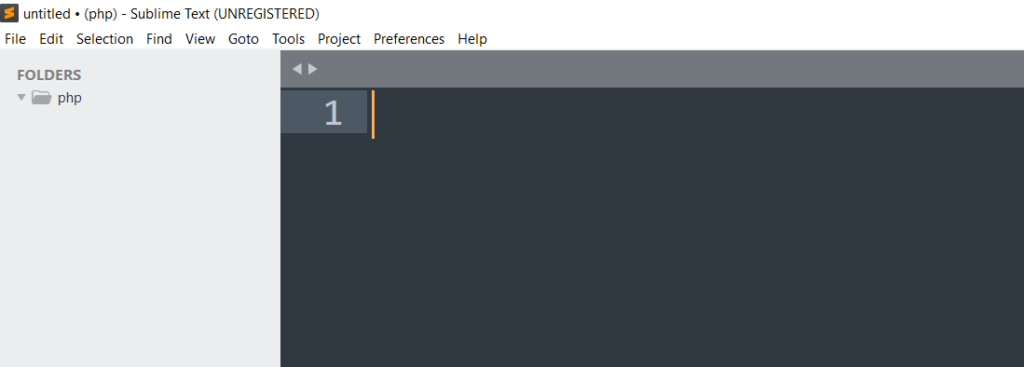
langkah berikutnya adalah membuat direktori php pada local disk C – xampp – htdocs – php. dan kemudian panggil menggunakan aplikasi text editor sublime
perhatikan gambar dibawah ini

Membuat file php
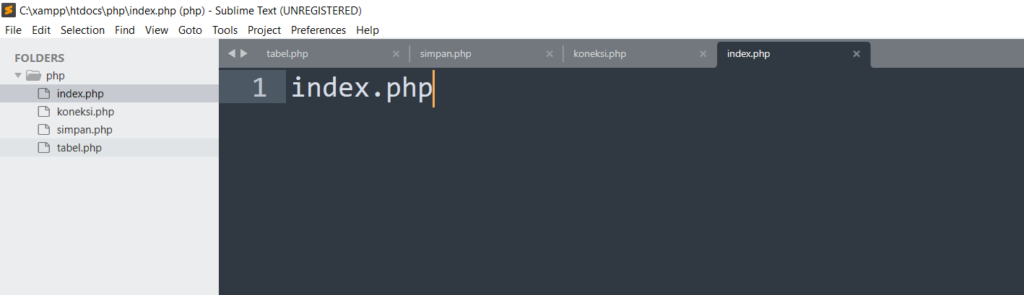
ada 4 buah file yang kita perlukan yaitu index.php, koneksi.php, simpan php dan tabel.php. index.php berisikan form input data, koneksi php adalah konfigurasi untuk menghubungkan web dengan database, tabel php untuk menampilkan data sedangan simpan php untuk mentriger data yang diinputkan dari form agar tersimpan pada database.
perhatikan gambar berikut
membuat index.php
kemudian ketikkan syntax berikut pada index.php kemudian simpan
<!DOCTYPE html>
<html>
<head>
	<meta charset="utf-8">
	<meta name="viewport" content="width=device-width, initial-scale=1">
	<title>input data</title>
</head>
<body>
<h2><center>input data</center></h2>
<br><br>

<form method="post" action="simpan.php">
	<label>nama</label><br>
	<input type="text" name="nama"><br><br>
	<label>email</label><br>
	<input type="email" name="email"><br><br>
	<label>password</label><br>
	<input type="password" name="pass"><br><br>
	<label>kelas</label>
	<select name="kelas">
		<option>....</option>
		<option value="12 tkj 1">12 tkj 1</option>
		<option value="12 tkj 2">12 tkj 2</option>
		<option value="12 tkj 3">12 tkj 3</option>
	</select>

	<br><br>
	<input type="submit" value="simpan" name="tombolsubmit">
	<a href="tabel.php"><input type="button" value="Tabel" name="tomboltabel"></a>
</form>
</body>
</html>
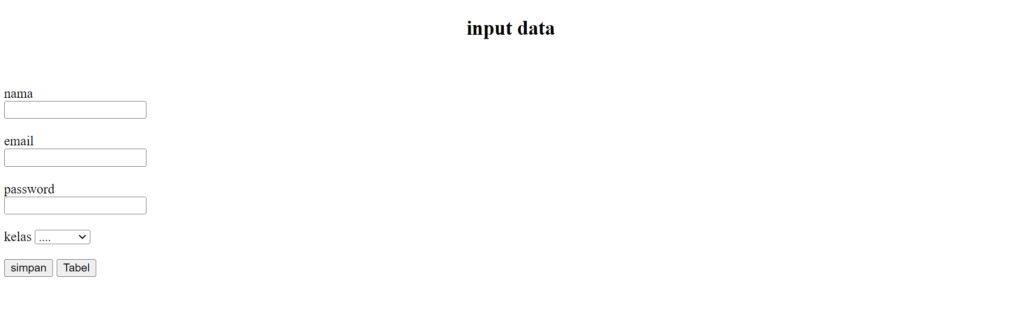
untuk memanggil hasilnya, ketikkan localhost/php pada browser dan akan tampil tampilan berikut ini
membuat koneksi.php
tambahkan kode berikut pada koneksi.php
<?php
$server = 'localhost';
$user = 'latihaphp';
$password = 'latihanphp123';
$db = 'db_datasiswa';
$conn = mysqli_connect($server, $user, $password, $db);
if(!$conn){
	die("database error:" . mysqli_connect_error());


	}
 ?>
Konfigurasi Simpan php
tambahkan perintah berikut pada file simpan.php
<?php
	require 'koneksi.php';

	$nama = $_POST['nama'];
	$email = $_POST['email'];
	$password = $_POST['password'];
	$kelas = $_POST['kelas'];

	mysqli_query($conn,"INSERT INTO siswa VALUES('','$nama','$email','$password','$kelas')");

	header("location:index.php");
 ?>
Membuat syntax tabel.php
ketikkan perintah berikut
<!DOCTYPE html>
<html>
<head>
	<meta charset="utf-8">
	<meta name="viewport" content="width=device-width, initial-scale=1">
	<title>Tabel Data</title>
</head>
<body>
<h2><center>Tabel Data</center></h2>
<table border="1px">
	<tr>
		<th>No</th>
		<th>Nama</th>
		<th>Email</th>
		<th>Password</th>
		<th>Kelas</th>
	</tr>
	<?php
		require 'koneksi.php';

		$no = 1;
		$data = mysqli_query($conn, "SELECT * FROM siswa");
		while ($d = mysqli_fetch_array($data)) {
		?>
		<tr>
			<td><?php echo $no++; ?></td>
			<td><?php echo $d['nama']; ?></td>
			<td><?php echo $d['email']; ?></td>
			<td><?php echo $d['password']; ?></td>
			<td><?php echo $d['kelas']; ?></td>

		</tr>

		<?php
		}
 		?>

	<tr>

	</tr>
</table>
</body>
</html>
hasilnya sebagai berikut
