Konfigurasi vlan materi kali ini adalah berfokus kesatu perangkat yaitu Switch, di mana Switch tersebut dapat untuk setting jaringan local, Switch manageable sudah di jelaskan materi sebelumnya yaitu Perangkat keras jaringan, Untuk memulai praktikum ini, pastikan komputer telah bekerja baik dan terinstal aplikasi Cisco paket tracer.
Ilustrasi VLAN
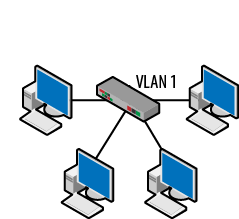
Ketentuan Konfigurasi
| Port Switch | VLAN |
| FastEthernet 0/1 | VLAN 100 |
| FastEthernet 0/2 | VLAN 100 |
| FastEthernet 0/3 | VLAN 200 |
| FastEthernet 0/4 | VLAN 200 |
Langkah konfigurasi
Langkah langkah melakukan konfigurasi VLAN dengan aplikasi Cisco adalah sebagai berikut :
- Persiapan
Pastikan aplikasi cisco paket tracer sudah terinstal dan dapat di jalankan
- Topologi Jaringan

- Konfigurasi Switch
Pertama Klik Perangkat Switch di Cisco Seperti gambar di bawah :

- Konfigurasi Switch
Lalu pilih Tab yang bertuliskan CLI setelah itu klik Box merah seperti di gambar lalu tekan Enter :

- Konfigurasi Switch
Setelah itu di lanjutkan konfigurasi secara Text pada Switch seperti gambar di bawah :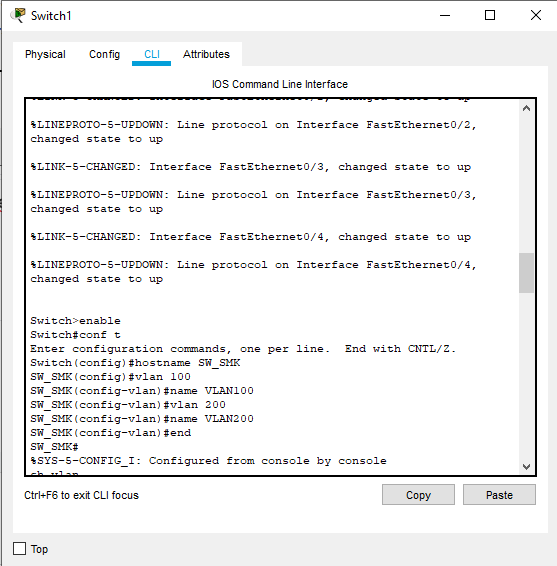
- Konfigurasi Switch
Penjelasan Perintah syntax Konfigurasi VLAN :
1. Enable untuk mengaktifkan Switch atau masuk ke mode prvilage
2. Configure Terminal atau di singkat jadi conf t adalah mode konfigurasi perangkat
3. Hostname adalah untuk mengubah nama perangkat
4. vlan 100 untuk membuat no identitas vlan menjadi vlan 100
5. Name vlan untuk nama grup jaringan, nama ini bebas di ganti apapun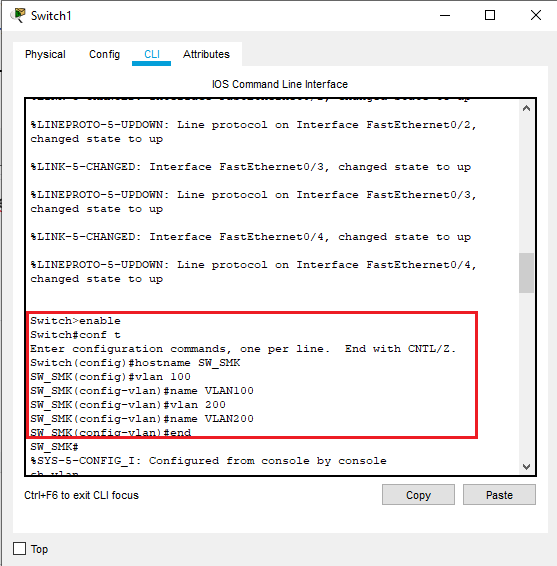
- Konfigurasi Switch
Selanjutnya penjelasan hasil konfigurasi pada vlan ,setelah di ketikan show vlan atau di singkat sh vlan akan muncul seperti gambar di bawah:
1. Box no 1 menunjukan Tabel Vlan pada switch
2. Box no 2 menunjukan hasil dari konfigurasi untuk membuat identitas vlan dan nama grup vlan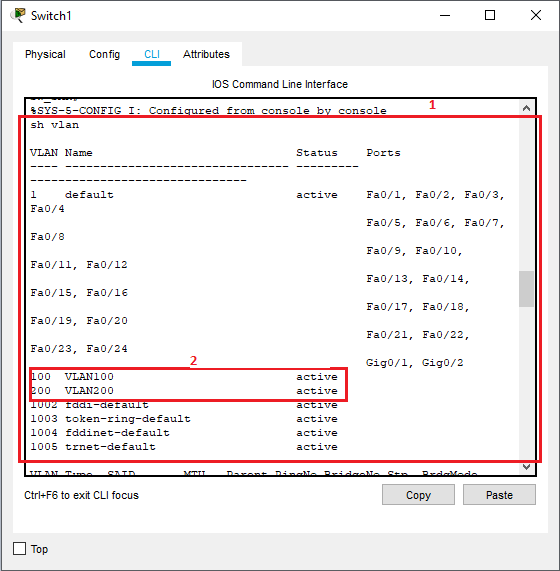
- Konfigurasi Switch
Lalu Selanjutnya membuat pengelompokan terhadap PC0 dan PC1 menjadi satu grup VLAN yaitu VLAN100 perintah konfigurasi di lanjutkan untuk menjalankan switchport mode access dengan VLAN ID masing-masing port :
1. Interface fa0/1 = untuk melakukan konfigurasi port yang terhubung dengan PC0
2. switchport mode access = untuk mengkonfigurasi port fa0/1 menjadi akses
3. switchport access vlan 100 = untuk mengkonfigurasi port fa0/1 menjadi akses ke vlan 100
4. Interface fa0/2 = untuk melakukan konfigurasi port yang terhubung dengan PC1
5. switchport mode access = untuk mengkonfigurasi port fa0/2 menjadi akses
6. switchport access vlan 100 = untuk mengkonfigurasi port fa0/2 menjadi akses ke vlan 100
7. Interface fa0/3 = untuk melakukan konfigurasi port yang terhubung dengan PC2
8. switchport mode access = untuk mengkonfigurasi port fa0/3 menjadi akses
9. switchport access vlan 200 = untuk mengkonfigurasi port fa0/3 menjadi akses ke vlan 200
10. Interface fa0/4 = untuk melakukan konfigurasi port yang terhubung dengan PC3
11. switchport mode access = untuk mengkonfigurasi port fa0/4 menjadi akses
12. switchport access vlan 200 = untuk mengkonfigurasi port fa0/4 menjadi akses ke vlan 200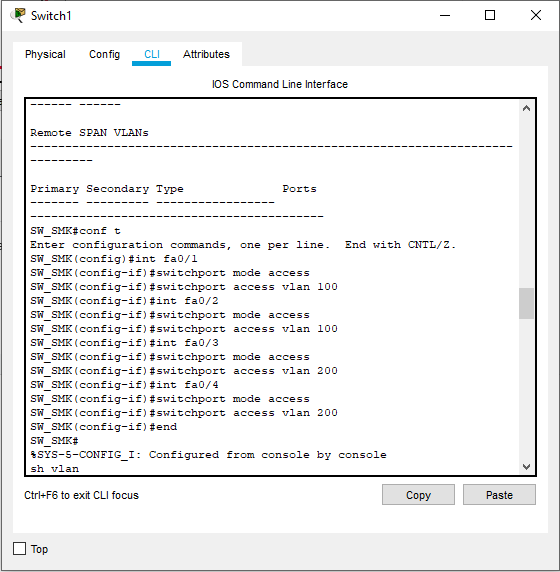
- Konfigurasi Switch
Setelah itu menampilkan interface yang terdaftar pada VLAN dengan ketik sh vlan, seperti yang dilihat pada box merah setiap port telah dibagi ke masing-masing grup jaringan
- Konfigurasi Computer Client
Selanjutnya menamabahkan alamat IP ke computer Client VLAN 100
klik perangkat Computer client PC0 di cisco, Lalu pilih Tab yang bertuliskan Desktop, setelah itu klik IP Configuration seperti gambar di bawah: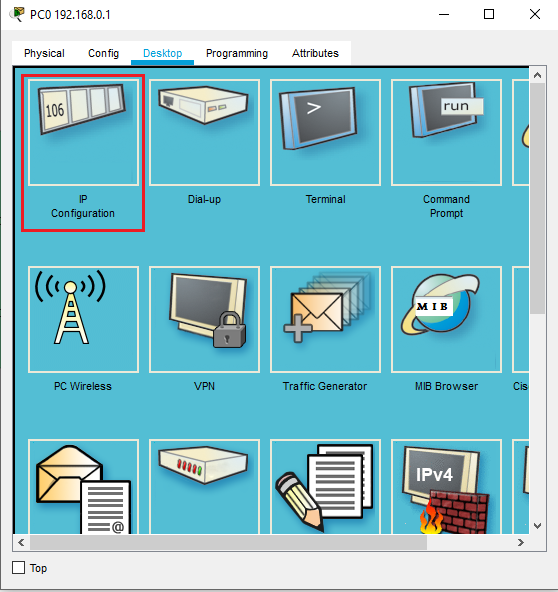
- Konfigurasi Computer Client
Setelah itu masukan IP Address dan Subnet Mask sesuai ketentuan yang di berikan pada sebelumnya :
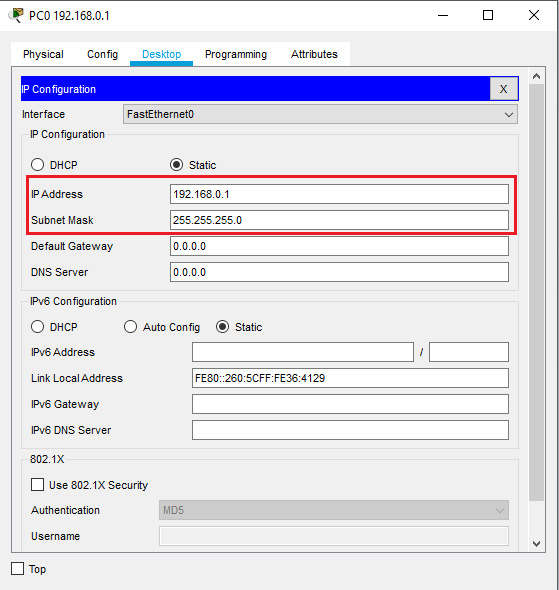
- Konfigurasi Computer Client
Konfigurasi di atas berlaku juga untuk computer client PC1 hanya berbeda IP address yaitu 192.168.0.2 dan Subnet Mask 255.255.255.0
- Konfigurasi Computer Client
Selanjutnya menamabahkan alamat IP ke computer Client VLAN 200
klik perangkat Computer client PC2 di cisco , Lalu pilih Tab yang bertuliskan Desktop, setelah itu klik IP Configuration seperti gambar di bawah: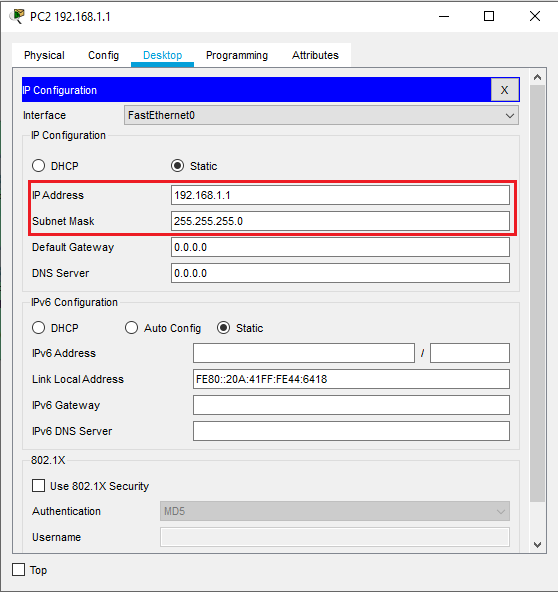
- Konfigurasi Computer Client
Konfigurasi di atas berlaku juga untuk computer client PC3 hanya berbeda IP address yaitu 192.168.1.2, dan Subnet Mask 255.255.255.0
- Pengujian
Selanjutnya Pengujian Ke computer client yang berada dengan grup yang sama yaitu PC0 dengan PC1 dan PC2 dengan PC3, bisa dilihat pada gambar berikut :
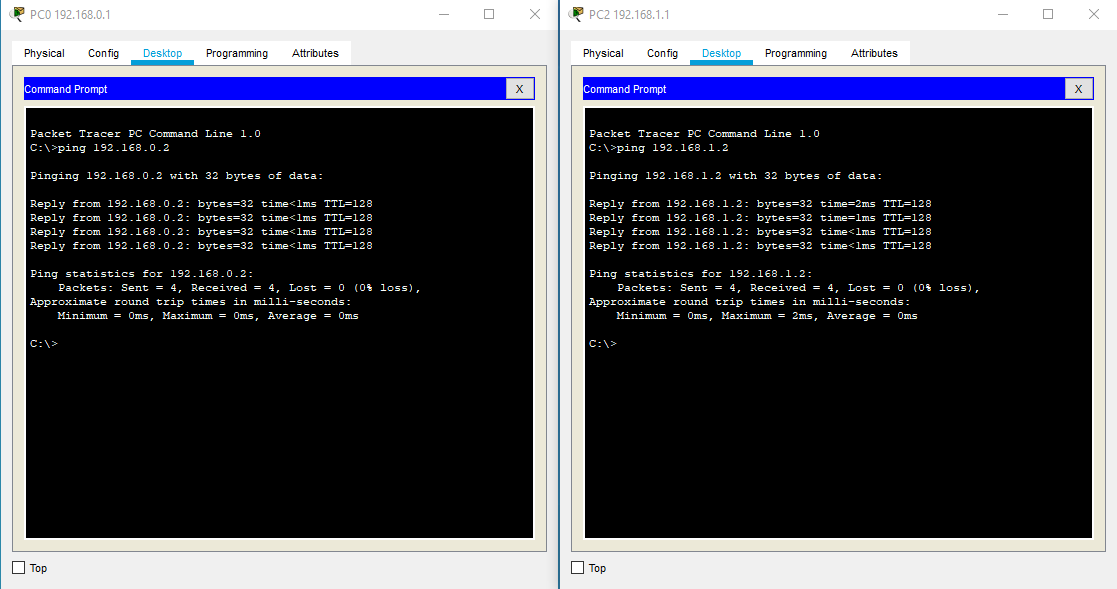
- Pengujian
Jika langka konfigurasinya berhasil maka akan TTL jika belum maka harus di perhatikan lagi langka-langkah konfigurasinya. Untuk sekian langkah-langkah konfigurasi vlan.