Pengertian PPTP
Konfigurasi vpn pptp – PPTP atau Point To Point Tunneling Protocol merupakan salah satu jenis protocol VPN yang dapat digunakan untuk membuat tunnel private melalui protocol berbasis TCP. Sebuah koneksi PPTP terdiri dari komponen server dan klien yang saling berhubungan dalam paket data yang terenkapsulasi dan terenkripsi.
protokol ini akan mengubah paket data PPP menjadi paket IP datagram, kemudian ditransmisikan melalui jaringan berbasis TCP/IP seperti internet atau jaringan lokal. Protokol PPP ini menggunakan sambungan berbasis TCP yang digunakan sebagai pengontrol sambungan PPTP baik ketika sambungan dibuat pertama kali, maintenance maupun mengakhiri sesi tunnel.
PPTP sebenarnya merupakan pengembangan dari generasi Generic Routing Encapsulation (GRE) yang bekerja dengan mengenkapsulasi paket data frame PPP yang telah dienkripsi dan dikompres.
Autentikasi user kedalam sistem server PPTP terjadi ketika sambungan VPN pertama kali dibuat, seperti autentikasi Extensible Authentication Protocol (EAP), Microsoft Challenge-Handshake Authtentication Protocol (MS-CHAP), Microsoft Challenge-Handshake Authentication Protocol Version 2 (MS-CHAPv2), CHAP, Shiva Password Authtentication Protocol, dan Password Authtentication Protocol (PAP). Saat terjadinya proses koneksi PPTP, EAP-Transport Layer Security (EAP-TLS), MS_CHAP atau MS-CHAP v2 harus digunakan sebagai PPP Payload yang berfungsi mengenkripsi paket data menggunakan MPPE (Microsoft Point to Point Encryption)
Kelebihan Protokol PPTP ini adalah kemudahan dalam instalasi, konfigurasi dan kompatibel terhadap semua jenis hardware mulai dari yang model terbaru hingga komputer berbasis windows. Untuk melakukan setup PPTP server dalam jaringan lokal, perhatikan langkah pada konfigurasi PPTP dibawah ini
Persiapan Konfigurasi vpn pptp
Alat
- PC atau Laptop
- Modem
- Aplikasi Virtual Box
Bahan
- DVD 1 Debian
- Internet
- Windows 10 sebagai Client
berikut ini adalah langkah konfigurasi vpn pptp menggunakan sistem operasi debian 10
- Jalankan Sistem Operasi
pastikan anda sudah menginstall sistem operasi debian 10 di virtual box dan jalankan
- login menggunakan superuser / root
masuk kedalam super user menggunakan user root dan password toor
- Internet
Pastikan internet sudah tersambung dengan server anda, dengan melakukan pengujian ping google.com

- Mount DVD1 debian 10
lakukan pemanggilan DVD 10 kedalam virtual dengan cara device-optical drive – select disk dan pilih DVD1 debian 10

- update repository
lakukan update repository pada debian 10 dengan mengetikkan perintah nano /etc/apt/sources.list dan pastikan internet sudah terkoneksi terlebih dahulu pada server agar update berjalan dengan baik dan lancar
tambahkan baris berikut pada bagian repository dan simpan
deb http://kartolo.sby.datautama.net.id/debian/ buster main contrib non-free
deb http://kartolo.sby.datautama.net.id/debian/ buster-updates main contrib non-free
deb http://kartolo.sby.datautama.net.id/debian-security/ buster/updates main contrib non-free
- Lakukan update sistem
setelah menambah repository, lakukan update sitem dengan perintah apt update

- installasi paket PPTPd
lakukan penginstallan paket VPN PPTP dengan perintah apt install pptpd -Y

- Konfigurasi PPTD
lakukan konfigurasi local IP dan IP remote untuk VPN Server dengan mengetikkan perintah nano /etc/pptpd.conf
atur local IP dengan mengetikkan IP Server dan atur IP remote sesuai kebutuhan, perhatikan gambar dibawah ini.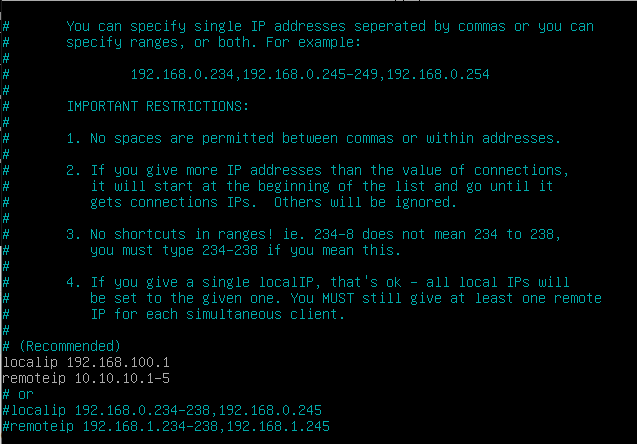
- Konfigurasi DNS
lakukan konfigurasi DNS agar VPN Client dapat mengenali jaringan dari VPN Server dengan mengedit menggunakan perintah nano /etc/ppp/options
carilah baris perintah ms-dns dengan menekan tombol ctrl + w dan hilangkan tanda pagar disampingnya. kemudian tambahkan IP Server anda disebelahnya
- Konfigurasi user dan Password
dikarenakan VPN membutuhkan authtentification user maka buatlah user baru terlebih dahulu menggunakan perintah useradd vpn -m -d /home/vpn -s /bin/bash dan buatlah password untuk user vpn tersebut dengan perintah passwd vpn dan buatlah password sederhana misalnya 123
kemudian edit pada perintah nano /etc/ppp/chap-secrets dan tambahan baris baru seperti berikut ini
vpn * 123 *
untuk membuat bintang tekanlah tab terlebih dahulu. bintang artinya akan membaca semua data yang masuk kedalam sistem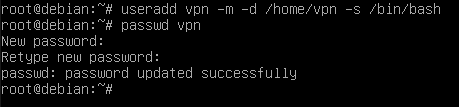

- atur IP Server
tidak lupa kita mengatur IP server dengan perintah nano /etc/network/interfaces dan tambahkan baris baru dengan address 192.168.100.1/24 dan restart ip menggunakan /etc/init.d/networking restart


- reboot sistem
agar semua konfigurasi berjalan, lakukan restart sistem terlebih dahulu dengan mengetikkan perintah reboot
- lakukan restart service vpn pptpd
ketik perintah service pptpd restart agar VPN berjalan kembali dan cek status PPTPD apakah sudah aktif menggunakan perintah service pptpd status

- atur IP Client
seperti materi sebelumnya, kita juga perlu mengatur IP client. dimulai dari konfigurasi network pada virtual box terlebih dahulu, ubah menjadi host-only-adapter dan mode menjadi allow all
berpindah ke control panel dan adapter setting, atur IP host only VirtualBox menjadi 1 segment dengan IP server misalnya 192.168.100.2/24

- lakukan pengujian PING
sebelum melakukan test VPN alangkah baiknya lakukan pengujian terlebih dahulu, lakukan test koneksi antara VPN Client dengan VPN Server dengan mengetikkan IP tujuan masing masing pada terminal dan CMD


- Install VPN Client
kembali ke menu control panel. dan bukalah network Internet kemudian network and sharing center
lalu klik pada bagian set up new connection klik paa bagian Connect to workplace
- Use My Internet Connection (VPN)

- Setting alamat VPN
masukan internet addres berisikan IP Server anda seperti 192.168.100.1 dan destination name merupakan nama jaringan VPN Anda nantinya

- Connect
buka bagian jaringan anda dan lihat nama VPN anda lalu hubungkan. masukkan username dan password yang telah diatur sebelumnya.

- Selesai
lihat pada bagian ipconfig menggunakan CMD, sebelumnya IP kita adalah 12.168.100.2 dan kemudian kita mendapatkan ip dari protocol pptp yaitu 10.10.10.1
lihat gambar berikut
yang artinya IP Client telah dienkripsi menjadi IP remote oleh VPN Server
