
Setelah mempelajari teori tentang web server NGINX, maka sekarang kita akan memasuki materi bagaimana Cara Konfigurasi NGINX Debian 10. Seperti sebelumnya kita harus mempersiapkan alat dan bahannya terlebih dahulu
Alat
- Aplikasi VirtualBOX
- Web Browser
Bahan
- Internet Service Provider
- ISO Debian 10 Buster DVD-1
Konfigurasi
Server
- IP Address : 192.168.100.1/24
- nama Host : websaya.com
Client
- IP Address : 192.168.100.2/24
berikut ini adalah langkah-langkah konfigurasi NGINX Debian 10 Menggunakan VirtualBOX
- Mount DVD 1 Debian 10
seperti sebelumnya, untuk memulai konfigurasi alangkah baiknya selalu mounting dvd-1 terlebih dahulu. panggil dvd-1 debian 10 kedalam virtual box dan ketikkan perintah
apt -cdrom add
- Update
Lakukan update repository debian 10, pastikan terlebih dahulu internet berjalan baik. Ggunakan perintah
apt update
- Install Browser
dikarenakan kita juga akan melakukan pengujian web server nginx melalui server utama, kita akan menggunakan aplikasi browser bernama Lynx. lakukan penginstallan menggunakan perintah
apt install lynx
- Install SSH
karena kita membutuhkan sebuah web sederhana yang kita buat menggunakan aplikasi sublime, nantinya akan kita upload kedalam direktori di servermaka kita perlu sebuah protokol SSH untuk menguploadnya menggunakan aplikasi wincsp.
kita dapat menginstall SSH menggunakan perintah apt install openssh-server -Y
- Konfigurasi SSH
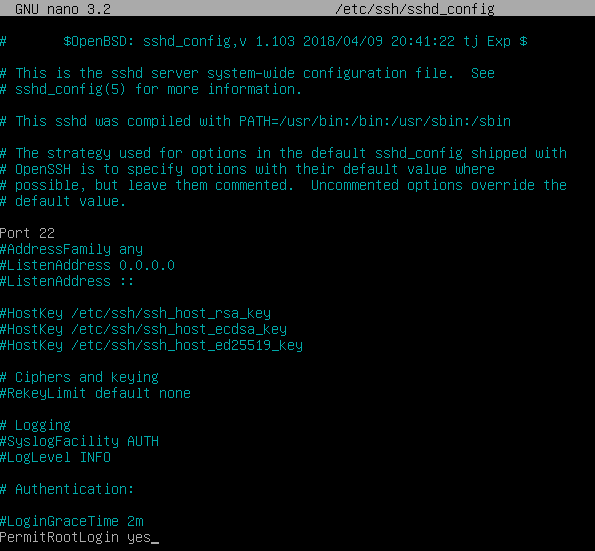
agar SSH berjalan dengan baik kita wajib mengaktifkan Port dan PermitRootLogin pada ssh. gunakan perintah nano /etc/ssh/sshd_config dan hilangkan pagar pada #port dan PermitRootLogin Prohibir-password ubah menjadi PermitRootLogin yes
- Restart Konfigurasi SSH
agar SSH yang telah kita konfigurasi berjalan baik, lakukan restart SSH menggunakan perintah
/etc/init.d/ssh restart
- Install NGINX
lakukan installasi packet NGINX menggunakan perintah
apt install nginx -y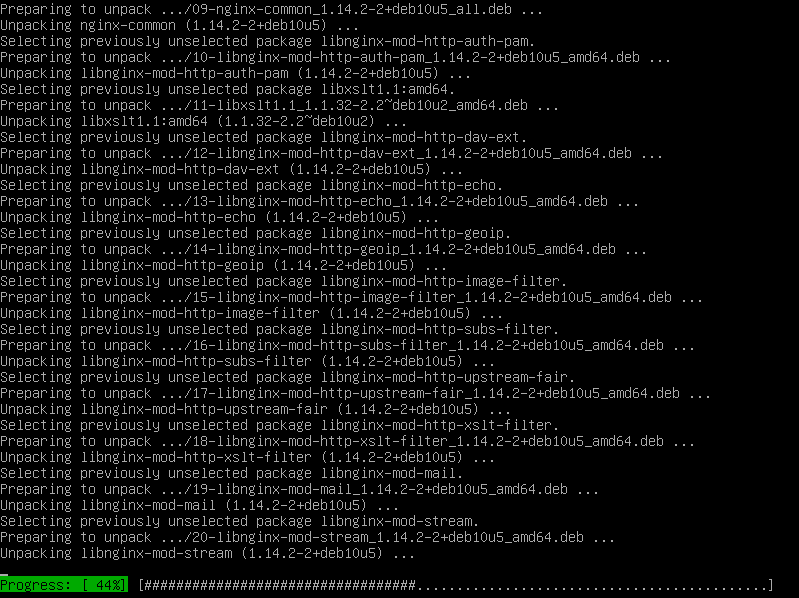
- atur IP server
seperti konfigurasi sebelumnya, atur ip server menjadi 192.168.100.1/24 menggunakan perintah nano/etc/network/interfaces
lihat gambar berikut
- restart IP Server
agar IP tersimpan pada server, lakukan restart IP menggunakan
/etc/init.d/networking restart
- cek IP Server
lihat IP server apakah sudah tersimpan pada server, gunakan perintah
ip add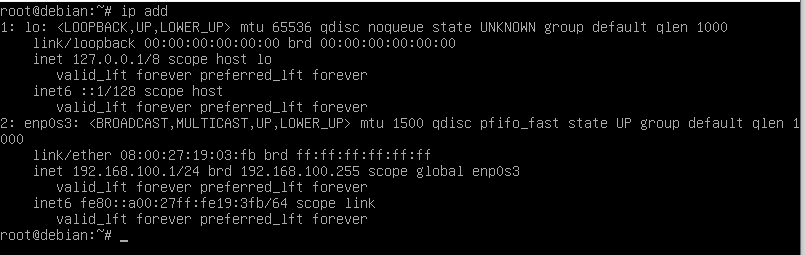
- uji coba web server
karena sebelumnya kita sudah menginstall browser lynx, web server NGINX dan juga mengatur IP. kita dapat menguji web server apakah web server sudah berjalan dengan baik.
ketik perintah lynx 192.168.100.1
maka akan tampil laman index.html milik nginx seperti berikut
untuk keluar dary web browser NGINX kita dapat mengetik huruf “q” sebagai perintah quit/keluar dan diikuti tombol “y” untuk yes - konfigurasi ip client
atur ip client pada control panel dan virtual box seperti materi sebelumnya. pada virtualbox masih menggunakan host only adapter
ip client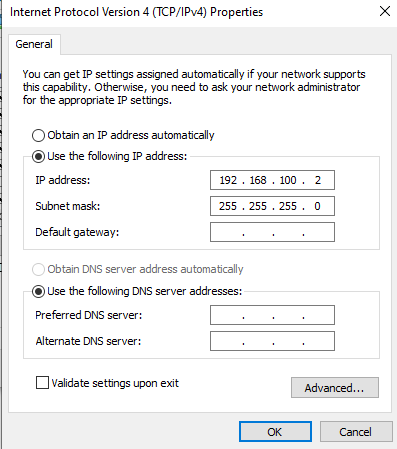
host only adapter pada virtual box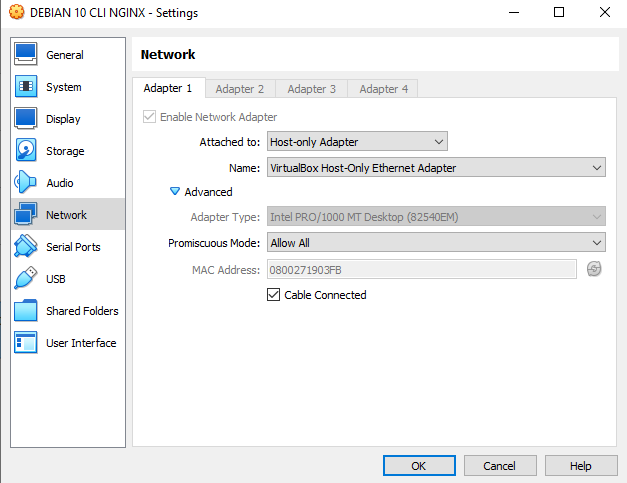
- ping test
lakukan pengujian ping test dari client ke server dan sebaliknya
ping client ke server menggunakan perintah pada cmd. ketik ping 192.168.100.1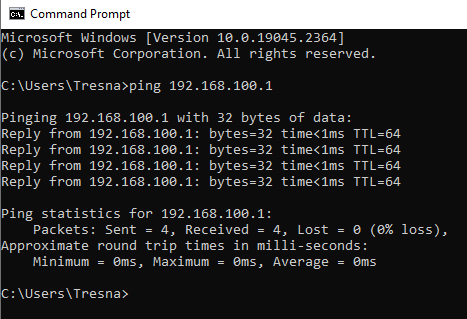
ping server ke client
ketik ping 192.168.100.2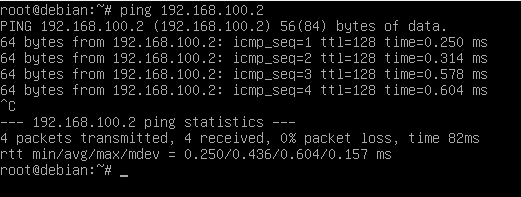
- uji menggunakan web browser client
lakukan juga pengujian pada web browser apakah nginx juga berjalan dengan baik. buka browser anda dan ketikkan pada bagian URL http://192.168.1001 jika berhasil akan tampil laman nginx seperti berikut

- Buat Web Sederhana
dikarenakan web nginx sudah dapat dipanggil dengan baik, langkah berikut kita akan membuat website sederhana seperti materi sebelumnya. namun kali ini kita membuat menggunakan aplikasi sublime dan hasilnya akan kita upload ke dalam direktori /home/websaya
buka aplikasi sublime dan buatlah folder bernama websaya dan file index.html didalamnya
dan ketikkan perintah berikut
- atur hak akses
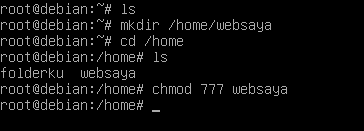
pada web server anda, dibagian direktori /home buatlah sebuah direktori baru bernama websaya menggunakan perintah mkdir /home/websaya dan atur hak akses direktori tersebut menggunakan chmod 777 websaya. pastikan anda berada didalam direktori /home terlebih dahulu
- Upload folder file index.html
buka aplikasi winSCP dan pilih protokol SFTP. pada bagian hostname ketikkan ip server 192.168.100.1 dan port 22
kemudian masukkan username superuser yaitu root dan passwordnya toor seperti berikut dan klik login
jikamuncul waning seperti ini, klik saja update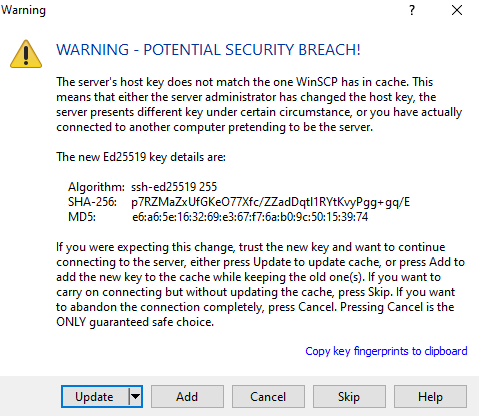
terbuka tampilan direktori winscp seperti berikut, dan carilah direktori home dan websaya
lakukan upload file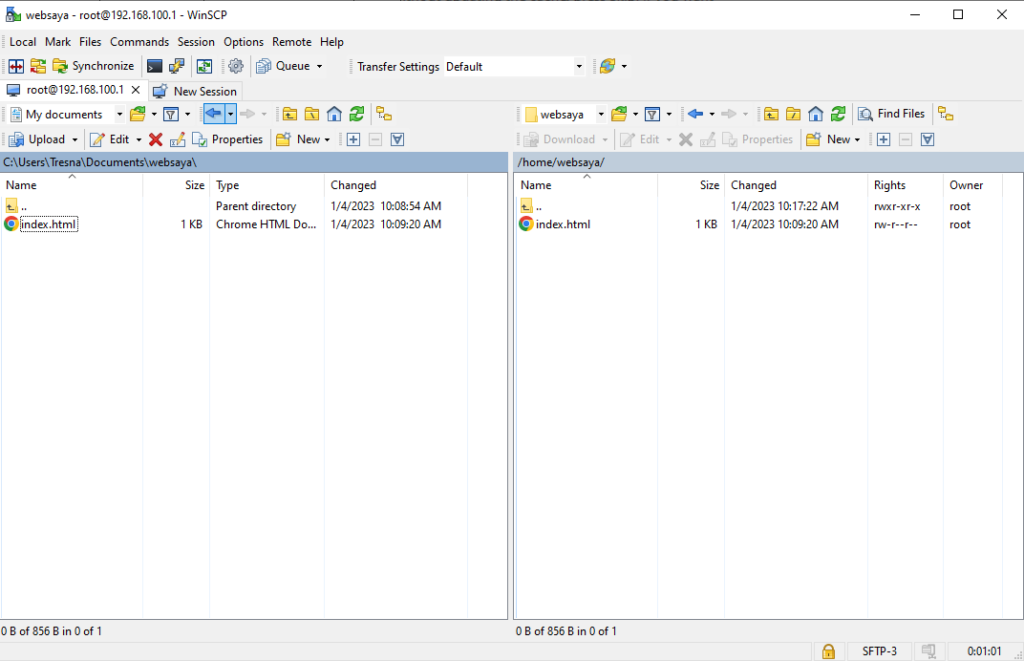
- Server Block NGINX
Server block disini berfungsi untuk konfigurasi dasar NGINX agar website dapat dipanggil kedalam web server.
kita menuju direktori cd /etc/nginx/sites-available kemudian edit directori didalamnya yang default pakai perintah nano default
hilangkan semua baris dan tinggalkan baris berikut
server {
listen 80;
server_name websaya.com;
root /home/websaya/;
index index.html;
}
- cek link
ketik perintah nginx -t untuk melihat apakah ada eror atau tidak pada konfigurasi NGINX

- restart NGINX
agar semua berjalan lebih baik, lakukan restart NGINX menggunakan perintah systemctl restart nginx

- edit Domain
agar web yang telah kita buat dapat dipaanggil menggunakan nama domain bukan IP address, kita perlu melakukan edit pada bagian hosts. masuk kedalam direktori /etc/hosts menggunakan
nano /etc/hosts
dan tambahkan ip server serta nama domain websaya.com seperti gambar berikut
- uji domain
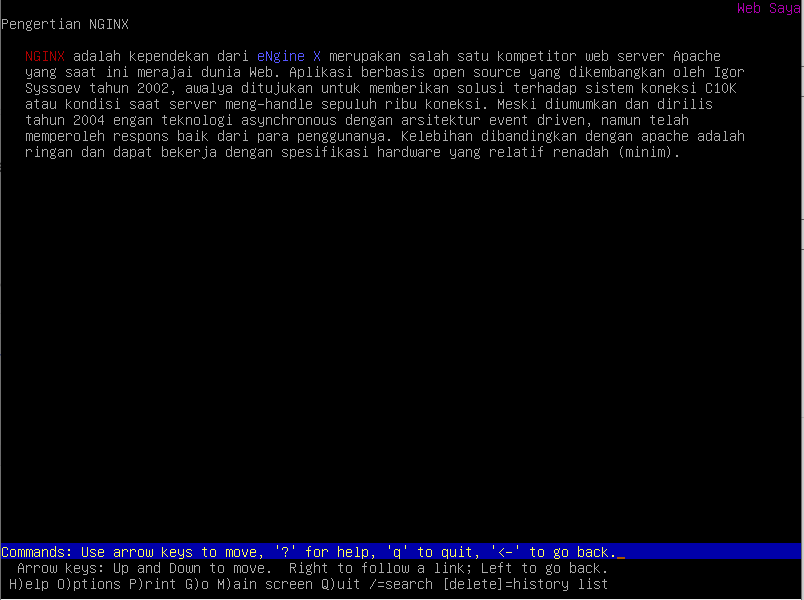
lakukan pengujian domain menggunakan browser lynx pada web server. ketik lynx websaya.com maka akan tampil seperti berikut ini
- lakukan pengujian pada web browser client
agar websaya.com juga dapat dipanggil oleh komputer client, kita perlu mengedit bagian hosts pada windows
masuk ke folder C:\Windows\System32\drivers\etc kemudian edit file hosts menggunakan notepad++ yang dapat di download melalui web folderku seperti berikut
- panggil websaya.com
buka browser client anda dan ketik pada bagian URL http://websaya.com pastikan internet anda tidak berjalan karena ini merupakan web server localhost tanpa internet
