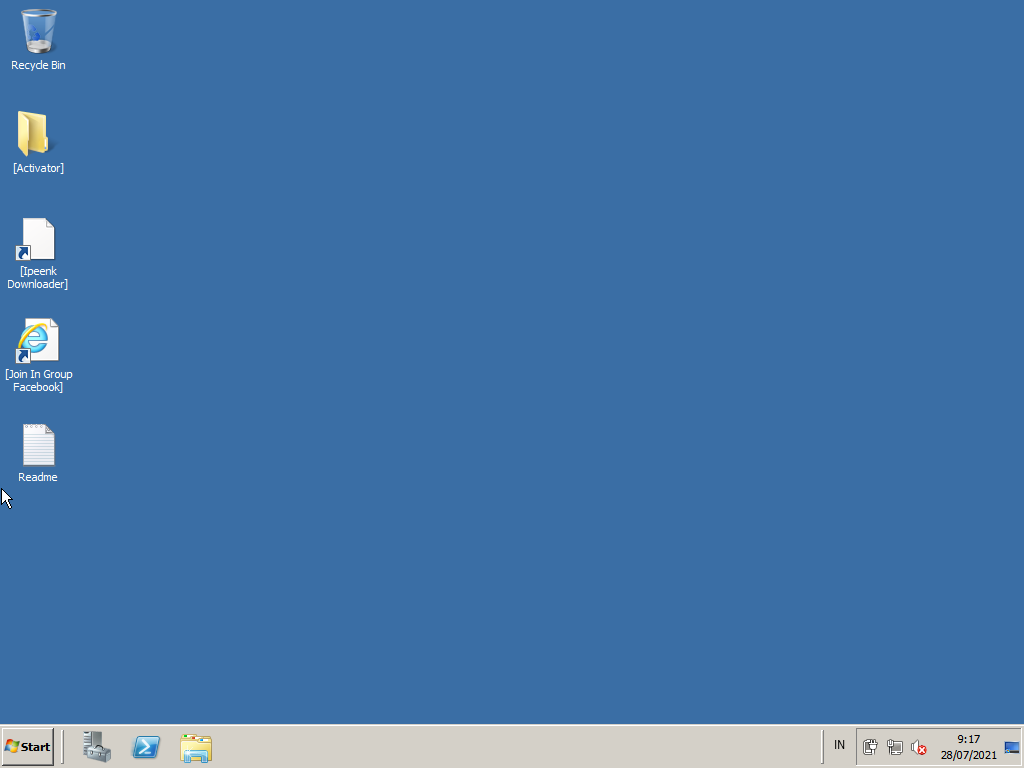
Install Windows Server berbasis GUI menggunakan Virtual BOX itu mudah, berikut ini langkah – langkahnya. Namun sebelum itu kita harus tahu dulu macam-macam jenis sistem operasi jaringan.
GUI merupakan sistem operasi yang memiliki antar muka berwarna dan enak dilihat seperti Sistem operasi Windows Xp,Vista, 7, dan 10.
sedangkan CLI adalah sistem operasi berbasis teks, yaitu sistem operasi yang isinya hanya menggunakan teks saja layaknya CMD (Command Prompt). semua yang kita mau haruslah diketik melalui syntax. Sistem operasi CLI diantara ada UNIX dan FreeBSD.
Beberapa Layanan server yang dapat dipasang pada windows server 2012:
- Web Server : IIS (information Internet Services), ASP.NET 45, dan Apache
- Database Server : MySQL, dan Microsoft SQL Server
- FTP Server : IIS 7, WAR FTP, dan FileZilla Server
- Proxy Server : AD FS, MS Proxy Server, dan Wingate 7
- E-Mail Server : Mdaemon dan Microsoft Exchange 2013
Baca Juga : Jenis Sistem Operasi Jaringan
kali ini Folderku akan mengajari bagaimana caranya kita menginstal sistem operasi jaringan berbasis GUI menggunakan virtual box, adapun sistem operasi yang akan kita install adalah Windows Server 2008.
Alat
- Komputer/Laptop
- Memiliki RAM dan Kapasitas yang cukup untuk 2 sistem operasi
Bahan
untuk bahan yang perlu kita persiapkan adalah:
- Virtual BOX terbaru
- Iso Windows Server 2008 ISO
Langkah Install Windows Server GUI
berikut ini adalah langkah melakukan instalasi windows server 2008 menggunakan virtual box:
- Install Virtual BOX
sebelum kita menginstall sistem operasi jaringannya, kita install terlebih dahulu virtual boxnya. langkah instalasinya gampang hanya tinggal next saja dan jangan lupa accpet license agreement nya.
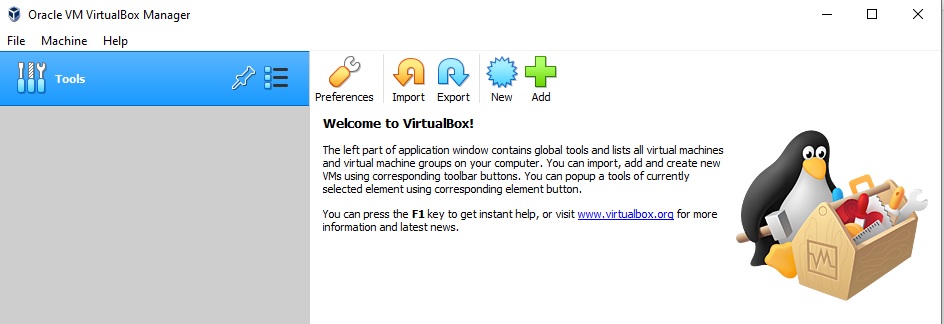
- Buka Aplikasi Virtual Box
Sukses, buka aplikasi virtual box nya. akan tampak seperti gambar dibawah ini.
- Membuat virtual machine baru
apa itu virtual machine? virtual machine adalah mesin yang digunakan secara virtual/bayangan yang artinya didalam komputer kita terdapat mesin komputer lain yang memiliki sistem operasi berbeda.
Klik button new warna biru pada gambar, dan isikan nama virtual machine, folder tempat virtual machine disimpan, type sistem operasinya dan versi sistem operasinya. erhatikan pada gambar.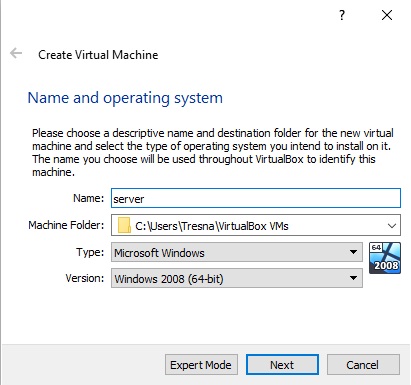
- Mengatur ukuran memory
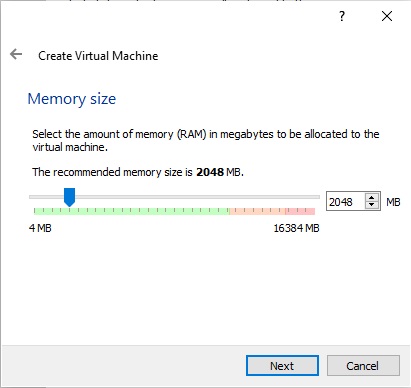
Mengatur memory atau RAM pada mesin virtual yang akan digunakan. untuk yang terbaik aturlah RAM pada posisi bar masih berwarna hijau.
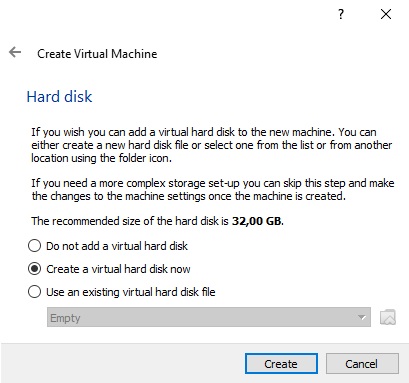
- Membuat virtual Harddisk
Di virtual box kita dapat membuat virtual harddisk sendiri dengan kapasitas sesuka kita sesuai kapasitas harddisk real yang ada pada komputer.
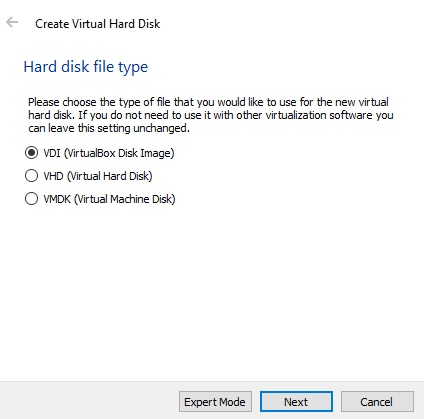
- Memilih tipe harddisk
pada bagian ini kita harus memilih, apakah kita akan membuat virtual harddisk image baru atau menggunakan virtual harddisk yang sudah ada. kita pilih saja VDI karena kita akan menginstal sistem operasi jaringan windows server pada partisi harddisk yang masih kosong.
- Metode penyimpanan
Terdapat dua pilihan:
a. Dynamical Allocated
b. Fixed Size
Dynamical Allocated artinya partisi yang kita buat bisa dapat berubah-ubah ukurannya sesuai ukuran sistem operasi yang dibutuhkan. layaknya folder pada komputer yang masih akan bertambah besar ukurannya jika diisi.
berbeda dengan fixed size, artinya virtual box benar-benar melakukan partisi pada harddisk kita yang real, dan ini biasanya memakan waktu beberapa menit untuk dilakukan partisi.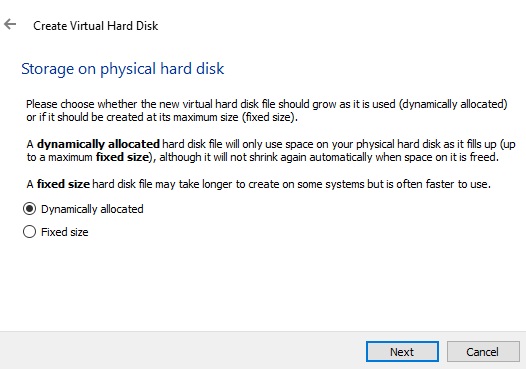
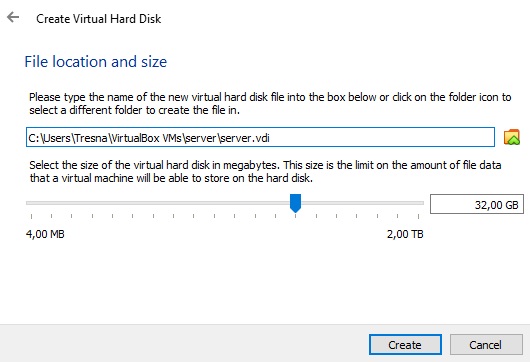
- Tempat disimpan harddisk virtual
Aturlah lokasi penyimpanan virtual harddisk yang telah dibuat dan ukuran virtual harddisk yang akan digunakan. 32GB artinya kapasitas harddisk pada sistem operasi yang kita gunakan di virtual adalah 32GB
- Install Sistem Operasi Windows Server GUI
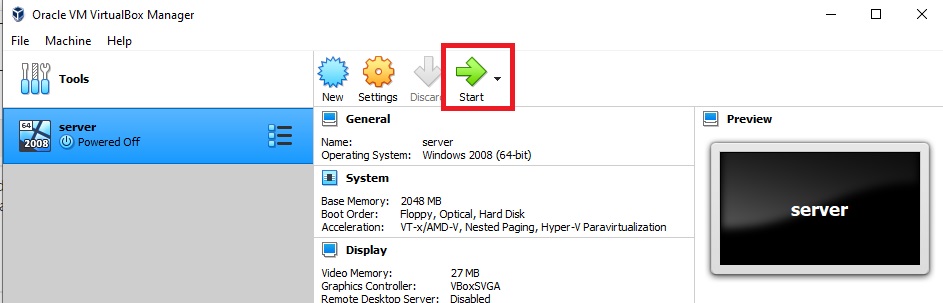
Jalankan Virtual machine yang telah dibuat pada virtual box dengan cara menekan tombol start warna hijau.
- Memilih ISO Windows Server 2008
Pilih/cari ISO windows server 2008 yang telah didownload tadi.
Apa yang dimaksud dengan ISO? File ISO adalah file arsip yang merupakan salinan identik data atau salinan apapun yang tersimpan di disk optik (optical disk) seperti CD, DVD atau Blue-ray. Nama ISO sendiri berasal dari nama file sistem yang digunakan oleh media optik yaitu ISO 9660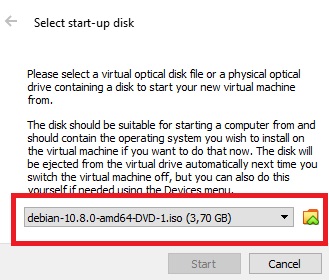
- Pilih ISO Sistem Operasi
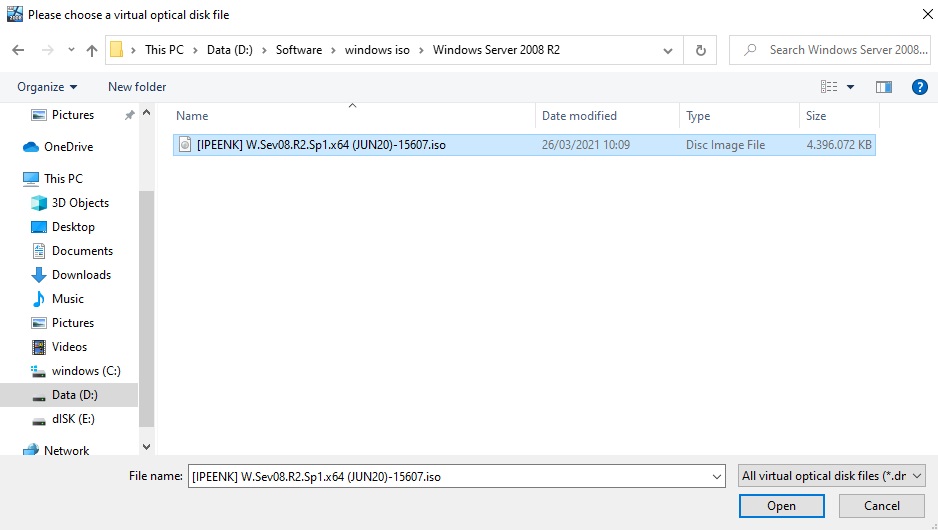
Pilihlah ISO yang akan digunakan, misalnya seperti pada gambar dibawah ini kita memilih iso windows server 2008 standart x64
- Menu Instalasi
Time and Currency Format menjadi Indonesian dikarenakan lokasi dan mata uang kita adalah Indonesia

- Mempersiapkan Instalasi
Windows server sedang melakukan persiapan instalasi
- Memilih versi Windows Server
Windows server 2008 memiliki banyak versi seperti terlihat pada gambar. namun dikarenakan kita hanya belajar cara instalasi jadi kita gunakan saja versi standard pada bagian paling atas.

- Tipe Instalasi
ada dua tipe instalasi yang ditawarkan oleh windows server yaitu Upgrade dan Custom.
Upgrade dipilih jika kita ingin memperbaharui sistem operasi windows server yang lama pada komputer tersebut dan pastikan versi juga sama
Custom advanced dipilih jika kita ingin fresh install, artinya komputer benar-benar diinstal seperti komputer baru dan data pada harddisk yang lama akan dihapus semuanya.
Pilih yang cutom.
- pilih lokasi instalasi OS
Terdapat 1 partisi harddisk 32GB, 32GB inilah hasil dari kita membuat partisi pada virtual box diawal tadi. kita pilih partisi tersebut dan mengklik new, lalu create seperti pada kedua gambar dibawah ini.
Jika sudah yakin maka pilih OK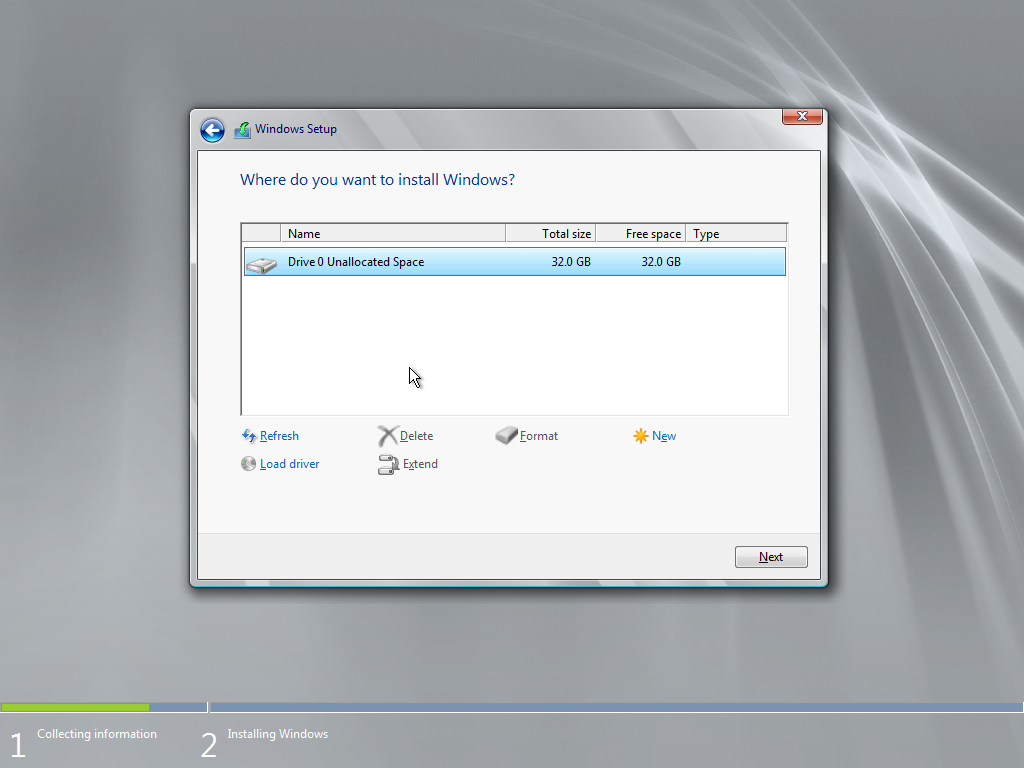
- Setelah partisi
Kita tadi sudah melakukan partisi, disini terdapat 2 jenis partisi yaitu system dan primary
System digunakan oleh windows server untuk menyimpan file boot.
Primary adalah harddisk untuk menyimpan sistem operasi dan penyimpanan seperti drive C dan D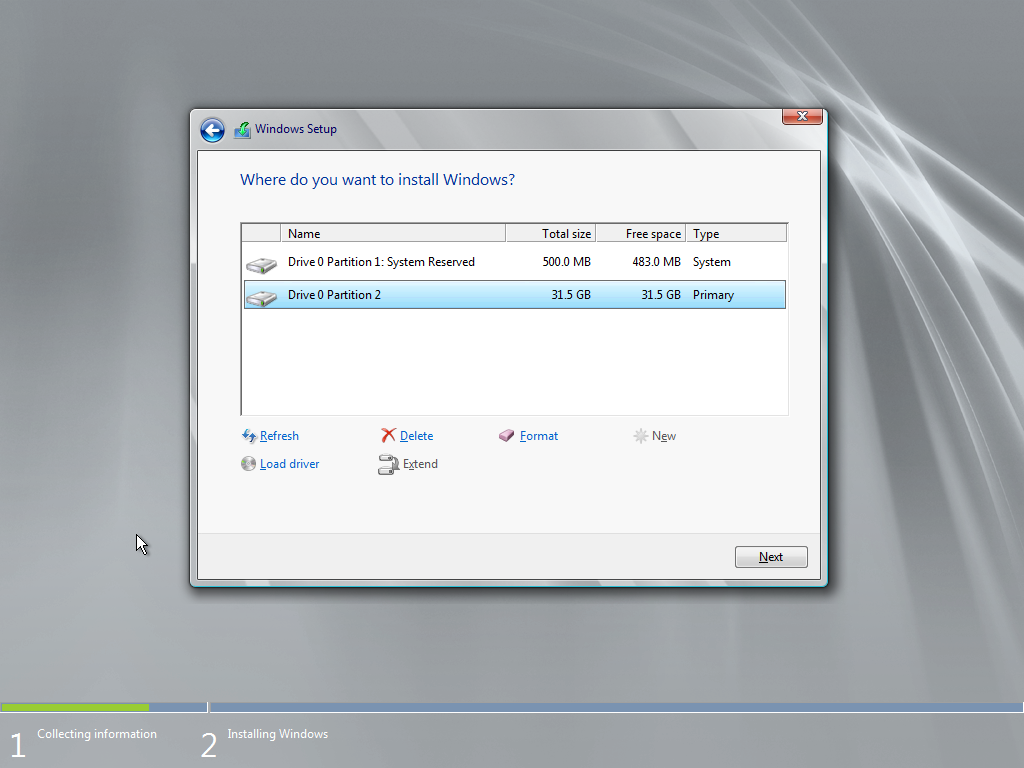
- Proses Instalasi
Biarkan sistem operasi mengerjakan pekerjaannya sendiri hingga selesai.
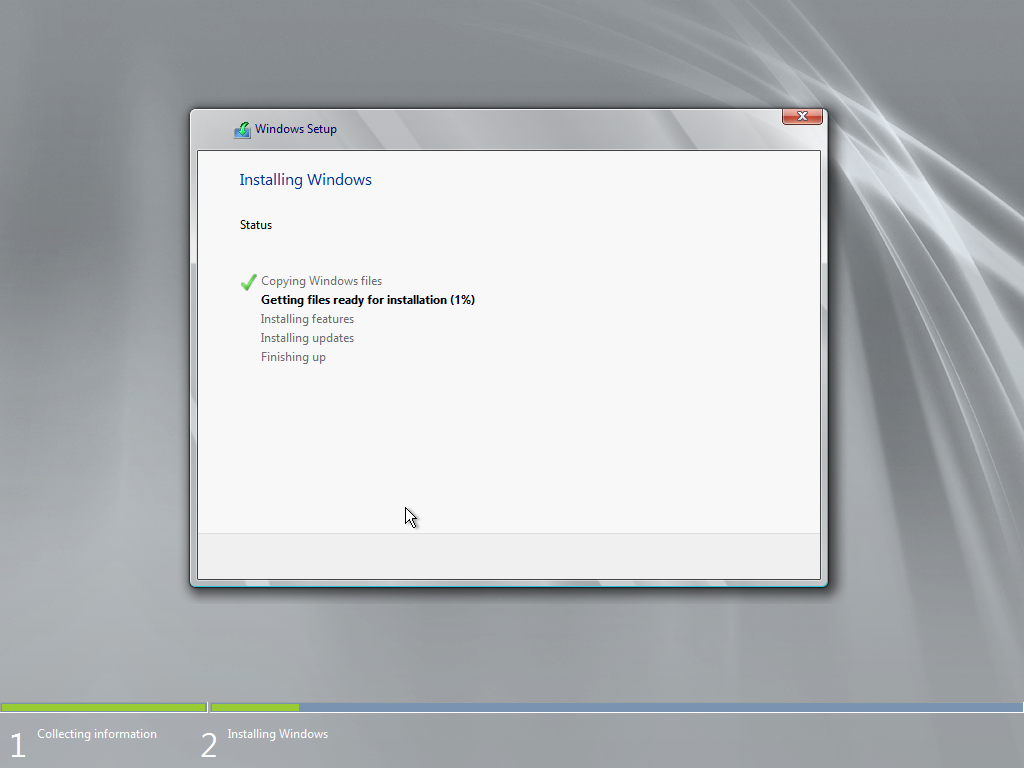
- Windows server sedang menginstall plugin atau fitur tambahan
Instalasi selesai, windows server melakukan restart dan menginstall fitur-fitur yang dibutuhkan sistem operasi.
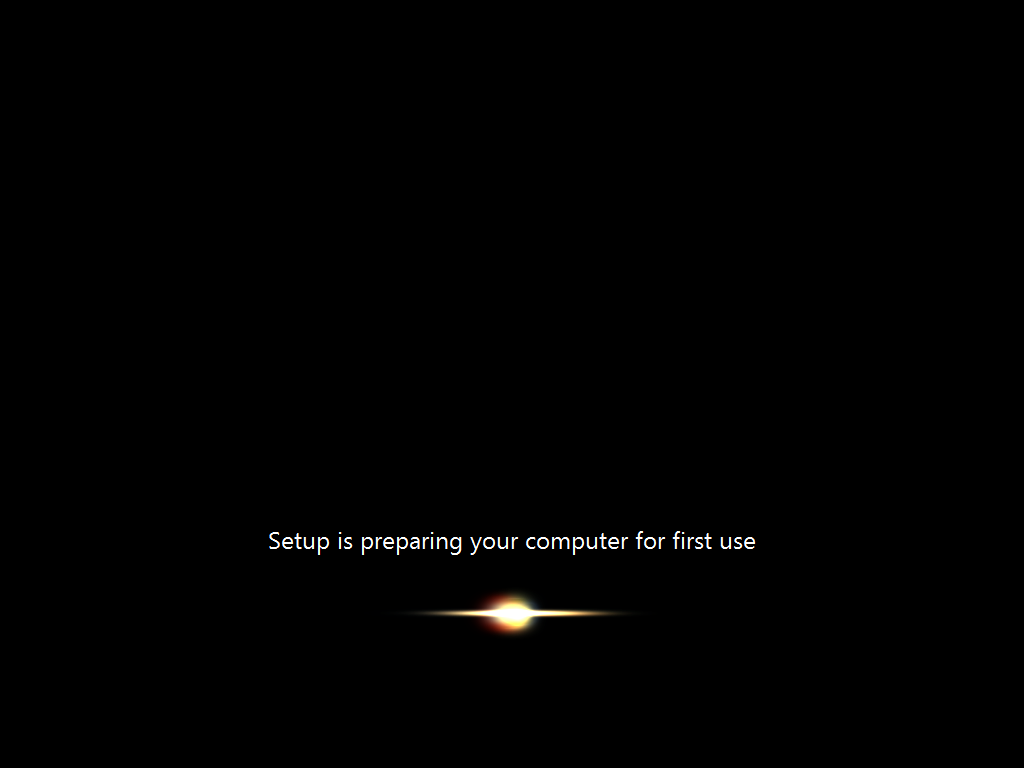
- Membuat password
berbeda dengan halnya sistem operasi biasa seperti windows 7,8 dan 10 yang usernya tidak diwajibkan menggunakan password untuk sistem operasinya.
Windows server diwajibkan kita untuk membuat password untuk keamanan data pada server, itu sudah jelas karena server akan digunakan oleh banyak user dan pastinya data pada server akan sangat penting.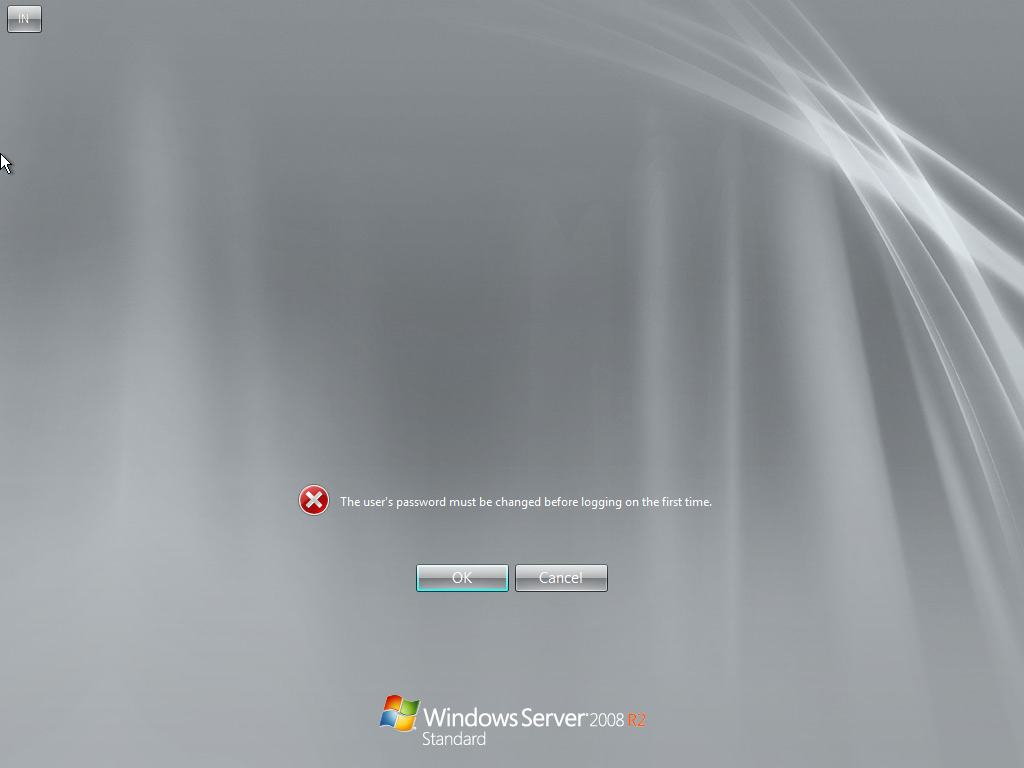
- konfirmasi password
windows server mewajibkan user menggunakan password kombinasi. artinya user harus menggunakan password yang didalamnya terdapat:
a. minimal 8 karakter panjangnya
b. terdiri numeric
c. terdiri capital
d. terdiri huruf kecil
e. terdiri dari symbol
kenapa harus kombinasi? karena password kombinasi akan sangat sulit untuk diretas.
Password telah berhasil dibuat.
- Windows server selesai
Selesai diinstall dan siap digunakan
- Interface Windows Server
demikian tutorial singkat instalasi windows server berbasis GUI. semoga bermanfaat.